

Utilizza SVN
561 viste
 05.12.2023
  Web / Hosting Web
Informazioni sulla traduzione
Questa traduzione è stata generata automaticamente dal nostro partner SYSTRAN. I contenuti potrebbero presentare imprecisioni, ad esempio la nomenclatura dei pulsanti o alcuni dettagli tecnici. In caso di dubbi consigliamo di fare riferimento alla versione inglese o francese della guida. Per aiutarci a migliorare questa traduzione, utilizza il pulsante "Contribuisci" di questa pagina.
Obiettivo
SVN, che è l'abbreviazione di "sovversione", è un sistema di gestione delle versioni.
Scopri come utilizzare SVN in SSH sul tuo hosting Web
OVHcloud mette a tua disposizione servizi di cui tu sei responsabile per la configurazione e la gestione. Garantirne quotidianamente il corretto funzionamento è quindi responsabilità dell’utente.
Questa guida ti aiuta a eseguire le operazioni necessarie alla configurazione del tuo account. Tuttavia, in caso di difficoltà o dubbi, ti consigliamo di contattare un fornitore specializzato o l’amministratore del servizio. OVHcloud non può fornirti alcuna assistenza. Per maggiori informazioni consulta la sezione “Per saperne di più”.
Pre-obbligatorio
- Disporre di un'offerta di hosting Web che permette una connessione SSH (a partire dall'offerta Pro)
- Connettersi in SSH al tuo hosting Web (consulta la nostra guida Utilizzare l'accesso SSH al tuo hosting Web)
Procedura
Creazione del deposito
Una volta connesso in SSH al tuo hosting, crea la directory di root dei depositi SVN e poi la deposizione.
Ti basta digitare il comando:
e
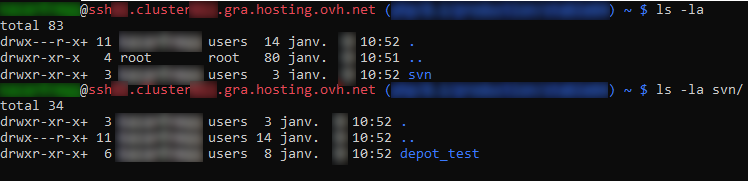
Verifica che le directory siano state create utilizzando il comando:
È necessario ottenere le directory come indicato nell'immagine seguente:
Crea chiavi pubbliche/private
Prima di proseguire, sarà necessario creare un paio di chiavi SSH dal dispositivo che utilizzerai per connetterti al deposito SVN.
Segui la guida Creare chiavi SSH.
Aggiunta della chiave pubblica sull'hosting
Dopo aver ottenuto la chiave, aggiungla sul tuo hosting nel file .ssh/authorized_keys2. inserisci la riga di comando qui sotto:
Una volta avviato il file, inserisci questa riga:
Segui la chiave precedentemente creata, il tutto sulla stessa linea.
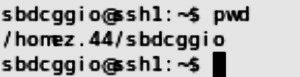
Sostituisci "/home.XXX/loginFTP" e "john" con le credenziali SSH. Per conoscere le cifre da utilizzare per sostituire "/home.XXX/loginFTP", digita il comando "pwd" in SSH.
Per maggiori informazioni, consulta la guida Utilizzare l'accesso SSH di un hosting Web.
È possibile recuperare il contenuto del deposito senza connettersi direttamente in SSH sulla macchina.
Attenzione, una stessa chiave non deve essere utilizzata per SVN e SSH in riga di comando
Esempi
Con Linux
Puoi effettuare un test dal computer che si connette al depot SVN digitando la linea:
Windows con TortoiseSVN
- Scarica e installa TortoiseSVN.
- Fai un click destro sulla chiave privata. L'icona compare in basso a destra e la chiave viene caricata nell'autenticazione.
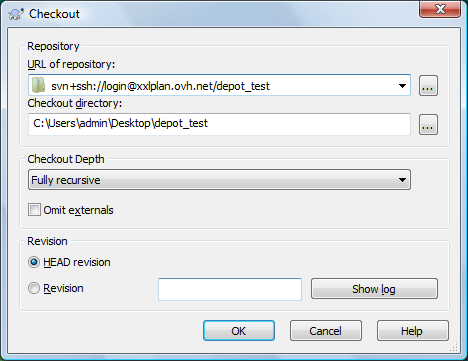
- Crea una directory, clicca con il tasto destro e seleziona "SVN Checkout".
- Inserisci
svn+ssh://loginFTP@xxplan.ovh.net/depot_testnel campo "URL of repository" e clicca suOK:
Per Subversion esiste una documentazione molto buona in inglese: http://svnbook.red-bean.com/en/1.5/index.html
Casi specifici
Crea più account
Per prima cosa è necessario aver creato diverse chiavi SSH. Successivamente, durante l'aggiunta della chiave pubblica sull'hosting:
È necessario modificare questo parametro aggiungendo i diversi utenti:
aggiungendo il parametro, è possibile autorizzare l'accesso in sola lettura:
Verifica in locale dal server
Quando vuoi effettuare una verifica in locale, gli esempi forniti non funzionano. Utilizza:
Per saperne di più
Utilizza l'accesso SSH di un hosting Web
Per prestazioni specializzate (referenziamento, sviluppo, ecc...), contatta i partner OVHcloud.
Contatta la nostra Community di utenti.


 Accedi allo spazio di storage FTP del tuo hosting Web
 6518
6518