

Hosting Web - Consulta le statistiche e i log della CDN
87 viste
 09.10.2025
  Web / Hosting Web
Informazioni sulla traduzione
Questa traduzione è stata generata automaticamente dal nostro partner SYSTRAN. I contenuti potrebbero presentare imprecisioni, ad esempio la nomenclatura dei pulsanti o alcuni dettagli tecnici. In caso di dubbi consigliamo di fare riferimento alla versione inglese o francese della guida. Per aiutarci a migliorare questa traduzione, utilizza il pulsante "Contribuisci" di questa pagina.
Obiettivo
Questa guida ti mostra come consultare le statistiche e i log generati dall’opzione CDN disponibile con il tuo piano di hosting web.
Questa guida ti mostra come visualizzare le statistiche e i log della CDN del tuo sito Web grazie al piano di hosting Web attivo.
Prerequisiti
- Disporre di una soluzione di hosting Web con l’opzione CDN attiva su almeno un dominio.
Accesso allo Spazio Cliente OVHcloud
- Link diretto: Hosting plans
- Percorso di navigazione:
Web Cloud>Hosting> Seleziona il tuo hosting web
Procedura
Visualizza le statistiche della CDN
Clicca sulle schede qui sotto per visualizzare in sequenza ciascuno dei 4 passi.
Accedi alla pagina Hosting plans, poi seleziona l'hosting Web interessato.

Nella nuova pagina clicca sulla scheda Statistiche e log.
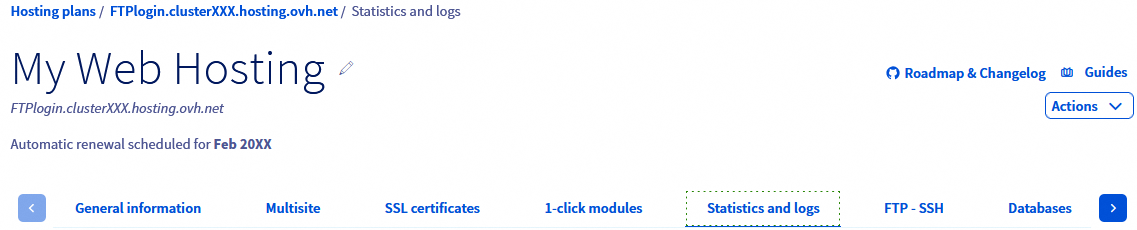
Nella sezione Statistiche delle visite, clicca sul pulsante Visualizza le statistiche.
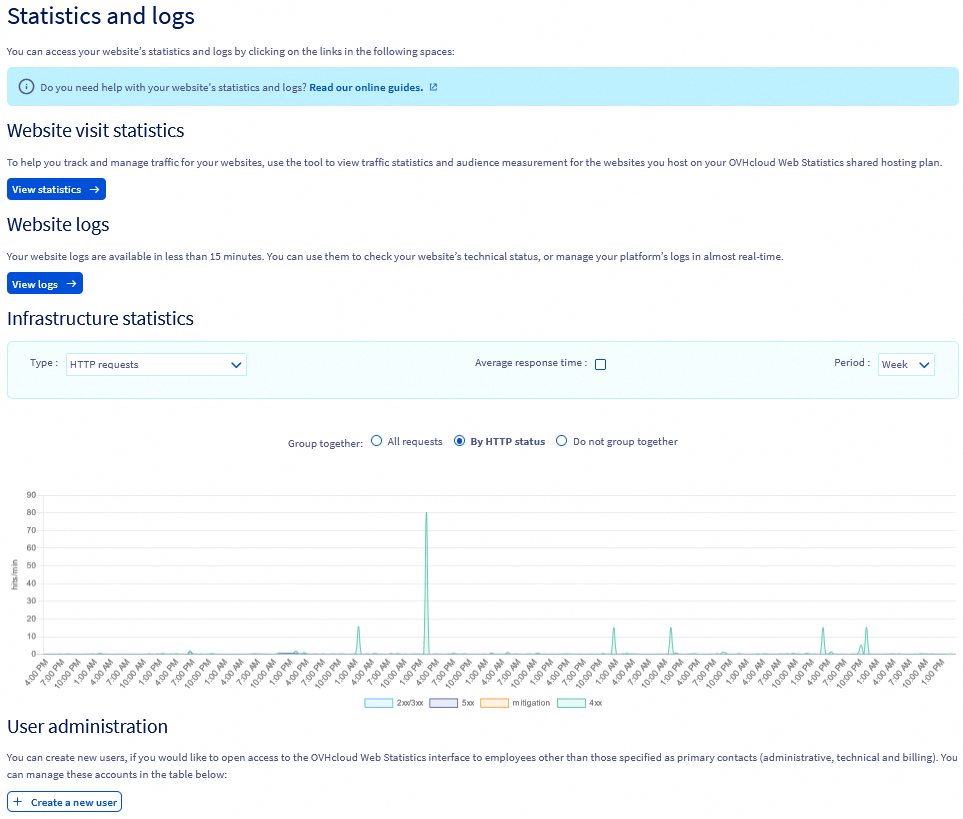
Sei reindirizzato allo strumento OVHcloud Web Statistics. Con questo strumento, clicca sul form intitolato Selezione del dominio situato nella parte superiore della pagina e seleziona un dominio con la CDN attiva.
Nella colonna a sinistra, clicca sulla scheda Cache.
Visualizzi le statistiche della CDN per il tuo dominio.
In caso di necessità, consulta la nostra guida "Hosting Web - Consultare le statistiche e i log di un sito Web" per maggiori informazioni.
Visualizzare i log della CDN
Clicca sulle schede qui sotto per visualizzare in sequenza ciascuno dei 4 passi.
Accedi alla pagina Hosting plans, poi seleziona l'hosting Web interessato.
Nella nuova pagina clicca sulla scheda Statistiche e log.
Nella sezione Log del sito Web, clicca sul pulsante Visualizza i log.
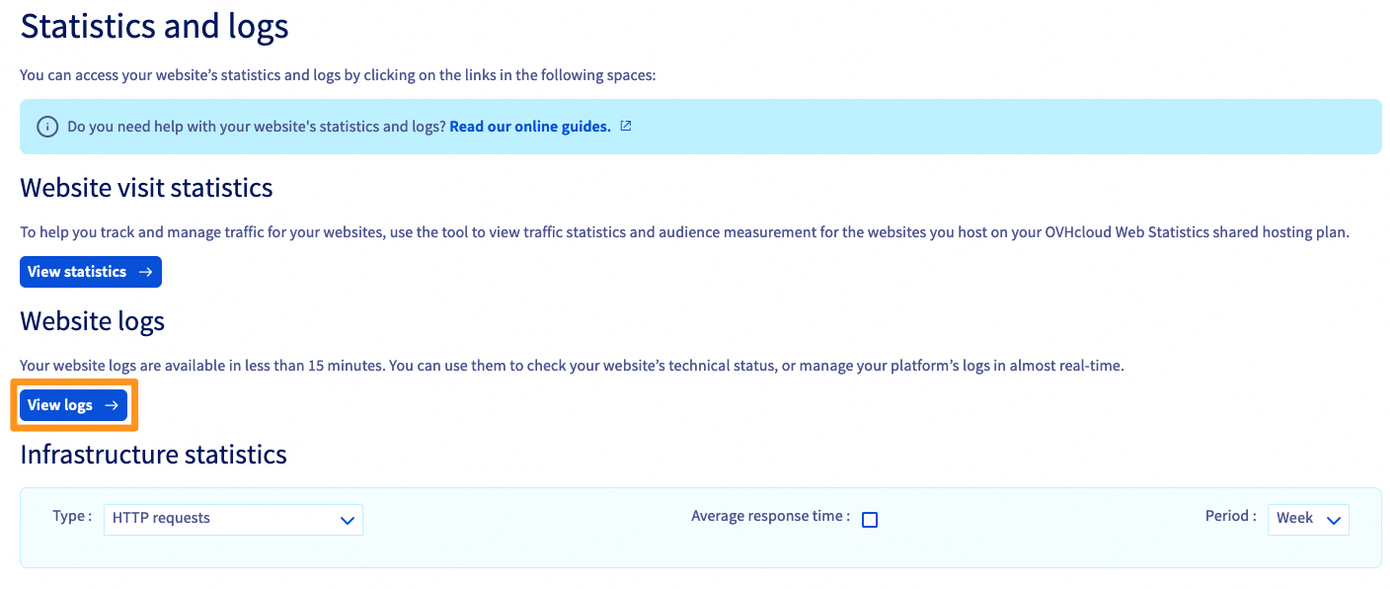
Nella nuova pagina clicca sul pulsante CDN presente nella barra in alto a sinistra.
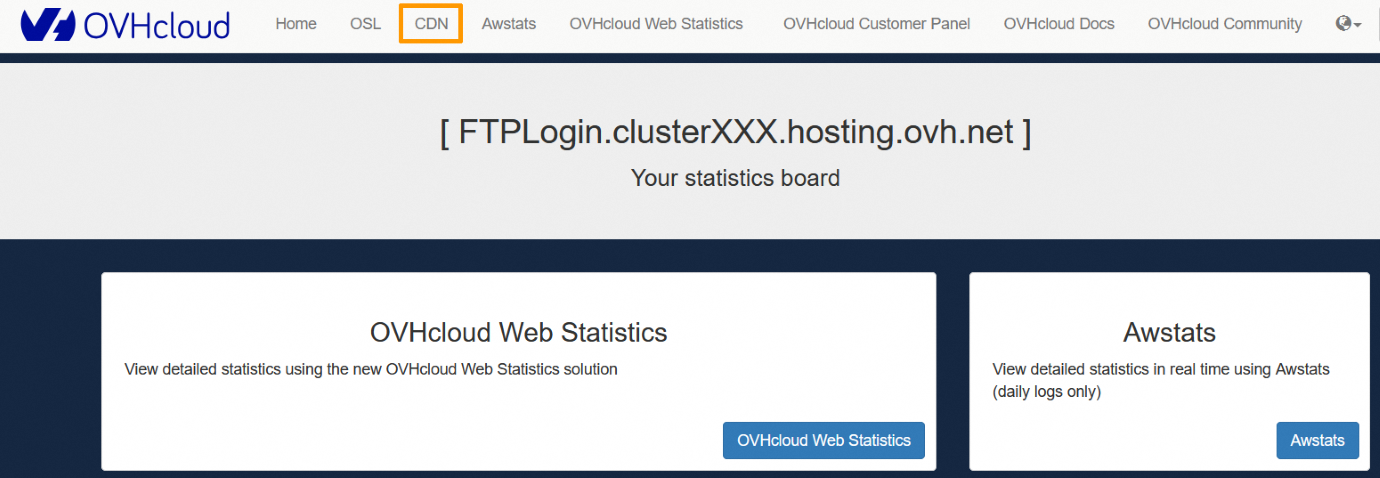
Visualizzi la nuova pagina:
- Seleziona il dominio o sottodominio dal menu a tendina
Subdomain. - Inserisci nel campo
Datela data per cui vuoi consultare i log CDN. - Clicca sul pulsante
Generate.
I log CDN non sono disponibili il giorno stesso in cui sono generati, dovrai quindi attendere il giorno successivo per consultarli.
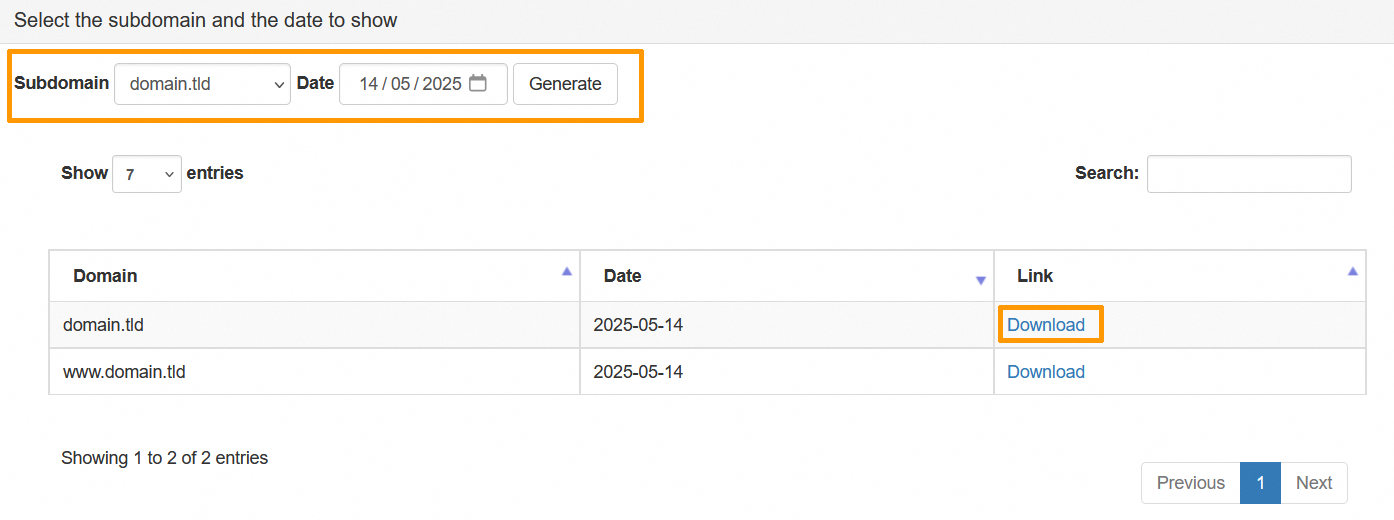
Nella tabella che appare, clicca sul pulsante Download a destra del dominio o sottodominio interessato per recuperare i log CDN.
In caso di necessità, consulta la nostra guida "Hosting Web - Consultare le statistiche e i log di un sito Web" per maggiori informazioni.
Per saperne di più
Aumentare la velocità di un sito Web con la CDN
Hosting Web - Consultare le statistiche e i log di un sito Web
Per prestazioni specializzate (referenziamento, sviluppo, ecc.), contatta i partner OVHcloud.
Per usufruire di un supporto per l'utilizzo e la configurazione delle soluzioni OVHcloud, è possibile consultare le nostre soluzioni offerte di supporto.
Contatta la nostra Community di utenti.


 Ospitare più siti su uno stesso hosting
 8068
8068