

Hosting Web - Installa un certificato SSL personalizzato
252 viste
 16.12.2025
  Web / Hosting Web
Informazioni sulla traduzione
Questa traduzione è stata generata automaticamente dal nostro partner SYSTRAN. I contenuti potrebbero presentare imprecisioni, ad esempio la nomenclatura dei pulsanti o alcuni dettagli tecnici. In caso di dubbi consigliamo di fare riferimento alla versione inglese o francese della guida. Per aiutarci a migliorare questa traduzione, utilizza il pulsante "Contribuisci" di questa pagina.
Obiettivo
I certificati Secure Socket Layer (SSL) permettono di cifrare gli scambi effettuati da o verso il sito Web. In questo modo si evita che una persona o un robot malevolo "ascolti" chiaramente le richieste inviate o inviate con il sito Web.
OVHcloud propone diversi tipi di certificati SSL sulle offerte di hosting condiviso OVHcloud. Sono presentati nella nostra guida "Hosting Web - Gestire un certificato SSL". I certificati SSL sono indispensabili per la sicurezza del sito Web.
È possibile che, in base alla situazione, si desideri installare sull’hosting Web un certificato SSL diverso da quelli proposti da OVHcloud.
Questa guida ti mostra come importare e installare un certificato SSL personalizzato su un hosting Web OVHcloud.
Prerequisiti
- Ordinare o disporre di un hosting condiviso OVHcloud.
- Ordinare o disporre di un dominio e disporre dei diritti esclusivi sul suo utilizzo. Il dominio non deve essere già associato a un certificato SSL.
- Aver installato sul proprio dispositivo OpenSSL o un’applicazione compatibile in locale.
Accesso allo Spazio Cliente OVHcloud
- Link diretto: Hosting plans
- Percorso di navigazione:
Web Cloud>Hosting> Seleziona il tuo hosting web
Procedura
OVHcloud mette a disposizione i servizi ma non si occupa della loro configurazione e gestione. garantirne il corretto funzionamento è quindi responsabilità dell’utente.
Questa guida ti aiuta a eseguire le operazioni necessarie alla configurazione del tuo account. In caso di difficoltà o dubbi, ti consigliamo di contattare un provider specializzato. OVHcloud non sarà infatti in grado di fornirti assistenza per l'installazione o la sottoscrizione di un certificato SSL diverso da quelli proposti da OVHcloud. Per maggiori informazioni consulta la sezione "Per saperne di più" di questa guida.
1 - Ottieni un Certificate Signing Request (CSR) SSL
Questo step è opzionale se hai già generato e recuperato il certificato SSL presso il tuo provider SSL o se quest'ultimo propone la generazione del CSR durante l'ordine del certificato SSL. In tal caso, passa direttamente alla parte 2.
1.1 - Genera chiave privata e CSR da riga di comando
Per eseguire i comandi seguenti, è necessario utilizzare il toolkit OpenSSL incluso in molte distribuzioni Linux. In caso contrario, installarla tramite il gestore pacchetti del sistema o utilizzare un'applicazione di terze parti compatibile. In Windows, è possibile utilizzare il sottosistema Windows per Linux (WSL) o installarlo tramite un'applicazione di terze parti. Questa procedura è specifica al sistema operativo utilizzato e non può quindi essere descritta in questa guida.
Apri l’interfaccia della riga di comando (terminale) e esegui questo comando:
Sostituire my_private e your_file_name con i nomi di file desiderati.
Una volta avviato l'ordine, il terminale ti chiederà ognuna delle seguenti informazioni (per te, la tua azienda o la tua associazione). Una volta ricevuta la risposta alla domanda, clicca su INVIO sulla tastiera per visualizzare la seguente domanda:
Country Name (2 letter code) [AU]: inserisci in maiuscolo il Country Code del tuo paese. Se necessario, visualizza la lista di tutti i Country Codes qui.State or Province Name (full name) [Some-State]: immettere il nome della propria regione (o Stato, ad esempio, se ci si trova negli Stati Uniti) in maiuscolo.Locality Name (eg, city) []: inserire il nome della città in maiuscolo.Organization Name (eg, company) [Internet Widgits Pty Ltd]: inserisci il nome della tua organizzazione, società o associazione. Se sei un privato, non rispondere a questa domanda e clicca direttamente suINVIOsulla tastiera per visualizzare la domanda successiva.Organizational Unit Name (eg, section) []: inserire il nome del reparto o del reparto dell'organizzazione, dell'azienda o dell'associazione. Se sei un privato, non rispondere a questa domanda e clicca direttamente suINVIOsulla tastiera per visualizzare la domanda successiva.Common Name (e.g. server FQDN or YOUR name) []: inserisci il dominio (ad esempio,domain.tld) o il sottodominio (ad esempio,sub.domain.tld) per il quale vuoi ottenere un certificato SSL. Qui può essere inserito un solo nome di dominio o sottodominio. In base al provider SSL, è necessario indicare esclusivamente il dominio (esempio:domain.tld) o il sottodominio "www" (esempio:www.domain.tld). Contatta il tuo provider SSL.Email Address []: inserisci il tuo indirizzo email.
Le domande poste successivamente sono facoltative e riguardano principalmente gli utenti esperti. In caso di dubbi, ti consigliamo di passarli premendo il tasto INVIO sulla tastiera fino a quando il terminale non ti farà più domande.
A challenge password []: per gli utenti esperti, immettere una password segreta che sarà utilizzata tra voi e il provider di certificati SSL. Ti ricordiamo che, per essere aggiunti a un hosting condiviso OVHcloud, la CSR e la chiave privata non devono essere protette da password.An optional company name []: per gli utenti esperti, è possibile inserire un nome diverso per la propria organizzazione, società o associazione.
1.2 - Recupera la chiave privata
Per recuperare la chiave privata generata in precedenza e sempre dal terminale, esegui il comando:
Sostituisci il termine my_private con il nome di file che hai scelto in precedenza nella parte 1.1 di questa guida.
La chiave privata viene visualizzata nel terminale in questo modo:
Apri un programma di videoscrittura (blocco note, LibreOffice, etc.) e poi copia/incolla l’intera chiave privata, compresi i termini -----BEGIN PRIVATE KEY----- e -----END PRIVATE KEY-----.
Salva questo file è importante conservarlo per il resto di questa guida se il tuo provider SSL lo richiede al momento del tuo ordine.
1.3 - Recuperare la CSR
Per recuperare la CSR generata in precedenza e sempre dal terminale, esegui questo comando:
Sostituisci il termine your_file_name con il nome di file che hai scelto in precedenza nella parte 1.1 di questa guida.
La CSR viene visualizzata nel terminale in questo modo:
Apri un programma di videoscrittura e poi copia/incolla l’intera CSR, compresi i termini -----BEGIN CERTIFICATE REQUEST----- e -----END CERTIFICATE REQUEST-----.
Salva questo file è importante conservarlo per il resto di questa guida se il tuo provider SSL lo richiede al momento del tuo ordine.
Il file contenente la chiave privata e il file contenente la CSR sono collegati e non intercambiabili. Se sono state generate più chiavi private o più CSR, assicurarsi di non mescolare le diverse chiavi private e le diverse CSR.
2 - Ordina il certificato SSL presso il tuo provider SSL
Questo step è opzionale se hai già generato e recuperato il certificato SSL presso il tuo provider SSL. In tal caso, passa direttamente alla parte 3.
Ordina il certificato SSL presso il tuo provider SSL. Se il cliente ne ha bisogno, trasmetti al cliente il contenuto della CSR generata nella parte 1 di questa guida. Se ti chiede di inserire la chiave privata generata nella parte 1, trasmettile.
A seguito dell'ordine, il provider di certificati SSL deve fornirti 3 file:
- Il file
certificate.crt. - Il file
private.key. - Il file
ca_bundle.crt.
Sarà il contenuto di ciascuno dei suoi file che sarà necessario per realizzare la parte 3 di questa guida.
Alcuni provider SSL rilasciano il contenuto dei file certificate.crt e ca_bundle.crt in un unico file. È necessario separare il contenuto di questo file per riformare i file certificate.crt e ca_bundle.crt. Prima di eseguire la parte 3 di questa guida.
Altri provider SSL rilasciano il file ca_bundle.crt in più parti/file. Dovrai concatenare il contenuto di questi file per riformare un solo file ca_bundle.crt e seguire così la parte 3 di questa guida.
Se sei interessato e riscontri difficoltà nello svolgere queste operazioni, contatta il tuo provider SSL. Ti ricordiamo che tutti i contenuti consegnati devono essere suddivisi in soli 3 file (certificate.crt, ca_bundle.crt e private.key) per poter procedere all’installazione del certificato SSL.
3 - Installa il certificato SSL personalizzato sul tuo hosting Web
Se in questo step inizi direttamente la lettura di questa guida perché disponi già di un certificato SSL esterno ordinato da un provider SSL, verifica di disporre esclusivamente dei 3 file seguenti: certificate.crt, private.key e ca_bundle.crt. In caso contrario, consulta le informazioni sopra.
Prima di completare l'installazione del certificato SSL sul tuo hosting Web, verifica che l'insieme dei domini e/o sottodomini interessati dal tuo certificato SSL:
- puntano verso l’indirizzo IP del tuo hosting Web.
- siano dichiarati su uno dei siti web del tuo hosting web.
- non dispongono già di un certificato SSL attivo.
Per maggiori informazioni, consulta le nostre guide:
- Ospitare più siti su uno stesso hosting.
- Hosting Web - Lista degli indirizzi IP per cluster.
- Modificare una zona DNS di OVHcloud.
- Hosting Web - Gestire un certificato SSL, parte Disattivare un certificato SSL su un hosting Web.
Una volta rispettati tutti questi prerequisiti, puoi iniziare a finalizzare l’installazione del tuo certificato SSL personalizzato sul tuo hosting Web.
Clicca sulle schede qui sotto per visualizzare in sequenza ciascuno dei 4 passi.
Accedi alla pagina Hosting plans, poi seleziona l'hosting Web interessato.

Clicca sulla scheda Certificati SSL.
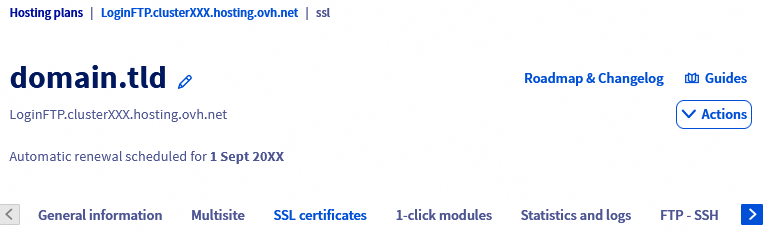
Quando il contenuto della scheda appare, clicca sul pulsante Importazione del tuo certificato SSL.

Verrà visualizzata la seguente finestra con 3 moduli da completare:
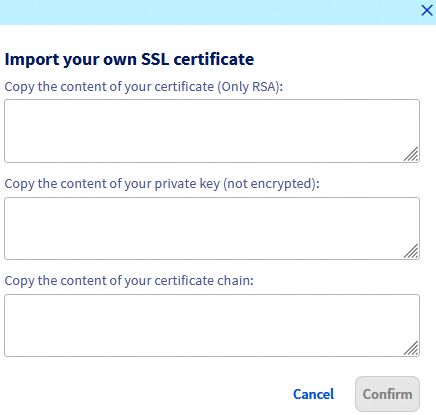
Copia il contenuto del tuo certificato (solo RSA): inserisci il contenuto del file certificate.crt rilasciato dal tuo provider SSL, compresi i termini-----BEGIN CERTIFICATE-----e-----END CERTIFICATE-----(o equivalenti). La crittografia RSA corrisponde alla crittografia standard dei certificati SSL.Copia il contenuto della tua chiave privata (non cifrata): inserisci il contenuto del file private.key rilasciato dal tuo provider SSL, compresi i termini-----BEGIN RSA PRIVATE KEY-----e-----END RSA PRIVATE KEY-----(o equivalenti). non cifrata significa che la chiave privata non deve essere protetta da password o passphrase. In caso contrario, l'installazione del certificato avrà esito negativo.Copia il contenuto della tua certificate chain: inserisci il contenuto del file ca_bundle.crt rilasciato dal tuo provider SSL, compresi i termini-----BEGIN CERTIFICATE-----e-----END CERTIFICATE-----(o equivalenti).
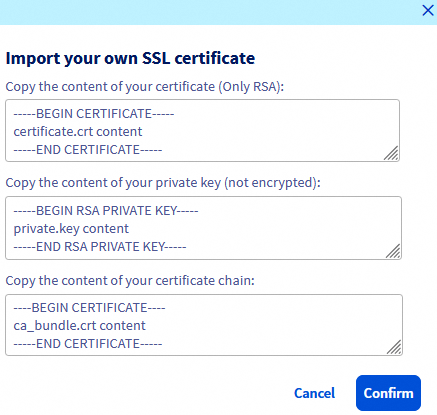
Una volta completati i 3 moduli, clicca su Conferma per completare l’importazione del certificato SSL personalizzato sul tuo hosting Web.
Se il certificato SSL è stato generato correttamente dal provider SSL e i prerequisiti sono rispettati, apparirà un messaggio che indica che l’attivazione del certificato SSL sull’hosting Web è in corso.
Se riscontri l’errore error check SAN from certificate, ciò è dovuto ad almeno una delle due situazioni seguenti:
- almeno un dominio/sottodominio dichiarato nel tuo certificato SSL non punta verso l'indirizzo IP del tuo hosting Web;
- almeno un dominio/sottodominio dichiarato nel tuo certificato SSL non è associato a nessuno dei siti web del tuo hosting web.
Consulta le nostre guide "Ospitare più siti su uno stesso hosting" e "Modificare una zona DNS di OVHcloud" per risolvere la situazione.
L'installazione richiede alcuni minuti.
Per verificare che l'installazione sia stata completata, clicca sulle schede qui sotto per visualizzare in sequenza ciascuno dei 3 passi.
Accedi alla pagina Hosting plans, poi seleziona l'hosting Web interessato.
Clicca sulla scheda Certificati SSL.
Una volta visualizzato il contenuto della scheda, verifica che ogni dominio e/o sottodominio interessato sia presente nella tabella con il tipo di certificato SSL Custom.
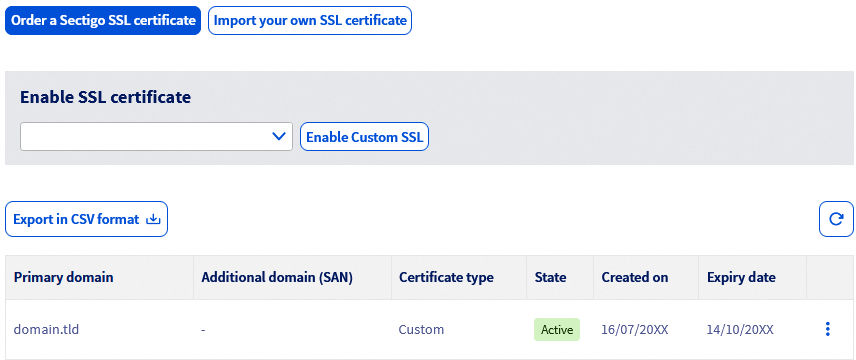
A questo punto il tuo certificato SSL personalizzato è installato ed è attivo. Da questo momento è possibile utilizzarlo con il proprio sito Web, passando, ad esempio, il sito Web in HTTPS.
Per saperne di più
Hosting Web - Gestire un certificato SSL.
Hosting Web - Modificare il proprio sito Web in HTTPS.
Errori comuni associati alla protezione del sito Web con il certificato SSL.
Per prestazioni specializzate (referenziamento, sviluppo, ecc.), contatta i partner OVHcloud.
Per usufruire di un supporto per l'utilizzo e la configurazione delle soluzioni OVHcloud, è possibile consultare le nostre soluzioni offerte di supporto.
Contatta la nostra Community di utenti.


 Hosting Web - Gestire un certificato SSL
 7937
7937