

Cosa fare in caso di errore 'La connessione non è privata'?
1380 viste
 31.03.2026
  Web / Hosting Web
Informazioni sulla traduzione
Questa traduzione è stata generata automaticamente dal nostro partner SYSTRAN. I contenuti potrebbero presentare imprecisioni, ad esempio la nomenclatura dei pulsanti o alcuni dettagli tecnici. In caso di dubbi consigliamo di fare riferimento alla versione inglese o francese della guida. Per aiutarci a migliorare questa traduzione, utilizza il pulsante "Contribuisci" di questa pagina.
Obiettivo
In caso di inaccessibilità del sito, potrebbero comparire diversi messaggi di errore. Gli esempi che seguono indicano che il tuo hosting Web non contiene certificato SSL (se il tuo sito non mostra una delle anomalie descritte in questa guida, consulta la sezione "Per saperne di più"):
| Browser | Messaggio di errore interessato |
|---|---|
| Chrome: "La connessione non è privata" | 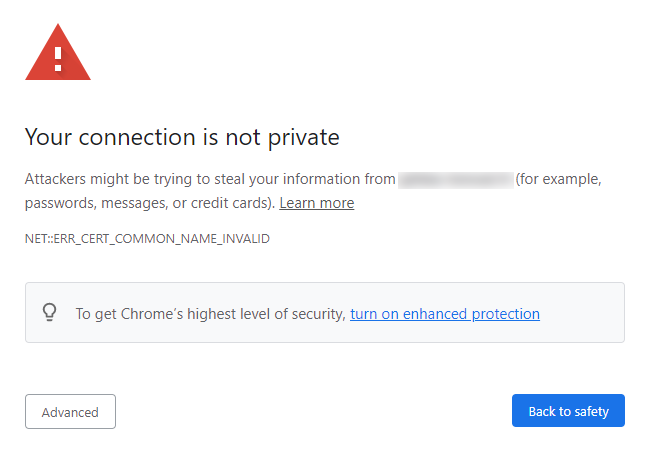 |
| Firefox: "Attenzione: potenziale rischio per la sicurezza" | 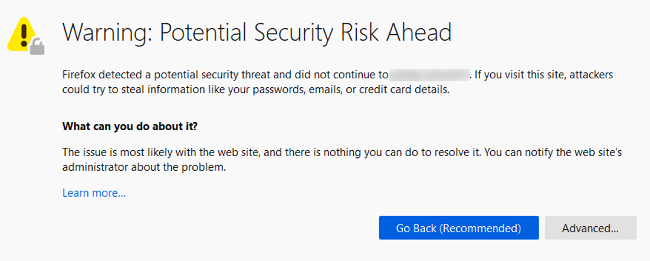 |
| Edge: "La tua connessione non è privata" | 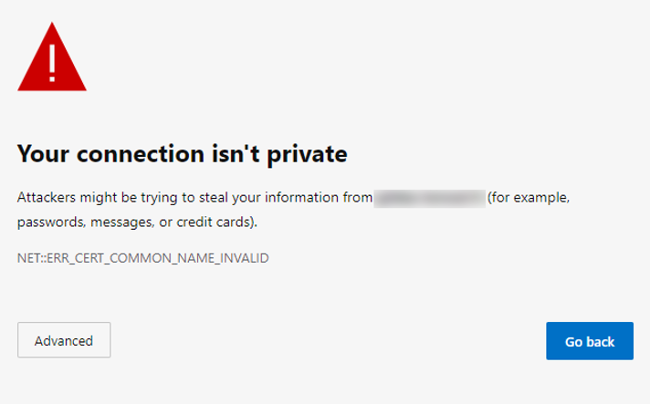 |
| Safari: "Questa connessione non è privata" | 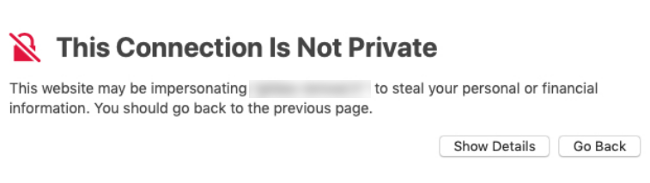 |
Scopri come risolvere errori di tipo "La tua connessione non è privata".
OVHcloud mette a tua disposizione servizi di cui tu sei responsabile per la configurazione e la gestione. Assicurarne il corretto funzionamento è quindi responsabilità dell'utente.
Questa guida ti aiuta a eseguire le operazioni necessarie. Tuttavia, in caso di difficoltà o dubbi, ti consigliamo di rivolgerti a un provider specializzato o contattare l'amministratore del servizio. OVHcloud non potrà fornirti alcuna assistenza. Per maggiori informazioni consulta la sezione "Per saperne di più" di questa guida.
Prerequisiti
- Avere la gestione dei server DNS e della zona DNS del dominio
Accesso allo Spazio Cliente OVHcloud
- Link diretto: Hosting
- Percorso di navigazione:
Web Cloud>Hosting> Seleziona il tuo hosting web
Procedura
Per risolvere questa anomalia, è necessario:
- determinare l'hosting al quale è associato il tuo dominio, per intervenire sul server giusto;
- creare, attivare o rinnovare un certificato SSL per il tuo dominio sull'hosting in questione.
1 - Verifica l'hosting associato al tuo dominio
Verifica l'indirizzo IP dell'hosting
I messaggi di errore menzionati sopra non significano necessariamente che il tuo sito è ospitato su una delle nostre offerte Web Cloud. Dovrai quindi verificare l'indirizzo IP del server al quale è collegato il tuo dominio.
Per recuperare l'indirizzo IP del tuo hosting OVHcloud, clicca sulle schede qui sotto per visualizzare in sequenza ciascuno dei 2 passaggi.
Accedi alla pagina Hosting, poi seleziona l'hosting Web interessato.

Nel riquadro Informazioni generali, troverai le informazioni IPv4 e IPv6.
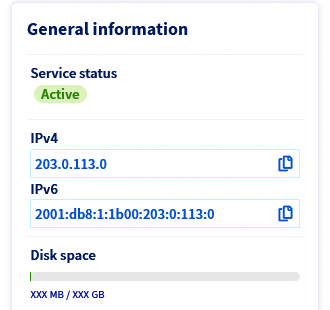
Annota l'indirizzo IPv4 e/o IPv6, poi prosegui nella lettura della guida.
Verifica l'indirizzo IP nella zona DNS
A questo punto è necessario verificare che l'indirizzo IP indicato nella zona DNS corrisponda a quello del tuo hosting Web Cloud.
Clicca sulle schede qui sotto per visualizzare in sequenza ciascuno dei 2 passaggi.
Accedi alla pagina Zone DNS, poi seleziona il dominio interessato.

Annota la destinazione del record di tipo A per il tuo dominio:
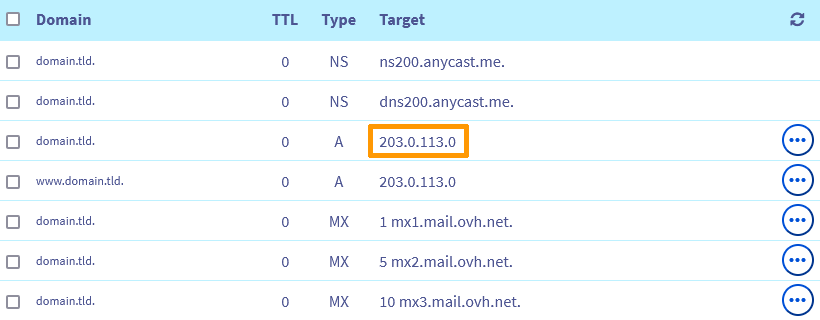
Effettua le azioni necessarie
Clicca sullo scenario corrispondente alla tua situazione per visualizzare il contenuto.
L'indirizzo IP corrisponde a quello del tuo hosting condiviso
L'indirizzo IP indicato nella zona DNS corrisponde a quello del tuo hosting condiviso. Passa alla parte 2.
L'indirizzo IP non riguarda alcun hosting del tuo account ma appare nella lista dei server Web Cloud
L'indirizzo IP indicato nella zona non riguarda alcun hosting del tuo account OVHcloud, ma appare nella lista dei server Web Cloud.
Verifica di non possedere un hosting con questo indirizzo IP in uno dei tuoi altri account OVHcloud, se ne hai creati diversi. Se necessario, contatta il tuo webmaster o i partner OVHcloud a questo proposito.
L'indirizzo IP non corrisponde a quello del tuo hosting e non compare nella lista dei server Web Cloud
L'indirizzo IP indicato nella zona non corrisponde a quello del tuo hosting e non compare nemmeno nella lista dei server Web Cloud.
Contatta il tuo webmaster o i partner OVHcloud a questo proposito.
Il tuo dominio utilizza altri server DNS OVHcloud (ns?.ovh.net / dns?.ovh.net)
Sopra la zona DNS mostrata nel tuo Spazio Cliente OVHcloud, un messaggio indica che il tuo dominio utilizza altri server DNS e questi compaiono nella forma "ns ? .ovh.net" o "dns ? .ovh.net" (sostituisci il "?" con il numero del server DNS interessato):
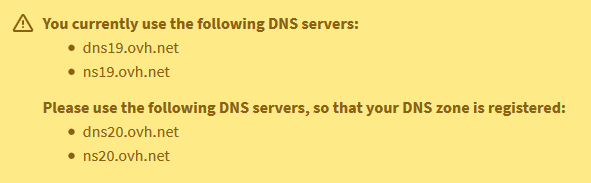
Modifica i server DNS del tuo dominio in modo che corrispondano a quelli registrati nei record di tipo NS della zona. Per effettuare questa operazione, segui le istruzioni di questa guida.
Il tuo dominio utilizza server DNS esterni (non OVHcloud)
Sopra la zona DNS mostrata nel tuo Spazio Cliente OVHcloud, un messaggio indica che il tuo dominio utilizza altri server DNS e questi non compaiono nella forma "ns ? .ovh.net" o "dns ? .ovh.net":
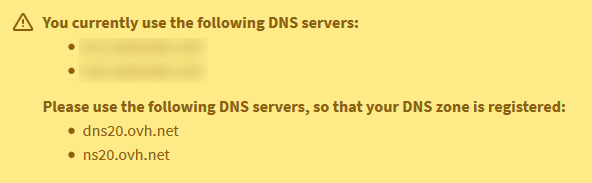
Contatta il tuo webmaster o i partner OVHcloud a questo proposito.
Il tuo dominio non compare nel tuo Spazio Cliente OVHcloud
Il tuo dominio non compare nella pagina Domini del tuo Spazio Cliente OVHcloud.
Questo significa che il tuo dominio non è gestito dal tuo Spazio Cliente OVHcloud.
Verifica che non sia gestito da uno degli altri account OVHcloud, se ne hai creati diversi.
Puoi anche determinare il suo Registrar e i server DNS a cui è associato tramite il nostro tool WHOIS.
Se necessario, contatta il tuo webmaster o i partner OVHcloud a questo proposito.
2 - Verifica il certificato SSL del tuo hosting
Clicca sulle schede qui sotto per visualizzare in sequenza ciascuno dei 2 passaggi.
Accedi alla pagina Hosting, poi seleziona l'hosting Web interessato.
Nella scheda Informazioni generali, verifica la sezione Certificato SSL:
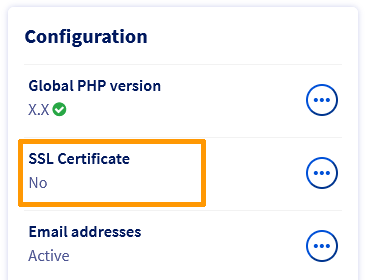
Scenario 1: il tuo hosting non contiene un certificato SSL
Attiva un certificato SSL sul tuo hosting seguendo le istruzioni di questa guida.
Scenario 2: il certificato SSL del tuo hosting non funziona
Se hai generato un certificato SSL "Let's Encrypt", attiva l'opzione SSL del tuo hosting seguendo le istruzioni di questa guida.
Se disponi di un certificato SSL importato e questo non funziona, contatta il suo provider.
Se hai ordinato uno dei certificati SSL a pagamento del nostro partner SECTIGO, verifica se hai ricevuto un'email che ti propone di rinnovarlo.
Se necessario, contatta il supporto di SECTIGO a questo proposito.
Per visualizzare tutte le email inviate dai nostri servizi, accedi alla pagina Le mie comunicazioni.
Per saperne di più
Gestire un certificato SSL su un hosting Web
Attivare HTTPS su un sito Internet tramite il certificato SSL
Risolvere l'errore «Sito non installato»
Cosa fare in caso di errore 500 Internal Server Error?
Risolvere gli errori più frequenti associati ai moduli in 1 click
Per prestazioni specializzate (referenziamento, sviluppo, ecc..), contatta i partner OVHcloud.
Per usufruire di un supporto per l'utilizzo e la configurazione delle soluzioni OVHcloud, è possibile consultare le nostre soluzioni offerte di supporto.
Contatta la nostra Community di utenti.


 Cosa fare in caso di pagina "403 forbidden"?
 3919
3919