

Hosting Web - Consultare le statistiche e i log di un sito Web
2404 viste
 01.04.2026
  Web / Hosting Web
Informazioni sulla traduzione
Questa traduzione è stata generata automaticamente dal nostro partner SYSTRAN. I contenuti potrebbero presentare imprecisioni, ad esempio la nomenclatura dei pulsanti o alcuni dettagli tecnici. In caso di dubbi consigliamo di fare riferimento alla versione inglese o francese della guida. Per aiutarci a migliorare questa traduzione, utilizza il pulsante "Contribuisci" di questa pagina.
Obiettivo
L'accesso ai log e alle statistiche del sito Web è incluso nella soluzione di hosting Web attiva dallo Spazio Cliente OVHcloud.
Questa guida ti mostra come consultare le statistiche e i log del tuo sito Web grazie alla tua soluzione di hosting Web.
Prerequisiti
- Disporre di un piano di hosting Web attivo.
Accesso allo Spazio Cliente OVHcloud
- Link diretto: Hosting
- Percorso di navigazione:
Web Cloud>Hosting> Seleziona il tuo hosting web
Procedura
Per accedere ai diversi dati statistici e ai log dell'hosting Web, clicca sulle schede qui sotto per visualizzare in sequenza ciascuno dei 3 passi.
Accedi alla pagina Hosting e seleziona l'hosting web interessato.

Nella nuova pagina clicca sulla scheda Statistiche e log.
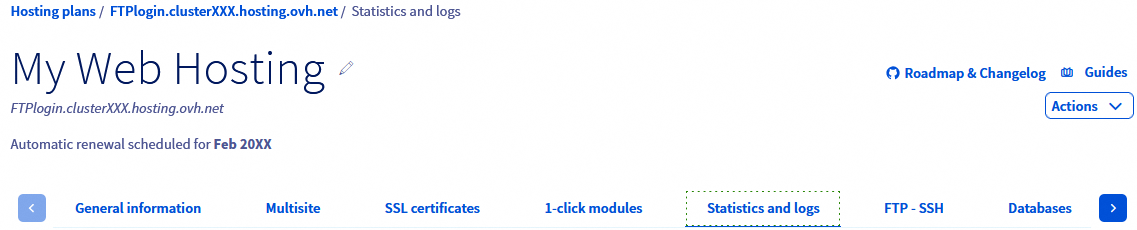
La schermata visualizzata è composta da 4 sezioni:
- Statistiche delle visite: Presenta numerose statistiche relative al tuo hosting Web.
- Log del sito web: Visualizza i log grezzi del tuo hosting web.
- Statistiche dell'infrastruttura: Presenta statistiche grafiche (richieste HTTP e SQL, comandi FTP, utilizzo CPU, connessioni in uscita, ecc.).
- Gestione degli utenti: Visualizza gli utenti autorizzati ad accedere alle statistiche.
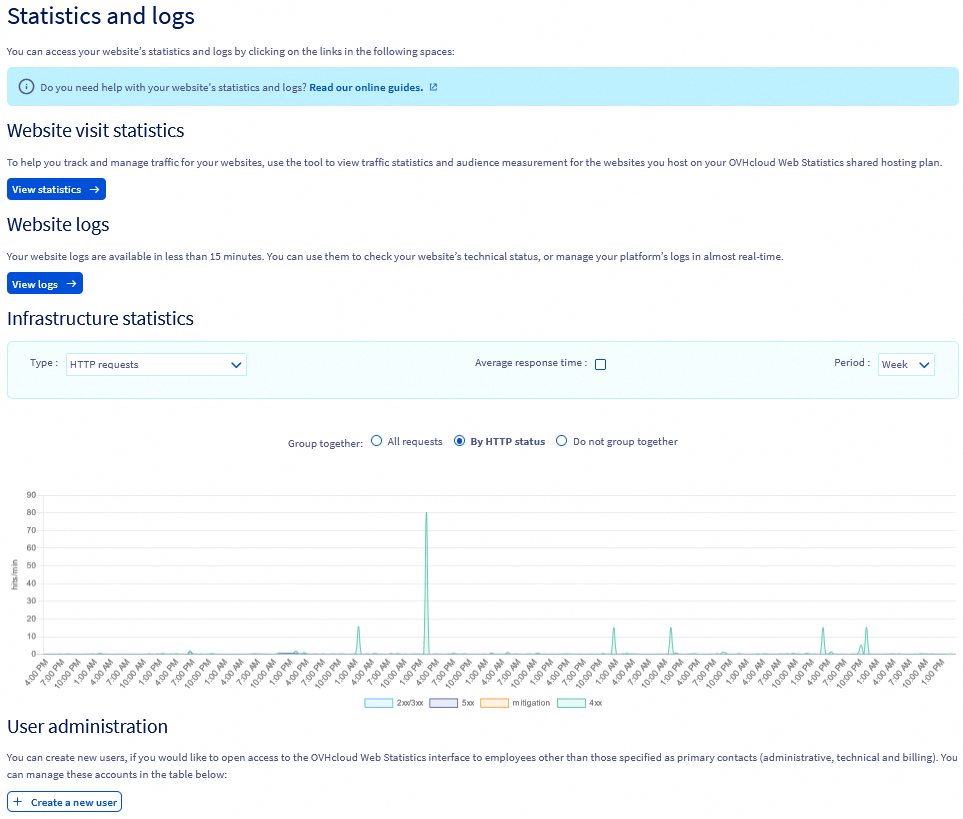
Statistiche delle visite
Per controllare e gestire al meglio il traffico dei siti Web, è possibile utilizzare OVHcloud Web Statistics, uno strumento di statistiche delle visite e di misurazione dell'audience dei siti Web ospitati sul piano di hosting.
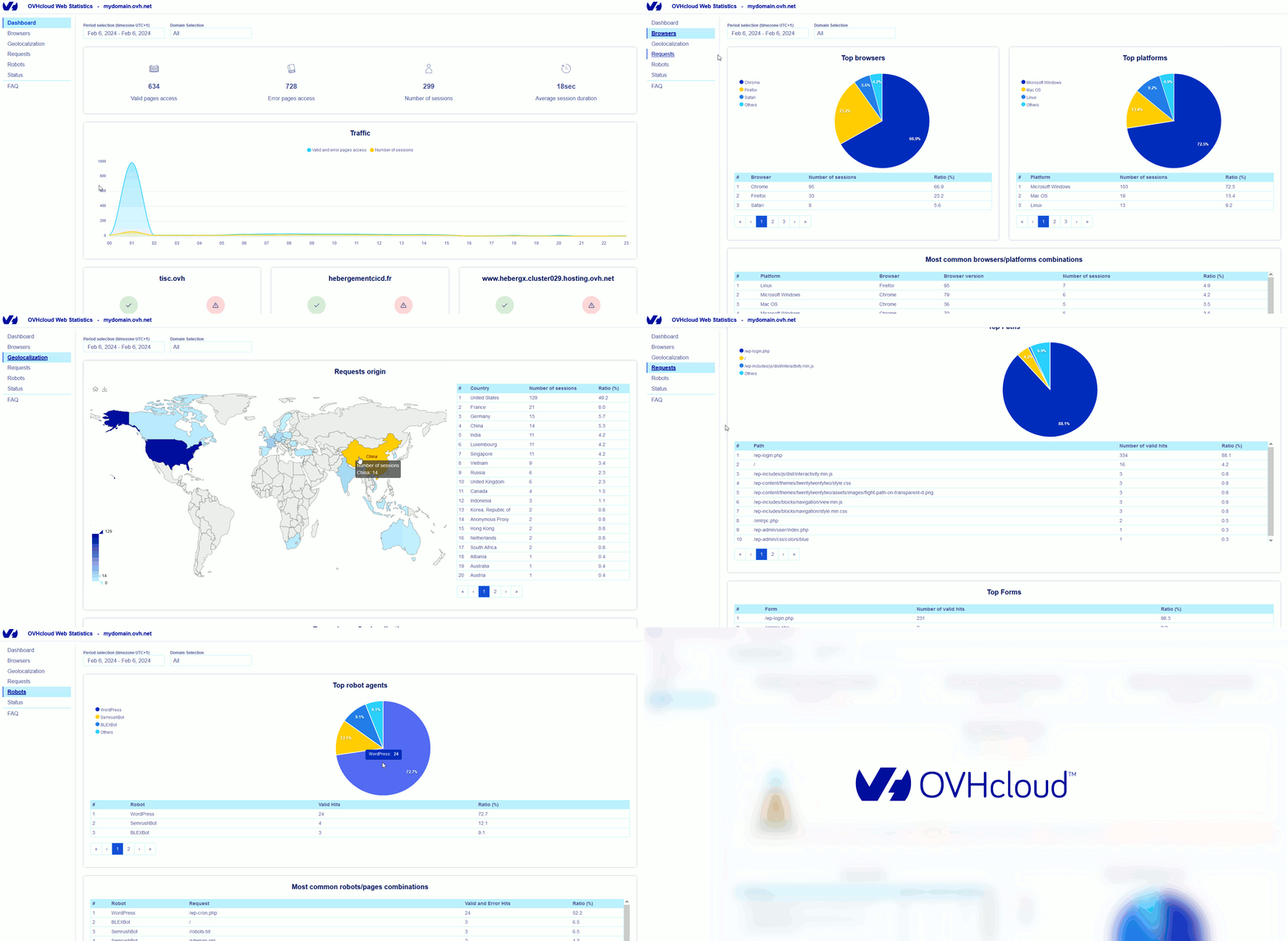
La dashboard diOVHcloud Web Statistics presenta 7 sezioni:
- Dashboard: visualizzazione del traffico sui siti del tuo hosting Web.
- Browsers: classifica dei browser Internet più utilizzati per consultare i tuoi siti.
- Geolocalization: percentuale di visitatori in base alla localizzazione.
- Requests: classifica delle pagine più consultate sui tuoi siti.
- Robot: visualizzazione dei robot che transitano sui vostri siti.
- Status: statistiche di fallimenti e successi in base ai codici HTTP restituiti.
- FAQ: sezione dedicata alle domande più frequenti. Vengono inoltre illustrati i termini tecnici che possono essere utilizzati nello strumento.
Il campo Period selection in alto a destra ti permette di selezionare un periodo preciso.
Logs del sito web
Non saremo in grado di supportarti nell'interpretazione dei log del tuo hosting Web perché questa operazione riguarda esclusivamente lo sviluppo Web e non l'hosting Web.
In caso di difficoltà o dubbi, contatta il tuo provider specializzato.
Potrete visualizzare i log grezzi del vostro sito web con un ritardo di circa 5 minuti.
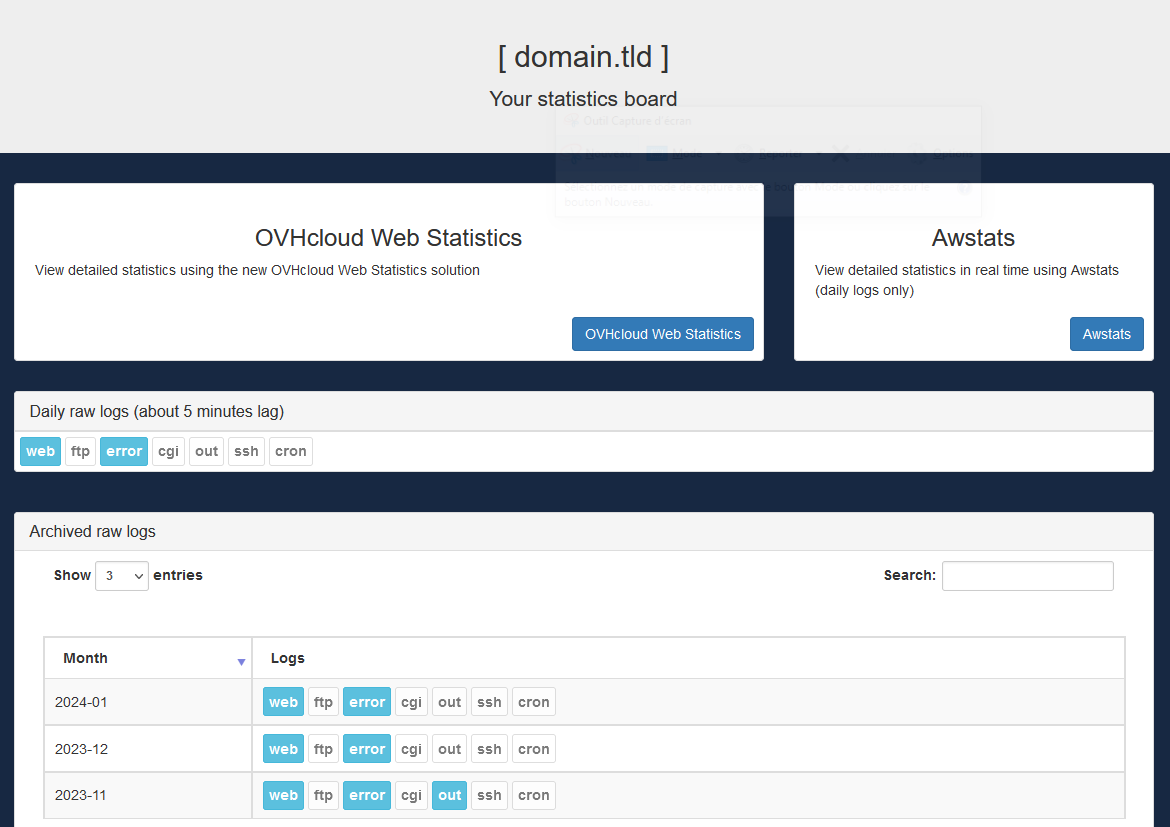
Diversi tipi di log sono a tua disposizione:
- Log Web: contengono i diversi log di consultazione del sito Web, oltre alle diverse azioni realizzate a partire dal sito Web. Ciò consente, ad esempio, di individuare i tentativi di azioni dannose.
- Log FTP : le diverse connessioni / comandi in FTP saranno registrati e mantenuti in questi log.
- Logs errore: qui trovi i diversi errori generati dal tuo sito Web.
- Logs CGI: le varie chiamate agli script cgi.bin che sono stati realizzati sono registrati in questi logs.
- Logs out: contengono la cronologia delle diverse richieste esterne (connessioni in uscita TCP) realizzate dal tuo hosting Web verso infrastrutture remote.
- Log SSH: questi log indicano le diverse connessioni / comandi effettuati con il protocollo SSH.
- Logs CRON: visualizza qui i risultati dell'esecuzione delle operazioni pianificate (CRON) sul tuo hosting Web.
Per visualizzare le statistiche e/o i log della CDN, consulta la nostra guida dedicata: "Hosting Web - Consulta le statistiche e i log della CDN".
Statistiche dell'infrastruttura
In questa sezione sono riportate le attività dell'infrastruttura del tuo hosting Web, per visualizzare il consumo delle risorse messe a disposizione. Per farlo, clicca sulle schede qui sotto per visualizzare in sequenza ciascuno dei 3 passi.
Accedi alla pagina Hosting e seleziona l'hosting web interessato.
Nella pagina che appare, clicca sulla scheda Statistiche e log e vai alla sezione Statistiche dell'infrastruttura.
Dal menu a comparsa in alto a sinistra è possibile visualizzare diversi tipi di grafici:
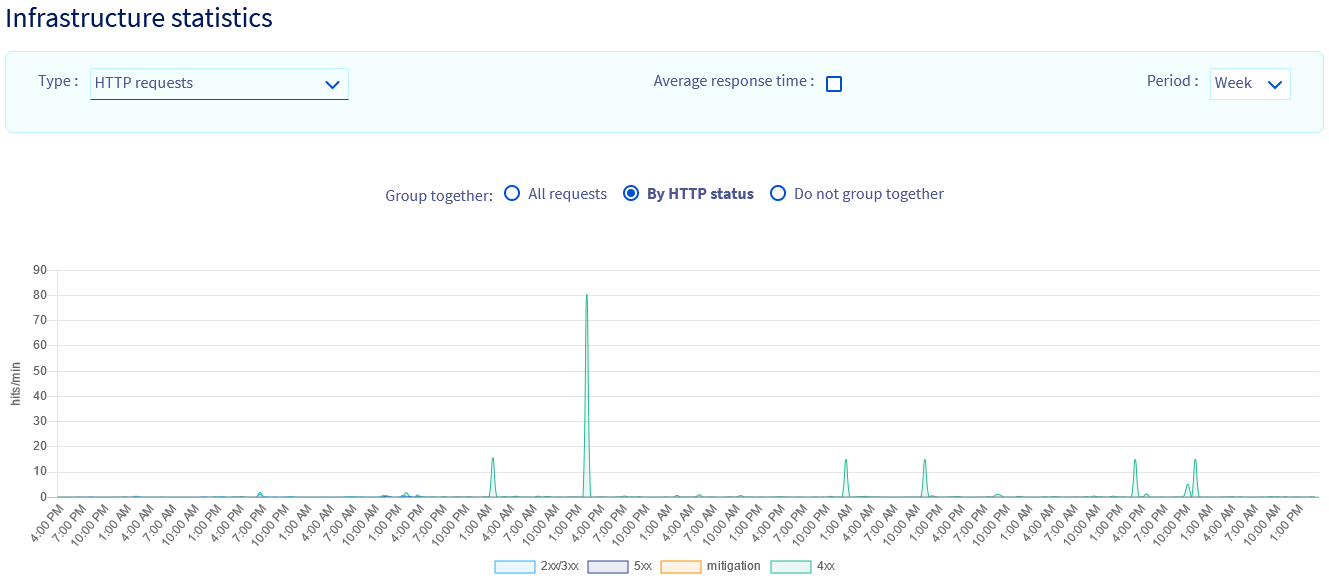
- Comandi FTP: indica i comandi principali (upload, download, login, delete) effettuati utilizzando il protocollo FTP sul tuo hosting Web.
- Richieste HTTP: indica il numero e il codice restituito delle richieste HTTP eseguite sul tuo hosting Web, distinguendo i diversi codici HTTP (2xx/3xx, 4xx e 5xx).
- Connessioni in uscita: richieste inviate dal vostro sito web verso un sito web esterno.
- Utilizzo della CPU: livello di consumo del processore sull'istanza di hosting Web.
- Superamento del plafond di risorse: indica i momenti in cui l'hosting Web supera la quota assegnata.
- Richieste SQL: quantità di richieste verso i database del tuo hosting Web.
- Tempo di risposta SQL: tempo di risposta delle richieste inviate ai database dell'hosting Web.
Gestione degli utenti
La creazione di un utente consente a una persona di accedere alle statistiche del tuo hosting Web senza avere accesso allo Spazio Cliente OVHcloud.
Per creare un nuovo utente, clicca sulle schede qui sotto per visualizzare in sequenza ciascuno dei 3 passi.
Accedi alla pagina Hosting e seleziona l'hosting web interessato.
Nella pagina che appare, clicca sulla scheda Statistiche e log e vai alla sezione Gestione degli utenti.
Clicca su Crea un nuovo utente e segui le istruzioni per completare la creazione.
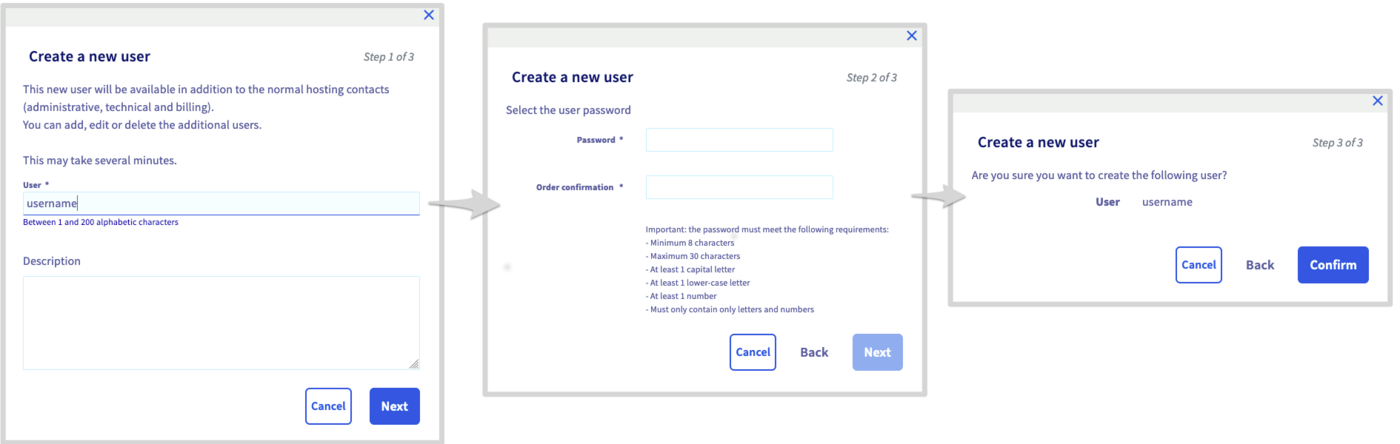
Per accedere alle statistiche del tuo sito Web con un utente che hai creato, inserisci questo indirizzo sostituendo 000 con il numero del cluster del tuo hosting Web e domain.tld con il nome di dominio del tuo sito Web (senza i www):
Puoi anche recuperare il link di accesso alle statistiche / log direttamente dal tuo Spazio Cliente. Per farlo, clicca sulle schede qui sotto per visualizzare in sequenza ciascuno dei 3 passi.
Accedi alla pagina Hosting e seleziona l'hosting web interessato.
Nella pagina che appare, clicca sulla scheda Statistiche e log e vai alla sezione Statistiche delle visite.
Clicca sul pulsante Visualizza le statistiche.
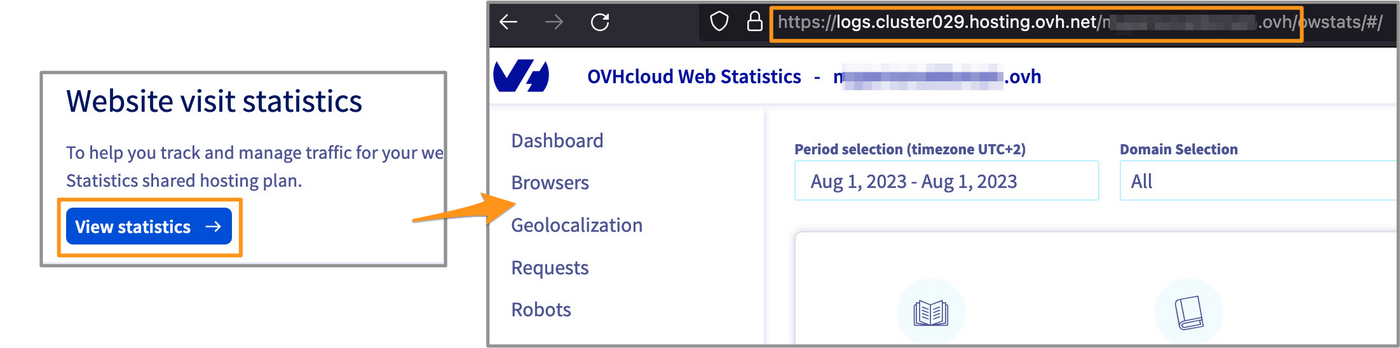
Nella nuova pagina, recupera l'URL che trovi nella barra degli indirizzi del tuo browser.
Se i log separati sono stati abilitati su uno dei tuoi siti web, gli utenti creati qui non potranno accedere alle statistiche relative a quel sito web specifico.
Per saperne di più
Per prestazioni specializzate (referenziamento, sviluppo, ecc.), contatta i partner OVHcloud.
Per usufruire di un supporto per l'utilizzo e la configurazione delle soluzioni OVHcloud, è possibile consultare le nostre soluzioni offerte di supporto.
Contatta la nostra Community di utenti.


 Ospitare più siti su uno stesso hosting
 8134
8134