

Tutorial - Installare manualmente Typo3
245 viste
 28.03.2024
  Web / Hosting Web
Informazioni sulla traduzione
Questa traduzione è stata generata automaticamente dal nostro partner SYSTRAN. I contenuti potrebbero presentare imprecisioni, ad esempio la nomenclatura dei pulsanti o alcuni dettagli tecnici. In caso di dubbi consigliamo di fare riferimento alla versione inglese o francese della guida. Per aiutarci a migliorare questa traduzione, utilizza il pulsante "Contribuisci" di questa pagina.
Obiettivo
Il CMS (Content Management System) Typo3 permette di sviluppare siti Web complessi e scalabili, per le imprese di tutte le dimensioni, dai siti istituzionali alle piattaforme di e-commerce. Con una forte community di sviluppatori e un'ampia gamma di estensioni, TYPO3 offre potenti strumenti per personalizzare ed estendere il tuo sito in base alle tue esigenze specifiche.
Questa guida ti mostra come installare manualmente il CMS Typo3 su un hosting Web OVHcloud.
Prerequisiti
- Disporre di una soluzione di hosting Web OVHcloud che includa almeno un database.
- Disporre di un dominio.
Procedura
Prepara l'installazione
Per installare il CMS Typo3 sul tuo hosting Web, è necessario effettuare alcuni preparativi.
Segui gli step descritti nel nostro tutorial sull'installazione manuale di un CMS prima di proseguire con lo step successivo.
Completa l'installazione manuale
Prima di continuare l'installazione, svuota la cache del tuo browser per evitare qualsiasi malfunzionamento.
Accedi al tuo sito web Typo3 tramite il tuo browser
Inserite il vostro nome a dominio nella barra di ricerca del vostro browser Internet.
Se i file di origine di Typo3 sono stati inseriti correttamente nella cartella principale, viene visualizzata la pagina seguente:
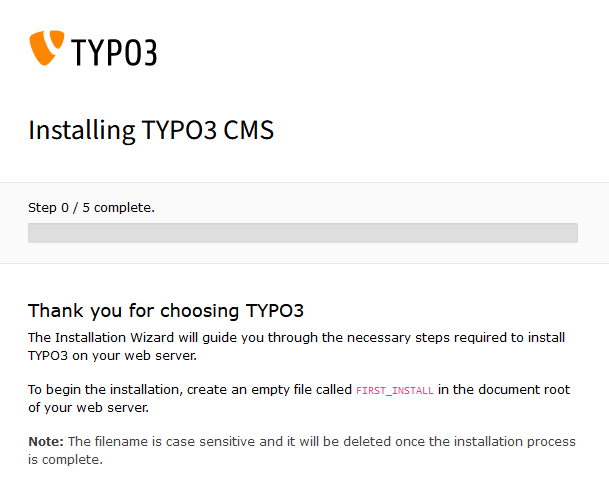
Come indicato, creare un file vuoto denominato FIRST_INSTALL nella directory in cui sono stati depositati i file e le cartelle Typo3. Tornare al browser e aggiornare la pagina. Se si verificano degli errori, viene visualizzata la schermata qui sotto, con la descrizione degli errori.
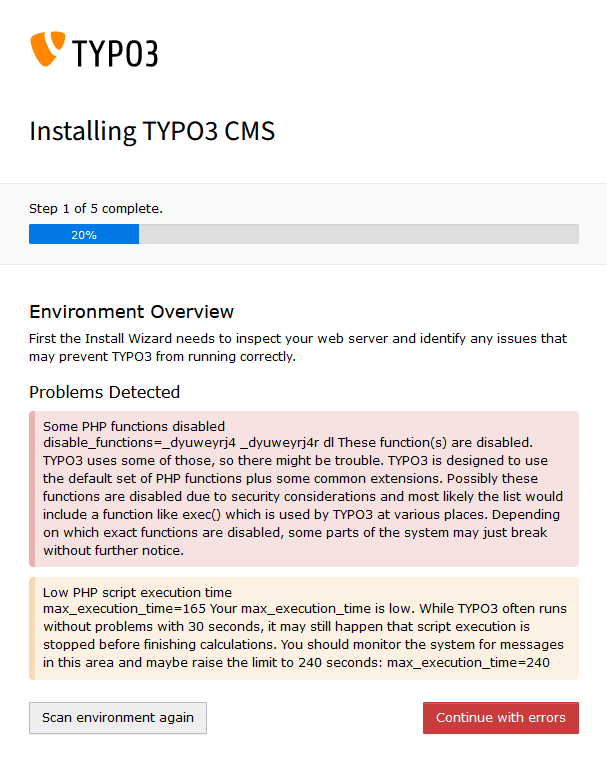
Risolvi gli errori o clicca su Continue with errors.
Viene visualizzato il secondo step dell’installazione.
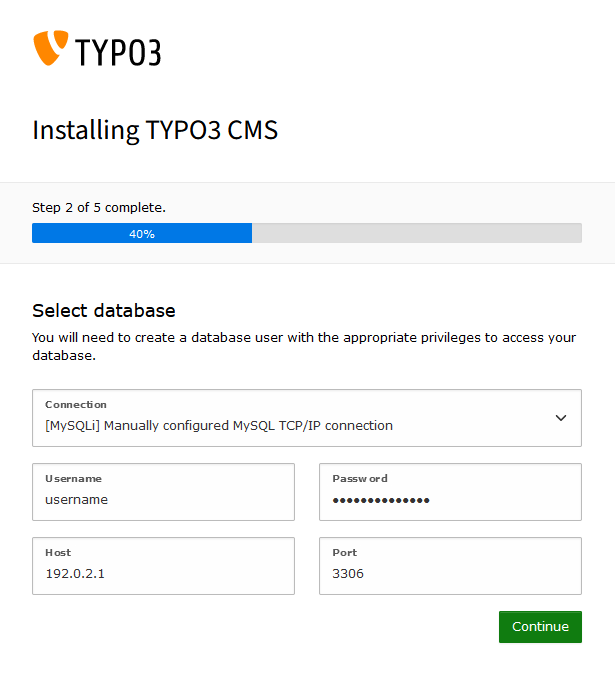
Inserisci le informazioni relative al tuo DBMS e clicca su Continue.
Viene visualizzato il terzo step dell’installazione.
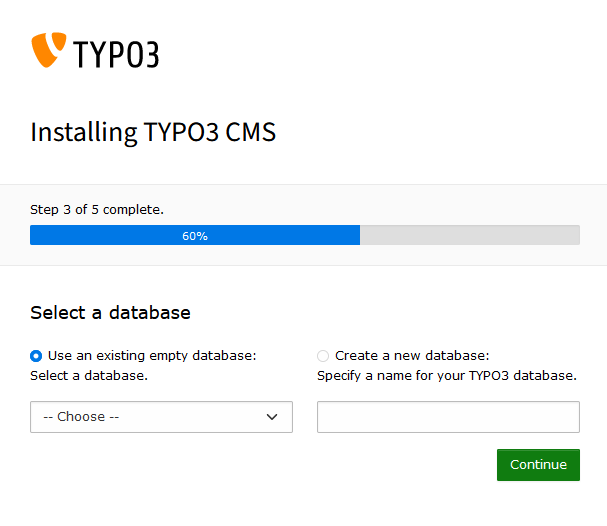
Seleziona il nome del database da utilizzare per il tuo sito Web o creane uno nuovo e clicca su Continue.
Viene visualizzato il quarto step dell’installazione.
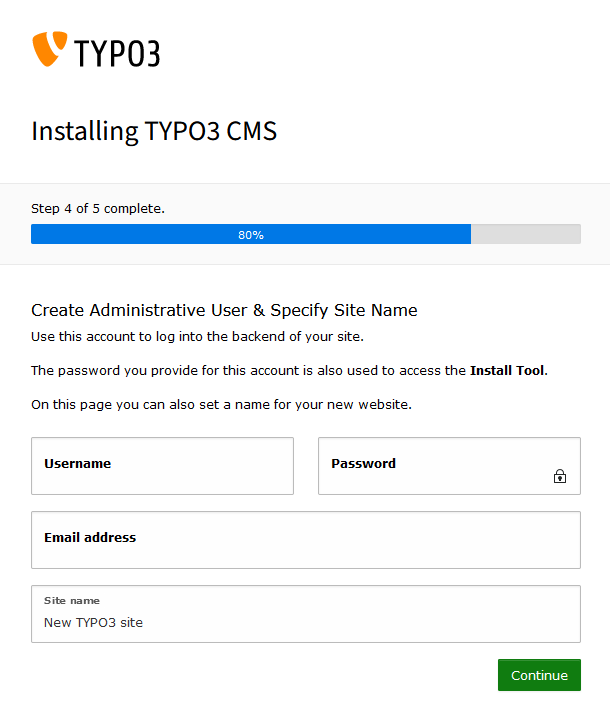
Immettere il nome del sito Web e le informazioni relative all'utente amministratore.
Verrà visualizzato il quinto e ultimo step dell’installazione.
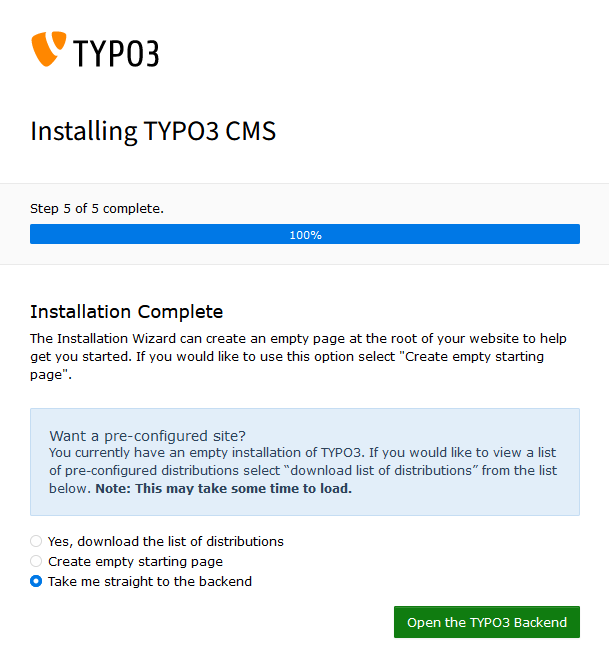
Leggi le informazioni visualizzate sullo schermo e scegli l'opzione che preferisci:
Create empty starting page: seleziona questa opzione per creare una pagina predefinita per il tuo sito Web. Una volta completato questo step, inserisci il dominio nel browser per accedere al sito Web Typo3.Take me straight to the backend: seleziona questa opzione per essere reindirizzato alla dashboard del tuo sito web Typo3. Questa dashboard ti permette di creare le pagine Web in autonomia, inserirne il contenuto e molto altro ancora. Per maggiori informazioni consulta la documentazione ufficiale di Typo3.
Clicca su Open the TYPO3 Backend per confermare l’opzione appena scelta.
Conclusione
Il CMS Typo3 è stato installato manualmente sull’hosting Web OVHcloud. Dopo aver configurato il sito Web, aggiunto contenuto, personalizzato il tema e installato i plugin, il sito Web Typo3 è accessibile online tramite il dominio.
Per saperne di più
Tutorial - Installare manualmente WordPress
Tutorial - Installare manualmente Joomla!
Tutorial - Installare manualmente Drupal
Tutorial - Installare manualmente PrestaShop
Tutorial - Installare manualmente Pico
Tutorial - Installare manualmente Grav
Tutorial - Installare manualmente SPIP
Tutorial - Installare manualmente un CMS sul tuo hosting
Creare un database sul proprio hosting Web
Per prestazioni specializzate (referenziamento, sviluppo, ecc...), contatta i partner OVHcloud.
Contatta la nostra Community di utenti.


 Tutorial - Installare manualmente un CMS sul tuo hosting
 1894
1894