

Tutorial - Installare manualmente SPIP
191 viste
 28.03.2024
  Web / Hosting Web
Informazioni sulla traduzione
Questa traduzione è stata generata automaticamente dal nostro partner SYSTRAN. I contenuti potrebbero presentare imprecisioni, ad esempio la nomenclatura dei pulsanti o alcuni dettagli tecnici. In caso di dubbi consigliamo di fare riferimento alla versione inglese o francese della guida. Per aiutarci a migliorare questa traduzione, utilizza il pulsante "Contribuisci" di questa pagina.
Obiettivo
Il CMS (Content Management System) SPIP è una soluzione adatta ai siti editoriali come riviste online, giornali o siti istituzionali. Grazie all'architettura modulare e al sistema di ossature personalizzabili, SPIP permette di progettare siti Web ricchi di funzionalità, offrendo al tempo stesso una grande libertà di personalizzazione.
Questa guida ti mostra come installare manualmente il CMS Spip su un hosting Web OVHcloud.
Prerequisiti
- Disporre di una soluzione di hosting Web OVHcloud che includa almeno un database.
- Disporre di un dominio.
Procedura
Prepara l'installazione
Per installare il CMS Spip sul tuo hosting Web, è necessario effettuare alcuni preparativi.
Segui gli step** descritti nel nostro tutorial sull'installazione manuale di un CMS prima di proseguire con lo step successivo.
Completa l'installazione manuale
Prima di continuare l'installazione, svuota la cache del tuo browser per evitare qualsiasi malfunzionamento.
Accedi al tuo sito Web Spip tramite il browser
Inserisci your_domain/ecrire nella barra di ricerca del tuo browser Internet per avviare l’installazione del tuo sito Web Spip. Viene visualizzata la pagina seguente:
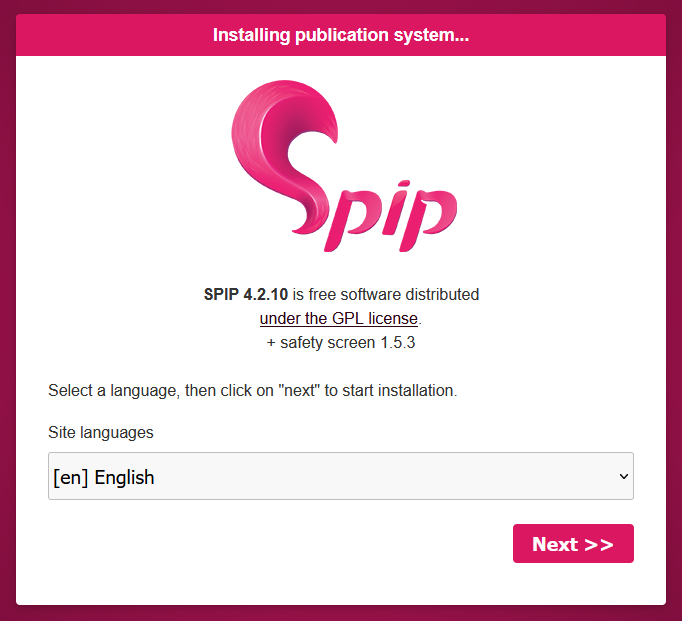
Seleziona la lingua del sito Web Spip e clicca su Next per confermare. Viene visualizzata la seguente schermata:
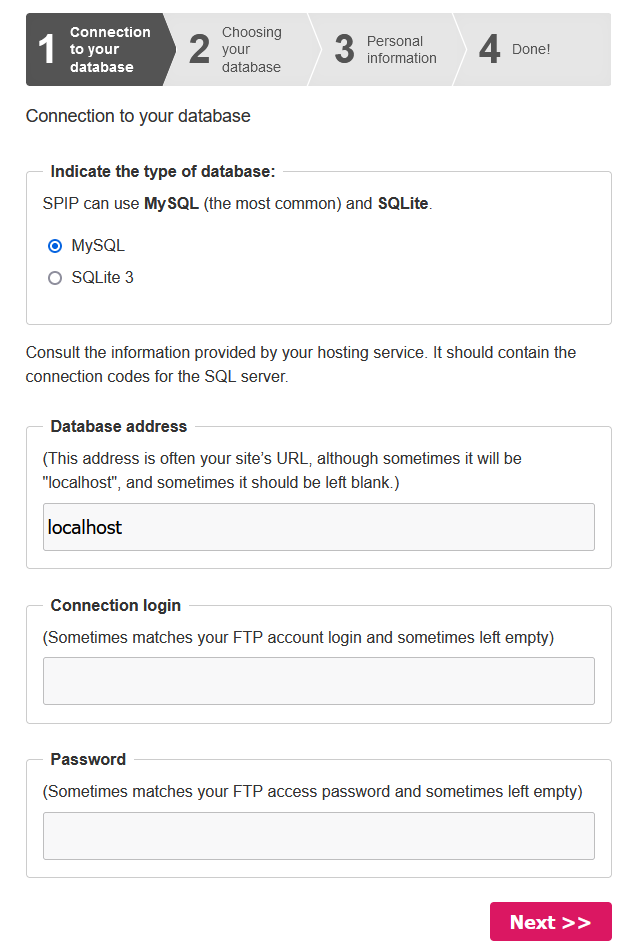
Inserisci le informazioni di accesso al tuo DBMS (ad esempio, MySQL). Una volta stabilita la connessione al database, viene visualizzata la seguente schermata:
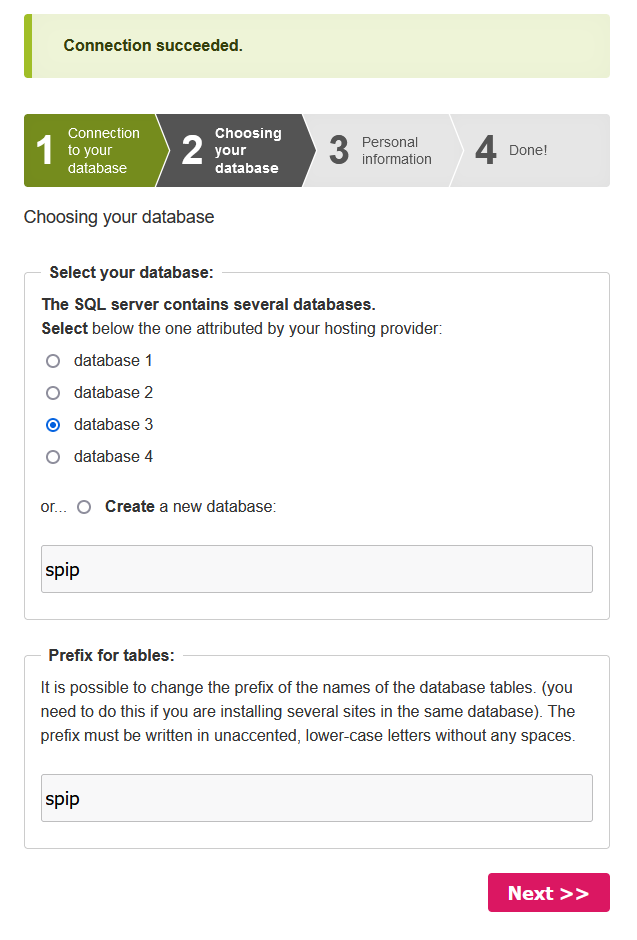
Seleziona il database da utilizzare per il tuo sito Web o crea un nuovo database. Scegliere un prefisso per le tabelle del database. Di default, viene utilizzato il prefisso spip. Clicca su Next per confermare le informazioni. Viene visualizzata la seguente schermata:
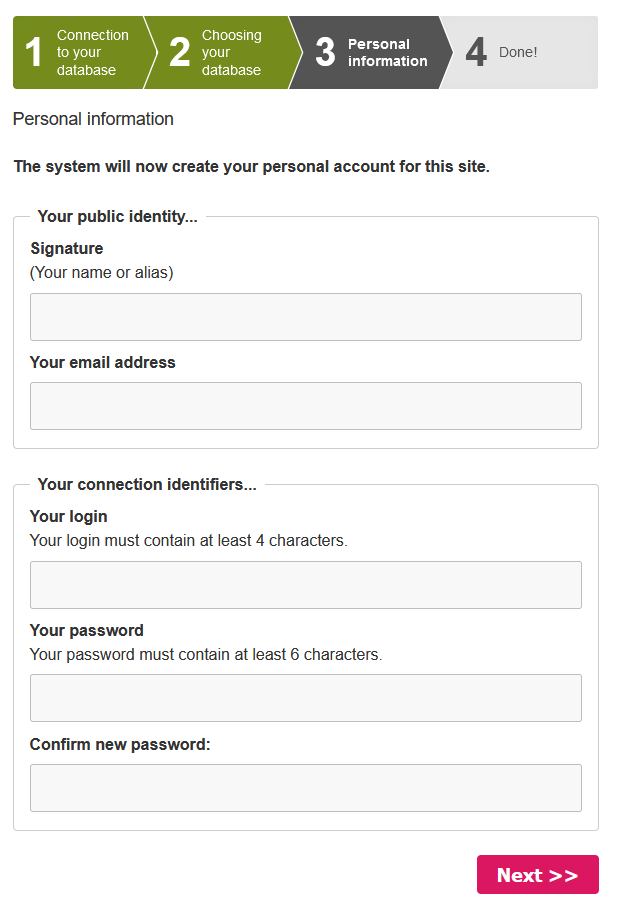
Inserisci le informazioni richieste e clicca su Next per confermare. Viene visualizzata la seguente schermata:
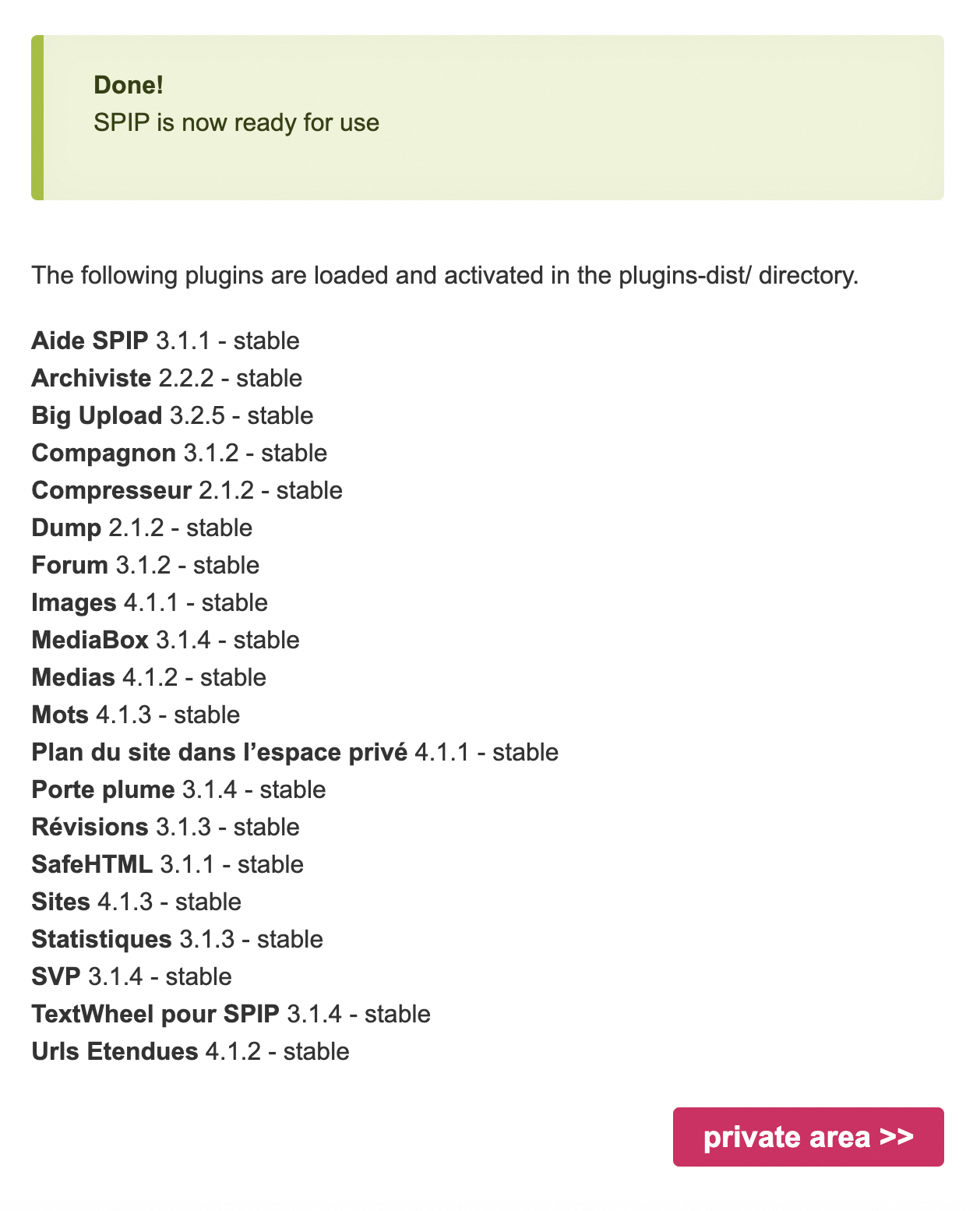
La schermata mostra l’elenco dei plugin disponibili per il tuo sito Web e ti informa che l’installazione di Spip è stata completata.
Conclusione
Il CMS Spip è stato installato manualmente sul tuo hosting Web OVHcloud. Il sito Web Spip è accessibile online dal tuo dominio. Per accedere allo spazio amministratore del sito Web Spip, digitare your_domain/ecrire nella barra di ricerca del browser Internet.
Per saperne di più
Tutorial - Installare manualmente WordPress
Tutorial - Installare manualmente Joomla!
Tutorial - Installare manualmente Drupal
Tutorial - Installare manualmente PrestaShop
Tutorial - Installare manualmente Pico
Tutorial - Installare manualmente Typo3
Tutorial - Installare manualmente Grav
Tutorial - Installare manualmente un CMS sul tuo hosting
Creare un database sul proprio hosting Web
Per prestazioni specializzate (referenziamento, sviluppo, ecc...), contatta i partner OVHcloud.
Contatta la nostra Community di utenti.


 Tutorial - Installare manualmente un CMS sul tuo hosting
 1859
1859