

Tutorial - Installare manualmente Pico
328 viste
 21.03.2024
  Web / Hosting Web
Informazioni sulla traduzione
Questa traduzione è stata generata automaticamente dal nostro partner SYSTRAN. I contenuti potrebbero presentare imprecisioni, ad esempio la nomenclatura dei pulsanti o alcuni dettagli tecnici. In caso di dubbi consigliamo di fare riferimento alla versione inglese o francese della guida. Per aiutarci a migliorare questa traduzione, utilizza il pulsante "Contribuisci" di questa pagina.
Obiettivo
Il CMS (Content Management System) Pico permette di creare rapidamente siti Web. Progettato per creare e gestire contenuti con facilità utilizzando file Markdown, Pico è ideale per progettare siti Web personali, portfolio o progetti di piccole imprese.
Questa guida ti mostra come installare manualmente il CMS Pico sul tuo hosting Web OVHcloud.
Prerequisiti
- Disporre di una soluzione di hosting Web OVHcloud.
- Disporre di un dominio.
Procedura
Prepara l'installazione
Per installare il CMS Pico sul tuo hosting Web, è necessario effettuare alcuni preparativi.
Segui gli step** descritti nel nostro tutorial sull'installazione manuale di un CMS prima di proseguire con lo step successivo.
Completa l'installazione manuale
Prima di continuare l'installazione, svuota la cache del tuo browser per evitare qualsiasi errore.
Accedere al sito Web Pico tramite browser
Inserite il vostro nome a dominio nella barra di ricerca del vostro browser Internet.
Se i file di origine di Pico sono stati inseriti correttamente nella cartella principale, viene visualizzata la pagina seguente:
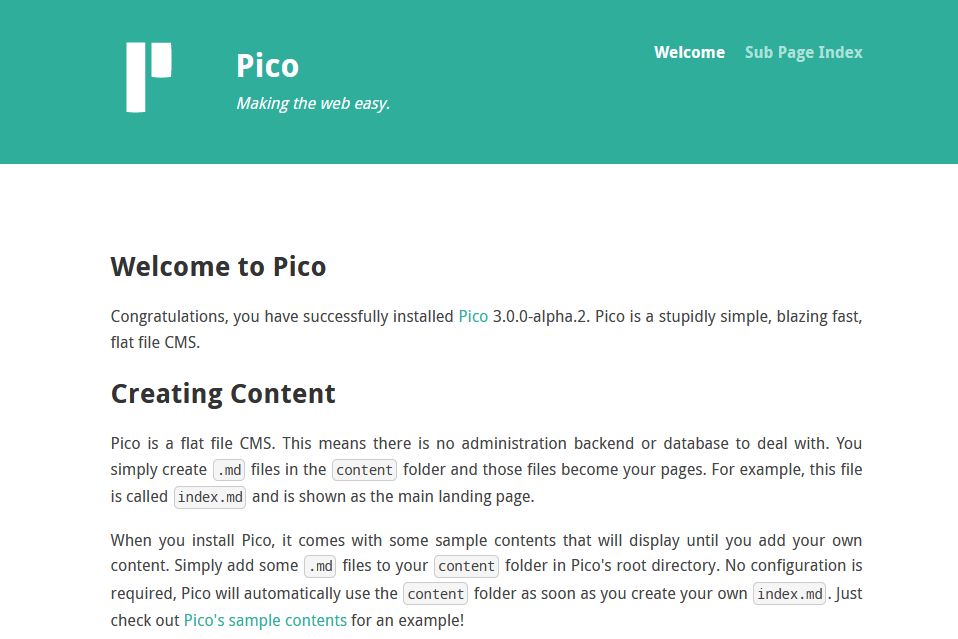
Pico è un CMS basato su file, il che significa che tutta la configurazione e la creazione di contenuto avviene direttamente modificando i file sul server. Di seguito vengono descritti i passaggi da eseguire per configurare e personalizzare il sito Web Pico.
Comprendere la struttura delle cartelle di Pico
Dopo l'installazione, troverai diverse cartelle e file nella directory principale di Pico. I più importanti sono:
content/: contiene i file Markdown del tuo contenutoconfig/: contiene il file di configurazioneconfig.ymldi Picothemes/: contiene i temi del sito Webassets/: contiene risorse statiche come immagini, fogli di stile CSS, script JavaScript, ecc.plugin/: contiene i plugin che vuoi utilizzare
Configurazione di base
1. Configura il tuo sito Web : apri il file config/config.yml con un editor di testo. Configura i parametri di base del sito Web, come titolo, descrizione, URL o temi.
2. Modificare il titolo e la descrizione del sito Web: cerca le righe per site_title: e site_description: nel file config/config.yml per aggiornare il titolo e la descrizione del sito Web.
3. Modifica il titolo e la descrizione del tuo sito Web : se hai un dominio specifico, cerca la riga per base_url: nel file config/config.yml per aggiornare il nome di dominio del tuo sito Web. In caso contrario, lasciare il valore predefinito ~.
Aggiungi contenuto
1. Crea pagine : per aggiungere una nuova pagina al sito Web, crea un nuovo file Markdown (.md) nella cartella content/. Il nome del file determinerà l'URL della pagina. Ad esempio, about.md sarà accessibile all’indirizzo http://yourdomain.tld/about.
2. Scrivi contenuti: apri il file Markdown con un editor di testo e inizia a scrivere il contenuto. Utilizzare la sintassi Markdown per formattare il testo, creare collegamenti, inserire immagini e così via. Se ad esempio si desidera modificare la pagina principale (home) del sito Web, aprire il file index.md e inserire il contenuto desiderato.
3. Verifica contenuto: i file Markdown devono avere un'intestazione YAML valida. Se l'intestazione è mancante o non è formattata correttamente, Pico potrebbe non riconoscerla come pagina valida. Un esempio di intestazione YAML valida è:
Personalizza il tema
1. Seleziona un tema: Pico è installato con un tema di default, ma è possibile scaricarne altri dal sito Web ufficiale di Pico o crearne uno proprio.
2. Modifica tema : per modificare il tema, aggiorna la sezione theme: nel file config/config.yml con il nome della cartella del tema che vuoi utilizzare.
3. Personalizza tema : è possibile modificare i file del tema in themes/yourtheme/ per personalizzare l’aspetto del sito Web. Questo può includere la modifica di file HTML Twig, CSS e JavaScript.
Aggiungi plugin
Pico permette di estendere le sue funzionalità con plugin.
1. Trova plugin : consulta il sito ufficiale di Pico per accedere alla lista dei plugin disponibili.
2. Installa un plugin : scarica il plugin e mettilo nella cartella plugin/ della tua installazione Pico.
3. Configura il plugin: alcuni plugin richiedono una configurazione aggiuntiva in config/config.yml. Seguire le istruzioni fornite con il plugin.
Conclusione
Il CMS Pico è stato installato manualmente sul tuo hosting Web OVHcloud. Dopo aver configurato il sito Web, aggiunto contenuti, personalizzato il tema e installato i plugin, il sito Web Pico è accessibile online con il dominio.
Per saperne di più
Tutorial - Installare manualmente WordPress
Tutorial - Installare manualmente Joomla!
Tutorial - Installare manualmente Drupal
Tutorial - Installare manualmente PrestaShop
Tutorial - Installare manualmente Typo3
Tutorial - Installare manualmente Grav
Tutorial - Installare manualmente SPIP
Tutorial - Installare manualmente un CMS sul tuo hosting
Per prestazioni specializzate (referenziamento, sviluppo, ecc...), contatta i partner OVHcloud.
Contatta la nostra Community di utenti.


 Tutorial - Installare manualmente un CMS sul tuo hosting
 1858
1858