

Tutorial - Installa manualmente Grav
562 viste
 28.03.2024
  Web / Hosting Web
Informazioni sulla traduzione
Questa traduzione è stata generata automaticamente dal nostro partner SYSTRAN. I contenuti potrebbero presentare imprecisioni, ad esempio la nomenclatura dei pulsanti o alcuni dettagli tecnici. In caso di dubbi consigliamo di fare riferimento alla versione inglese o francese della guida. Per aiutarci a migliorare questa traduzione, utilizza il pulsante "Contribuisci" di questa pagina.
Obiettivo
Il CMS (Content Management System) Grav permette di sviluppare rapidamente dei siti Web. Progettato per una gestione ottimizzata dei contenuti tramite file Markdown, Grav si presta perfettamente alla creazione di siti Web personali o di progetti per piccole imprese, senza comprometterne la qualità o la personalizzazione.
Questa guida ti mostra come installare manualmente un CMS Grav su un hosting Web OVHcloud.
Prerequisiti
- Disporre di una soluzione di hosting Web OVHcloud.
- Disporre di un dominio.
Procedura
Prepara l'installazione
Per installare il CMS Grav sul tuo hosting Web, è necessario effettuare alcuni preparativi.
Segui gli step descritti nel nostro tutorial sull'installazione manuale di un CMS prima di proseguire con lo step successivo.
Completa l'installazione manuale
Prima di continuare l'installazione, svuota la cache del tuo browser per evitare qualsiasi malfunzionamento.
Accedi al tuo sito Web Grav tramite il tuo browser
Inserite il vostro nome a dominio nella barra di ricerca del vostro browser Internet.
Se i file di origine di Grav sono stati inseriti correttamente nella cartella di root, viene visualizzata la pagina your-domain/admin:
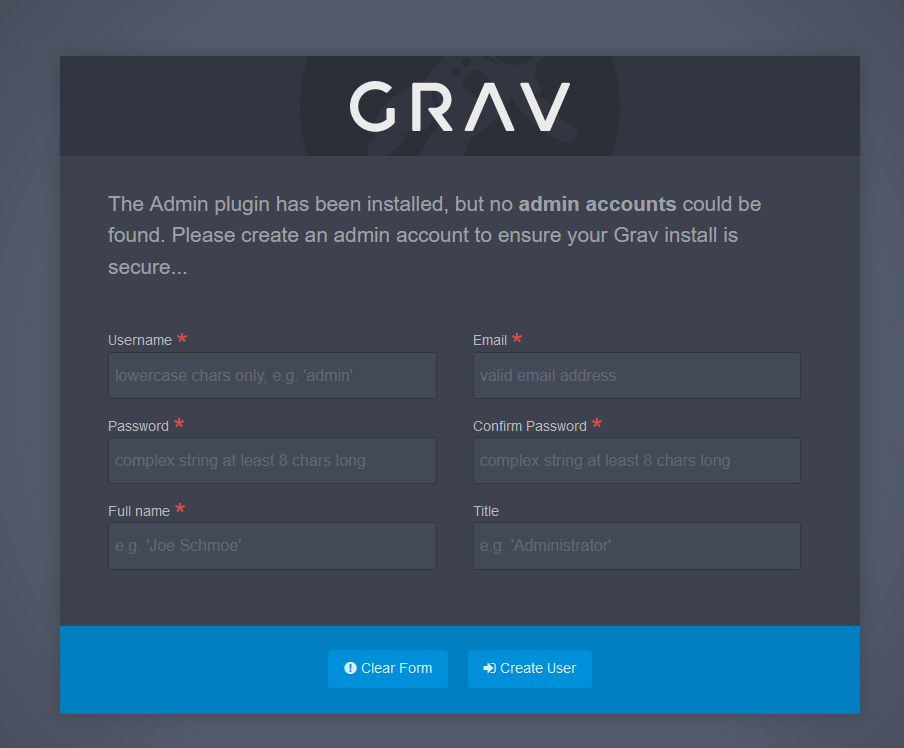
Compila il form per creare un utente admin e clicca su Create User per confermare.
Una volta connesso all’interfaccia di amministrazione di Grav, inizia a personalizzare il tuo sito Web.
Personalizza il tuo sito Web Grav
Una volta effettuato l’accesso come amministratore alla dashboard di Grav, è possibile accedere a una serie di opzioni per configurare e personalizzare il sito Web.
Configurazione generale del sito Web
Configurazione del sistema
Nel menu principale di Grav, clicca su Configuration, poi sulla scheda Site, modifica il nome del tuo sito Web, imposta la lingua di default o configura diverse impostazioni associate al tuo sito Web.
Per migliorare le prestazioni del sito Web, attiva la cache. Clicca sulla scheda System e poi su Caching. Identifica la linea Caching e spunta Yes.

Configurazione dei supporti
Nel menu principale di Grav, seleziona Configuration, poi nella scheda System, clicca su Media. In questa pagina è possibile impostare il comportamento dei supporti del sito Web, ad esempio immagini, video e documenti.
Gestione dei contenuti
Pagine
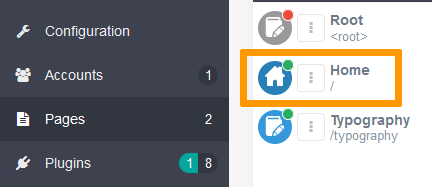
Nel menu principale di Grav, clicca su Pages per visualizzare la lista di tutte le pagine del tuo sito Web. Crea nuove pagine, modifica quelle esistenti e organizza la struttura del sito Web.
Per visualizzare e modificare il contenuto di una pagina, fare clic sul nome della pagina nell'elenco. Ad esempio, clicca su Home per modificare il titolo della pagina principale del sito Web e il suo contenuto.
Temi
Nel menu principale di Grav, clicca su Themes per modificare l’aspetto del tuo sito Web. Installare nuovi temi o selezionarne uno già installato come tema attivo.
Per modificare il tema attivo, fare clic sul tema con l'etichetta Active Theme.
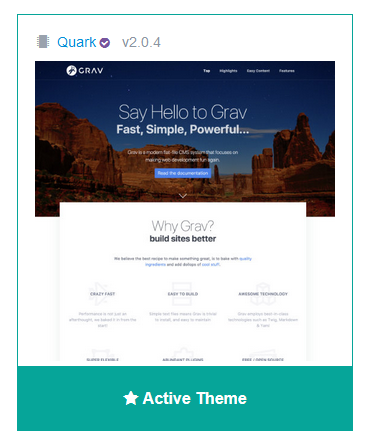
Nella nuova pagina, personalizza il tema attivo.
Backup e aggiornamento
Backup
Il backup del sito Web permette di ripristinarne lo stato precedente in caso di malfunzionamenti.
Nel menu principale di Grav, clicca su Tools, seleziona Backup Now in alto a destra dello schermo che appare, poi Download Backup per scaricare il backup del sito Web sul tuo computer. Aggiorna la pagina Backup per visualizzare il backup nella lista Backup History.

Aggiornamento
Mantenere aggiornato il sistema è fondamentale per la sicurezza e le prestazioni del sito Web. Nel menu principale di Grav, clicca su Check for Updates per scoprire gli aggiornamenti disponibili.
Conclusione
Il CMS Grav è stato installato manualmente sull’hosting Web OVHcloud. Dopo aver configurato il sito Web, aggiunto contenuti, personalizzato il tema e installato i plugin, il sito Grav è accessibile online con il dominio.
Per saperne di più
Tutorial - Installa manualmente WordPress
Tutorial - Installa manualmente Joomla!
Tutorial - Installa manualmente Drupal
Tutorial - Installa manualmente PrestaShop
Tutorial - Installa manualmente Pico
Tutorial - Installa manualmente Typo3
Tutorial - Installa manualmente SPIP
Tutorial - Installa manualmente un CMS sul tuo hosting
Per prestazioni specializzate (referenziamento, sviluppo, ecc...), contatta i partner OVHcloud.
Contatta la nostra Community di utenti.


 Tutorial - Installare manualmente un CMS sul tuo hosting
 1863
1863