

Accedi allo spazio di storage FTP del tuo hosting Web
6589 viste
 31.03.2026
  Web / Hosting Web
Informazioni sulla traduzione
Questa traduzione è stata generata automaticamente dal nostro partner SYSTRAN. I contenuti potrebbero presentare imprecisioni, ad esempio la nomenclatura dei pulsanti o alcuni dettagli tecnici. In caso di dubbi consigliamo di fare riferimento alla versione inglese o francese della guida. Per aiutarci a migliorare questa traduzione, utilizza il pulsante "Contribuisci" di questa pagina.
Obiettivo
Le offerte di hosting Web OVHcloud danno accesso a uno spazio di storage FTP che permette di pubblicare online i file dei tuoi siti o delle tue applicazioni. L'accesso a questo spazio è possibile tramite un utente FTP o SSH con le password associate.
Questa guida ti mostra come connettersi allo spazio di storage FTP del tuo hosting Web OVHcloud.
Prerequisiti
- Disporre di un piano di hosting Web OVHcloud
[!primary] Solo gli hosting Web Pro o Performance permettono l'attivazione di più utenti FTP e dispongono di connessioni in SSH.
Per gli hosting Web, non è più possibile connettersi allo spazio di storage FTP tramite lo strumento online FTP Explorer/Net2FTP. Per continuare a connettersi in FTP al tuo hosting Web, utilizza i software Filezilla o Cyberduck.
Accesso allo Spazio Cliente OVHcloud
- Link diretto: Hosting
- Percorso di navigazione:
Web Cloud>Hosting> Seleziona il tuo hosting web
Procedura
1 - recupera i dati necessari a effettuare l’accesso
Per accedere allo spazio di storage FTP, recupera questi elementi:
- utente FTP o SSH attivo
- la password associata a questo utente FTP o SSH
- l'indirizzo del server FTP o SSH del tuo hosting Web
- la porta di connessione al server FTP o SSH del tuo hosting Web
Questi elementi ti sono stati comunicati nell'email di conferma dell'installazione del tuo hosting Web al momento della sottoscrizione. accessibili dallo Spazio Cliente OVHcloud.
Se disponi già di questi elementi, prosegui direttamente alla parte 2 "Accedi al tuo spazio di storage" di questa guida.
Se non disponi di questi elementi, clicca sulle schede qui sotto per visualizzare in sequenza ciascuno dei 4 passaggi.
Accedi alla pagina Hosting, poi seleziona l'hosting Web interessato.

Nella nuova pagina clicca sulla scheda FTP - SSH.

Visualizzi una tabella con tutti gli utenti FTP e SSH creati sul tuo hosting Web, con tutte le informazioni relative al tuo spazio di storage.
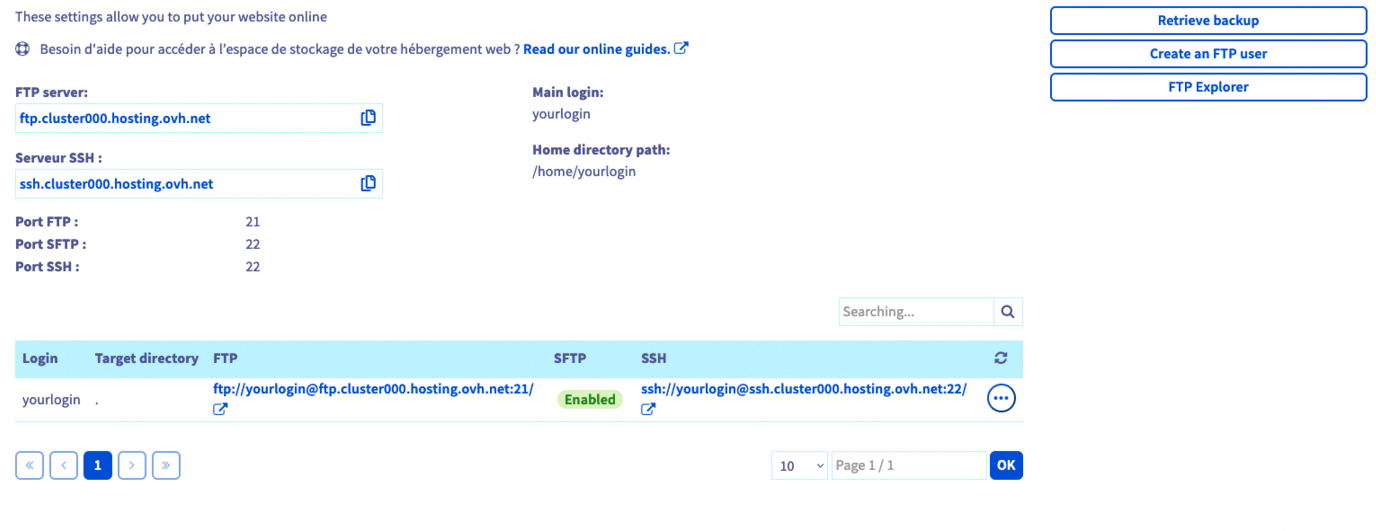
Per creare un nuovo utente FTP/SSH dalla stessa pagina, clicca su Creare un utente situato a destra.
Definisci l'estensione del nome di questa nuova Utente e la Cartella di root in cui l'utente potrà agire e clicca su Continua.
Seleziona una password per questo nuovo account utente, clicca su Continua e poi clicca su Conferma.
Tutti gli elementi necessari per connetterti allo spazio di storage FTP sono presenti su questa stessa pagina.
Di seguito trovi una descrizione delle informazioni essenziali visualizzate sulla pagina FTP - SSH:
- Server FTP e SFTP: indirizzo del server FTP del tuo hosting Web che permette di accedere al tuo spazio di archiviazione FTP tramite un software FTP o SFTP.
La porta classica di connessione è la porta "21". Utilizza la porta "22" per una connessione tramite il protocollo SFTP (se attivo).
- Server SSH: indirizzo del server SSH del tuo hosting Web che permette di accedere al tuo spazio di archiviazione FTP tramite un terminale e il protocollo SSH.
La porta di connessione SSH è la porta "22".
- Login principale: identificativo (S)FTP principale creato sul tuo hosting Web. Tutti gli utenti (S)FTP del tuo hosting sono disponibili nella colonna "Login" della tabella.
In base all'offerta di hosting Web OVHcloud, alcune delle informazioni descritte in precedenza (in particolare quelle relative all'SSH) potrebbero non comparire.
Se non conosci più la password di un utente FTP o SSH, consulta la nostra guida "Modificare la password di un utente FTP".
A questo punto, disporrai di tutti gli elementi che ti permetteranno di accedere al tuo spazio di archiviazione FTP.
2 - accedere al tuo spazio di archiviazione FTP
La connessione allo spazio di storage FTP può essere effettuata in diversi modi. Prosegui nella lettura di questa guida in base all'operazione che vuoi effettuare:
1. Client FTP
Dopo aver installato il software FTP che preferisci sul tuo computer (ad esempio FileZilla o Cyberduck, avvialo.
È necessario trovare campi specifici in cui inserire le informazioni di connessione.
Questa operazione è relativa al software utilizzato e alla sua versione, pertanto non è possibile indicarli tutti in questa guida.
Ecco una sintesi delle informazioni da inserire:
- Server FTP e SFTP: indirizzo del server FTP che permette di accedere al tuo spazio di archiviazione FTP. A seconda del software utilizzato, la denominazione può essere: "Server", "Indirizzo del server", "Nome host" o ancora "Host".
- Login principale: identificativo che permette di accedere al tuo spazio di storage FTP. A seconda del software utilizzato, la denominazione può essere: "Utente", "Nome utente", "Identificativo", "Login" o ancora "Username".
- Password dell'utente FTP: password associata al login FTP. A seconda del software utilizzato, la denominazione può essere "Password".
- Porta di connessione: in genere viene completato automaticamente dal software. Inserisci:
- utilizza la porta "21" per una connessione che utilizza il protocollo FTP
- utilizza la porta "22" per una connessione che utilizza il protocollo SFTP (se attivo).
Se le informazioni sono corrette, il software utilizzato mostrerà il contenuto del tuo spazio di storage FTP. Può apparire un messaggio (chiamato anche "status") per confermare che il contenuto è stato letto correttamente dal tuo client FTP.
2. Accesso SSH
Per utilizzare questo tipo di accesso sono necessarie conoscenze avanzate e un'offerta di hosting Web OVHcloud Pro o Performance.
Per connetterti in SSH, utilizza un terminale per interagire direttamente con il tuo spazio di storage FTP tramite riga di comando.
Per maggiori informazioni sull'SSH, consulta la nostra guida sull'utilizzo dell'SSH con il tuo hosting condiviso OVHcloud
Questo tool è installato di default su macOS, Linux e Windows 10. Un ambiente Windows più vecchio richiederà l'installazione di un software come PuTTY o l'aggiunta della funzionalità "OpenSSH".
Questa procedura è specifica per il sistema operativo utilizzato e non è quindi possibile descriverla in questa guida.
Una volta stabilita la connessione SSH, in base al metodo scelto, esistono due modi per connetterti:
- da un software: le sezioni di testo devono essere completate dalle informazioni di connessione;
- da riga di comando: deve essere rispettata una sintassi specifica.
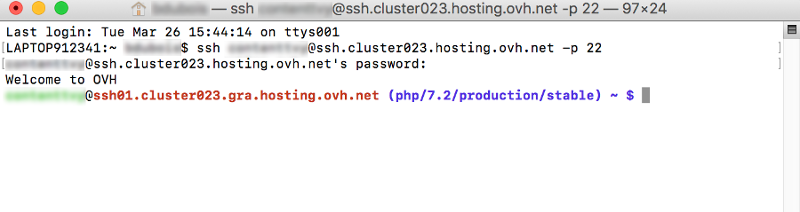
Da riga di comando, utilizza questa sintassi:
Nel comando precedente, sostituisci:
- il valore
sshlogindal tuo login FTP principale descritto nella parte 2.1 (o da un login FTP che dispone degli accessi SSH); - i
XXXcon le cifre corrispondenti al numero del cluster in cui si trova l’hosting Web.
Una volta inviato il comando, ti verrà chiesto di inserire la password dell'utente SSH.
Se le informazioni sono corrette, verrà effettuato l'accesso allo spazio di storage FTP.
Se necessario, consulta la guida "Utilizzare una connessione SSH su un hosting Web".
Per saperne di più
Modificare la password di un utente FTP.
Utilizza una connessione SSH su un hosting Web.
Utilizza PuTTY per connetterti in SSH
Utilizza FileZilla con il tuo hosting Web
Utilizza Cyberduck con il tuo hosting Web
Per prestazioni specializzate (referenziamento, sviluppo, ecc...), contatta i partner OVHcloud.
Per usufruire di un supporto per l'utilizzo e la configurazione delle soluzioni OVHcloud, è possibile consultare le nostre soluzioni offerte di supporto.
Contatta la nostra Community di utenti.


 Hosting Web - Come utilizzare FileZilla
 5166
5166