

Hosting Web - Come utilizzare FileZilla
5117 viste
 31.03.2026
  Web / Hosting Web
Informazioni sulla traduzione
Questa traduzione è stata generata automaticamente dal nostro partner SYSTRAN. I contenuti potrebbero presentare imprecisioni, ad esempio la nomenclatura dei pulsanti o alcuni dettagli tecnici. In caso di dubbi consigliamo di fare riferimento alla versione inglese o francese della guida. Per aiutarci a migliorare questa traduzione, utilizza il pulsante "Contribuisci" di questa pagina.
Disattivazione dello strumento FTP Explorer/Net2FTP
Per gli hosting Web, non è più possibile connettersi allo spazio di storage FTP tramite lo strumento online FTP Explorer/Net2FTP. Per continuare a connettersi in FTP al tuo hosting Web, utilizza i software FileZilla o Cyberduck.
Obiettivo
FileZilla è un software disponibile gratuitamente su diversi sistemi operativi (Windows, macOS, ecc.).
Permette di mettere online file o siti Internet accedendo allo spazio di storage del tuo hosting Web.
Questa guida ti mostra come accedere allo spazio di storage dell’hosting Web OVHcloud e gestire i dati in esso contenuti grazie al software FileZilla.
Prerequisiti
- Disporre di una soluzione di hosting Web attiva.
- Aver installato il software FileZilla sul tuo computer Disponibile gratuitamente sulla pagina filezilla-project.org.
Accesso allo Spazio Cliente OVHcloud
- Link diretto: Hosting
- Percorso di navigazione:
Web Cloud>Hosting> Seleziona il tuo hosting web
Presentazione dell'interfaccia
Fare clic qui per visualizzare il contenuto di questa sezione.
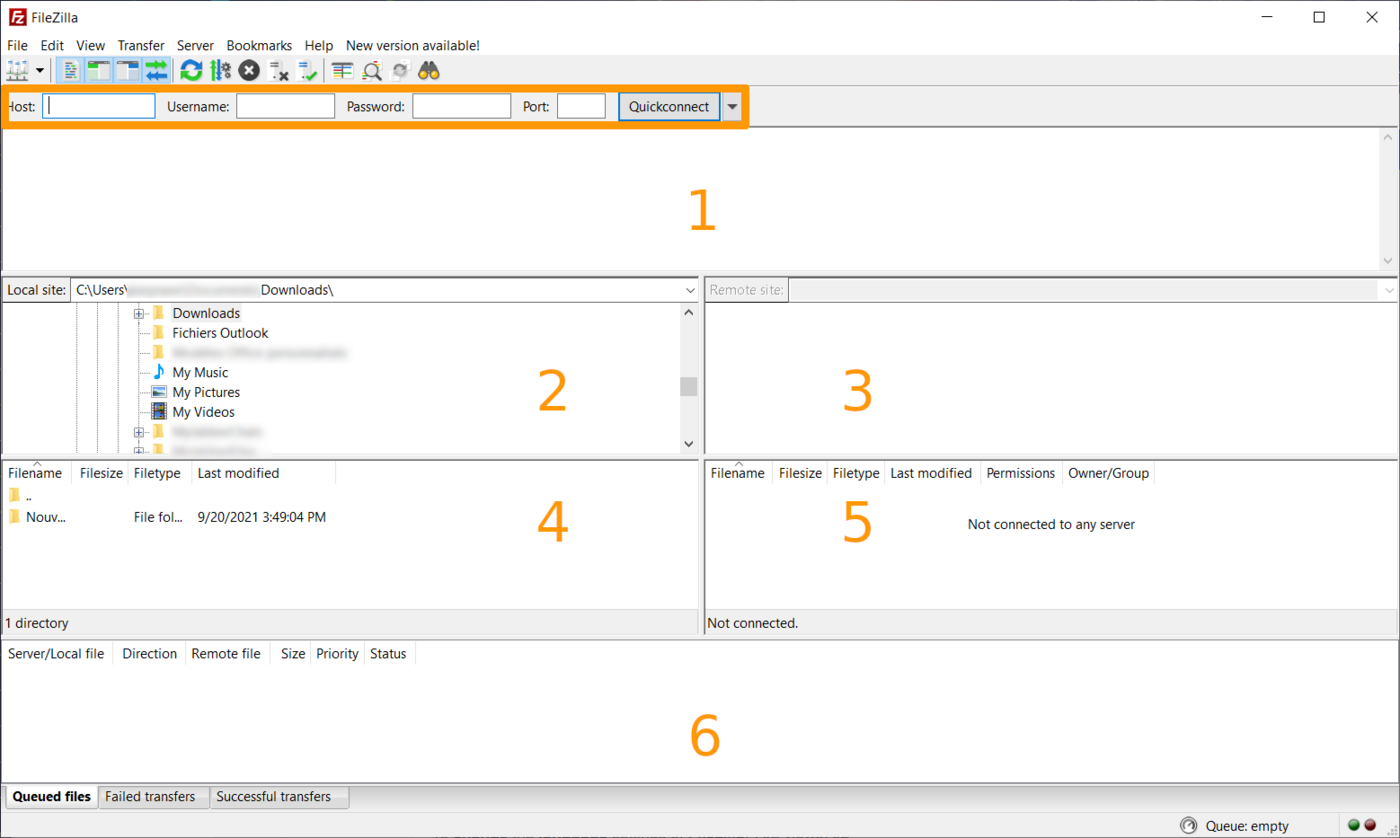
- La parte superiore incorniciata permette una connessione rapida al tuo hosting inserendo il nome dell'hosting, il nome dell'utente, la password associata e il numero di porta utilizzato.
- zona 1: Dettagli sullo storico delle operazioni, sulla connessione allo spazio FTP, sui trasferimenti di file, sugli errori, ecc. Per saperne di più, consulta la documentazione ufficiale di FileZilla.
- zona 2: Archivia directory/file locali sul tuo computer.
- zona 3: Archivia directory/file remoti quando sei connesso al tuo hosting.
- zona 4: Elenco delle directory/file nella directory selezionata in locale sul tuo computer.
- zona 5: Elenco delle directory/file remoti nella directory selezionata sul tuo hosting.
- zona 6: Lista delle operazioni di trasferimento in corso, in attesa o in errore tra il tuo computer e il tuo hosting.
Procedura
1 - Recupera le informazioni di connessione allo spazio di storage dell’hosting Web
Clicca sulle schede qui sotto per visualizzare in sequenza ciascuno dei 3 passaggi.
Accedi alla pagina Hosting e seleziona l’hosting Web interessato.

Clicca sulla scheda FTP - SSH.
Le informazioni relative allo spazio di storage vengono visualizzate. Recupera questi elementi:
- Il
Server FTP e SFTPrappresentato nel formato seguente:ftp.clusterXXX.hosting.ovh.net(dove ciascuno dei 3Xcorrisponde a una cifra compresa tra0e9). - Uno degli utenti presenti nella colonna
Logindella tabella situata a piè di pagina. In alternativa, è possibile utilizzare ilLogin principale. - Il numero della
Porta FTPo il numero dellaPorta SFTPin base al protocollo di connessione che si desidera utilizzare per connettersi allo spazio di storage.
Per motivi di sicurezza, la password di un utente non appare sulla pagina della scheda FTP - SSH. Se l’hai dimenticato, consulta questa guida per modificarlo.
2 - Accedere allo spazio di storage dell’hosting grazie a FileZilla
La connessione può essere effettuata tramite due protocolli di trasferimento file:
- File Transfer Protocol (FTP).
- Secure File Transfer Protocol (SFTP).
Se possibile, ti consigliamo di utilizzare il protocollo SFTP per accedere allo spazio di storage con FileZilla.
Il protocollo SFTP cripta lo scambio di dati tra il tuo dispositivo e il tuo hosting Web. In caso di difficoltà di utilizzo, ad esempio nella segmentazione di utenti o cartelle, sarà necessario utilizzare il protocollo FTP.
Fare clic sul protocollo di connessione desiderato per visualizzare le spiegazioni.
Accedere in SFTP allo spazio di storage di un hosting Web grazie a FileZilla.
Il SFTP utilizza, come l'SSH, la porta 22 di default al posto della porta 21. Se utilizzi un piano di hosting Cloud Web, è necessario utilizzare la porta visualizzata nello Spazio Cliente OVHcloud. Per gli hosting Cloud Web, la porta 22 è stata disattivata in sicurezza in SSH e SFTP.
SFTP è attivabile gratuitamente per tutte le offerte di hosting OVHcloud (eccetto le vecchie offerte 60free e demo1g).
Verifica l'attivazione del protocollo SFTP
Per farlo, consulta la nostra guida "Hosting Web - Come attivare l’accesso SFTP".
Connettersi in SFTP con FileZilla

Nella barra di connessione rapida, completa i campi con le informazioni richieste nella tabella seguente:
| Informazioni da inserire | Dettagli |
|---|---|
| Host | Indirizzo del server che consente di accedere allo spazio di storage dell’hosting Web. Questa interfaccia è in genere il seguente: ftp.clusterXXX.hosting.ovh.net (gli XXX rappresentano il numero del cluster in cui si trova l’hosting Web). |
| Utente | Identificativo che ti permette di accedere allo spazio di storage del tuo hosting. |
| Password | Password associata all'utente. |
| Porta | Inserisci il numero della porta SFTP recuperata precedentemente nella prima parte di questa guida per una connessione SFTP. |
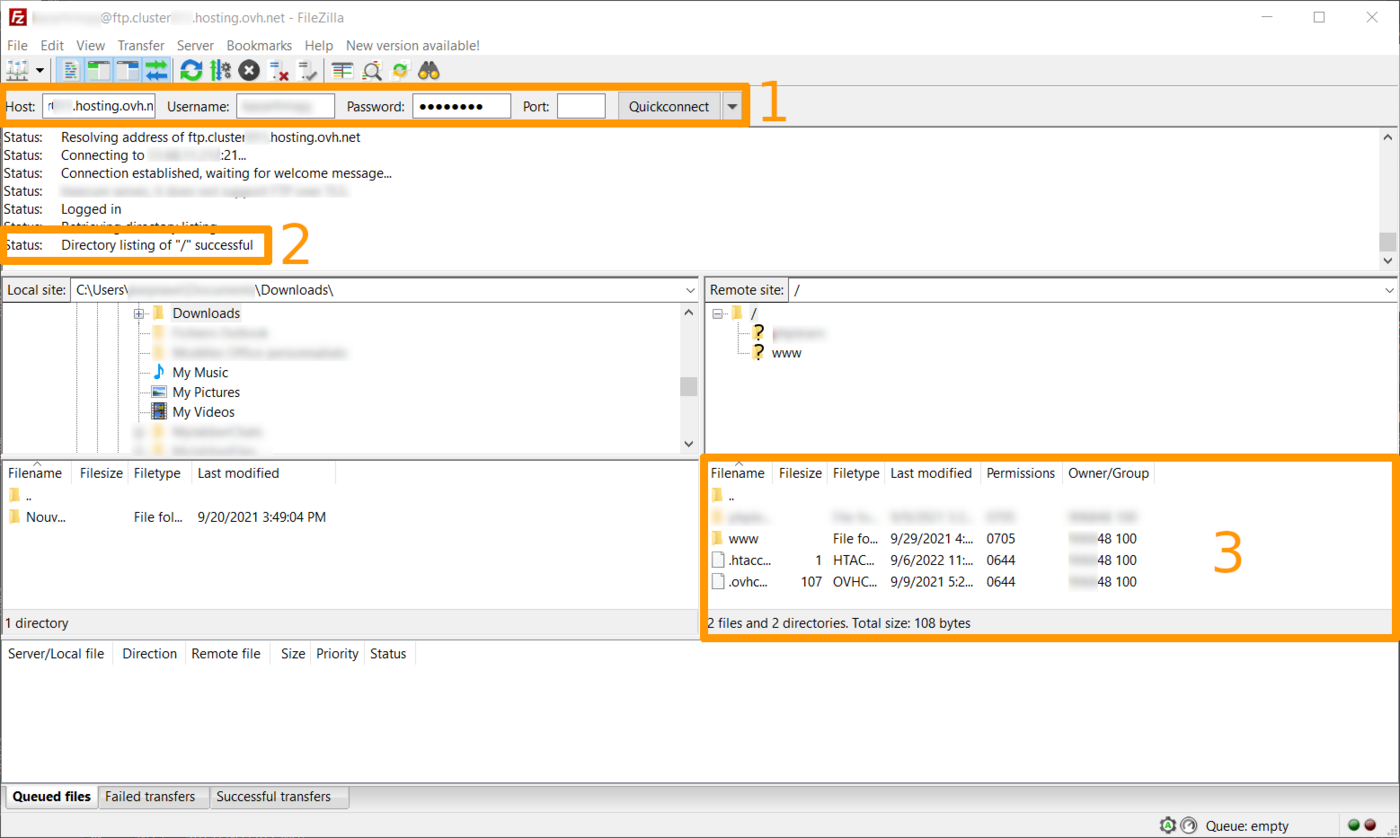
Una volta inserito tutto correttamente nel riquadro 1 dell’immagine qui sotto, clicca su Connessione rapida.
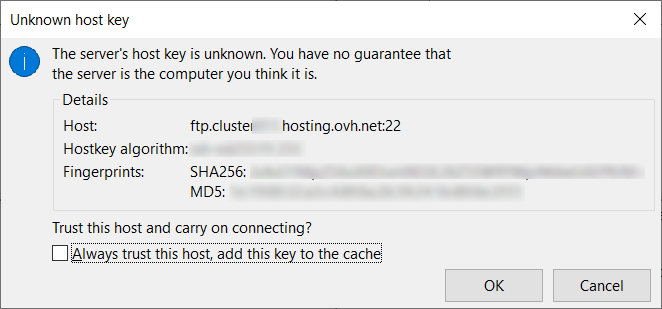
Si apre una finestra di dialogo (vedi l’immagine qui di seguito) per certificare la connessione all’host sul quale ti stai preparando a connetterti. Una volta effettuato l’accesso a un host OVHcloud, seleziona la casella Considera sempre attendibile l’host e aggiungi la chiave alla cache, in modo che il software non richieda più la stessa informazione a te.
Accedere in FTP allo spazio di storage di un hosting Web grazie a FileZilla.
Nella barra di connessione rapida, completa i campi con le informazioni richieste nella tabella seguente:
| Informazioni da inserire | Dettagli |
|---|---|
| Host | Indirizzo del server che consente di accedere allo spazio di storage dell’hosting Web. Questa interfaccia è in genere il seguente: ftp.clusterXXX.hosting.ovh.net (gli XXX rappresentano il numero del cluster in cui si trova l’hosting Web). |
| Utente | Identificativo che ti permette di accedere allo spazio di storage del tuo hosting. |
| Password | Password associata all'utente. |
| Porta | In genere viene completato automaticamente dal software. In caso contrario, inserisci la porta 21 per una connessione FTP. |
Una volta inserito tutto correttamente nel riquadro 1 dell’immagine qui sotto, clicca su Connessione rapida.
Se la connessione è stata effettuata correttamente, ti verrà notificato tramite lo stato presente nel riquadro 2 dell'immagine qui sopra. In questo modo è possibile visualizzare le directory/cartelle e i file già presenti sul tuo hosting (riquadro 3).
Errori di connessione
Fare clic sull'errore che si sta riscontrando per visualizzare la soluzione.
Authentication failed - Could not connect to server
Il messaggio visualizzato qui sotto indica un errore di identificazione durante la connessione in FTP o SFTP all'hosting condiviso:

Questo tipo di messaggio è generato da un errore nella coppia Login/Password.
Verifica le tue credenziali per assicurarti che non vengano inseriti errori. Se necessario, è possibile modificare la password di accesso FTP del proprio hosting Web direttamente dallo Spazio Cliente OVHcloud.
Connection timed out after 20 seconds of inactivity - Could not connect to server
Nel caso sotto riportato, l'errore è generato da un nome host non valido:
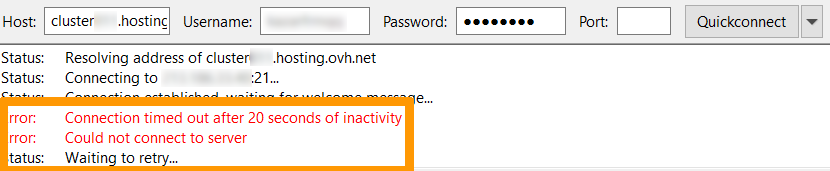
Verifica la configurazione in relazione all'hostname indicato nello Spazio Cliente OVHcloud.
3 - Trasferimento dei file
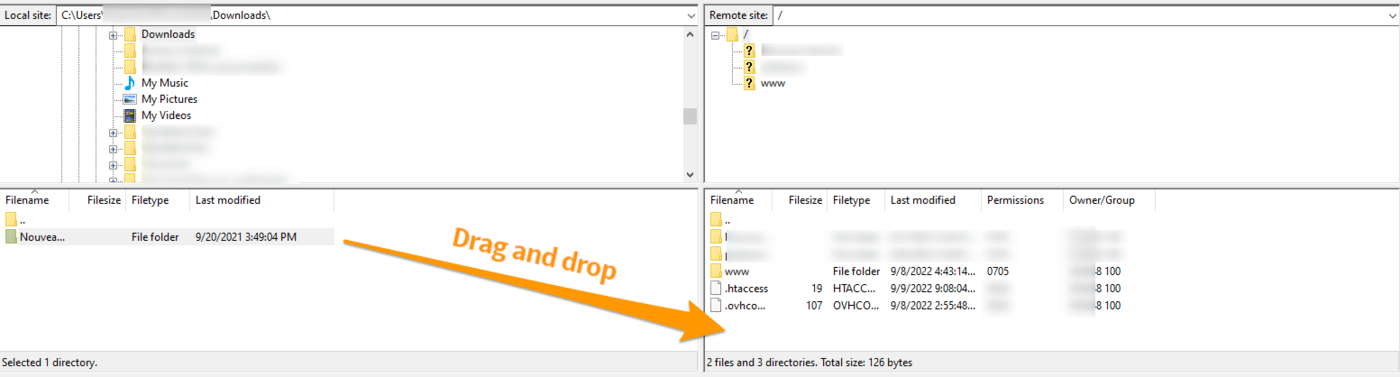
Per effettuare il trasferimento dei tuoi file in (S)FTP, selezionali e trascina le directory/file dalla finestra di sinistra (computer) alla finestra di destra (hosting) (zone 4 e 5 descritte nella sezione di questo tutorial relativa all'interfaccia di FileZilla).
Seleziona la directory di destinazione nella finestra di destra.
Una volta effettuata questa operazione, i tuoi file si metteranno automaticamente in coda per essere depositati sul server.
4 - Altre funzionalità di FileZilla
Clicca sui titoli qui sotto per visualizzare i rispettivi contenuti.
Vista sulla coda di attesa
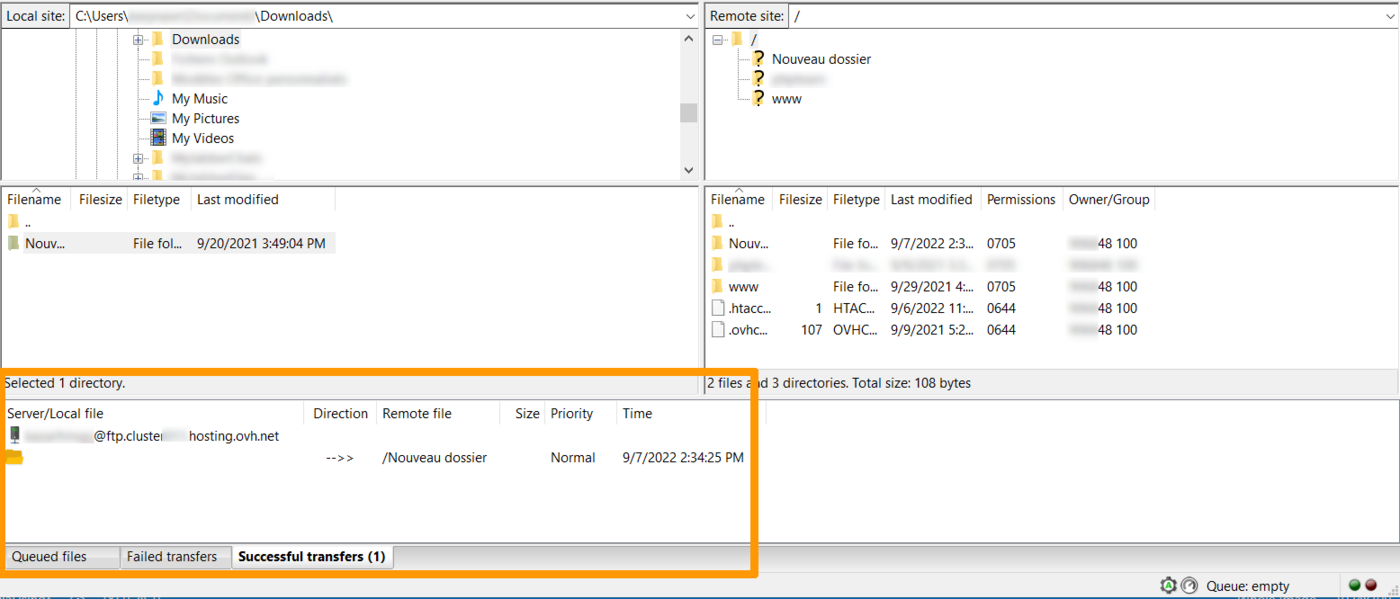
È disponibile una vista sulla coda di attesa (zona 6 descritta nella sezione di questo tutorial relativa all'interfaccia di FileZilla).
In questa zona trovi:
- i file in attesa di essere depositati sul server remoto ancora presenti nella coda di attesa;
- i file per i quali il trasferimento non è andato a buon fine;
- i file per i quali il trasferimento è stato effettuato sull'hosting remoto.
Menu contestuale del server
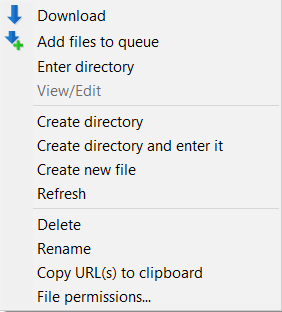
Fai click con il tasto destro su uno dei file presenti nella zona 5 (descritta nella sezione di questo tutorial relativa all'interfaccia di FileZilla).
Appare un menu contestuale e ti vengono proposte diverse opzioni:
- Scarica: Scarica il file nella cartella locale aperta.
- Aggiungere i file alla coda d'attesa: Aggiungi il file alla coda di attesa, ti permette ad esempio di rinviare il download dei dati.
- Mostra/Modifica: Ti permette di visualizzare o modificare direttamente un file presente sul tuo hosting. ma è necessario disporre di un software in grado di leggere il file installato sulla tua postazione.
- Crea una cartella: Ti permette di creare una nuova cartella direttamente sull'hosting remoto.
- Aggiorna: Aggiorna la visualizzazione dei dati per visualizzare correttamente i diversi file presenti.
- Elimina: Permette di eliminare il file selezionato.
- Rinomina: Ti permette di rinominare il file selezionato.
- Copia l'indirizzo(i) negli appunti: Ti permette di copiare automaticamente il link diretto al file selezionato. Esempio di URL che può essere generato:
ftp://loginftp@ftp.clusterXXX.hosting.ovh.net/www/my_folder1/my_file.jpg. - Permessi di file: Ti dà la possibilità di modificare i diritti dei file (Chmod).
Diritti di accesso (Chmod) su file e cartelle
Clicca con il tasto destro su uno dei file presenti sul server e seleziona Permessi di file....
È possibile modificare i diritti di accesso (Chmod) dei file e delle cartelle presenti sull'hosting.
In genere, è più facile gestire i diritti Chmod con il valore XXX (composto da 3 cifre che possono variare da 0 a 7). Il gruppo di permessi può quindi passare da 000 (nessun diritto) a 777 (tutti i diritti).
Attenzione: non è consigliato mettere i diritti Chmod 000 sulle cartelle e sui file. Infatti, non sarà più possibile (almeno in FTP) gestire questo elemento (anche in qualità di amministratore FTP).
Lo stesso vale per i diritti Chmod 777 perché, a differenza di Chmod 000, chiunque può agire sulla cartella o sul file, il che presenta una falla di sicurezza conseguente per i tuoi dati ospitati.
Il primo delle tre cifre XXX che definisce il Chmod corrisponde ai diritti del proprietario/amministratore, il secondo ai diritti di gruppo (raramente utilizzato e generalmente uguale a 0) e il terzo ai visitatori del tuo sito sul tuo hosting.
Di default, ti consigliamo di non oltrepassare i diritti Chmod 705 per le cartelle e i diritti Chmod 604 per i file.
Più la cifra è alta, più i permessi sono importanti.
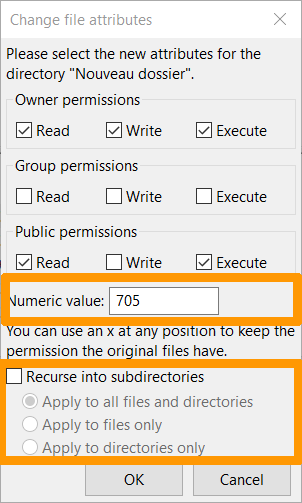
Inserisci i permessi da assegnare, il valore Chmod verrà automaticamente aggiornato.
Seleziona la casella "Sicurezza nelle sottocartelle".
Ciò comporterà la modifica dei diritti del fascicolo in questione, nonché dei fascicoli e dei file che potrebbero essere presenti in quest'ultimo.
Riapertura del sito
Indipendentemente da un intervento da parte tua, il tuo hosting può essere disattivato in seguito al rilevamento di file malevoli o non autorizzati sul tuo hosting dai nostri sistemi di sicurezza.
In questo caso, è necessario proteggere le soluzioni correggendo le falle di sicurezza indicate nella notifica di blocco ricevuta via email.
Clicca su Server e seleziona Inserisci un ordine personalizzato (questa opzione può anche essere chiamata Inserisci un ordine FTP).
Inserisci questo comando:
Questo comando non funziona con SFTP.
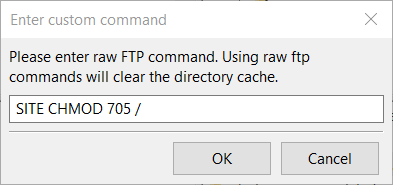
Se si ottiene l'errore 550 would not change perms on /. not such file or directory, esegui il comando:
Per verificare che la riapertura sia effettiva, prova il tuo sito da un browser dopo qualche minuto.
Verifica la visualizzazione dopo massimo 3 ore.
I nostri robot passano almeno 3 ore per verificare i cambiamenti di stato.
A seconda del momento in cui verrà effettuata l'operazione, il ripristino della visualizzazione del sito potrà essere più o meno rapido.
Se il tempo di 3 ore è scaduto e il tuo sito non è ancora online, verifica che l'ordine inserito sia stato completato ripetendo l'operazione.
Se ancora non funziona, contatta il nostro supporto.
Trasferimento di file binari
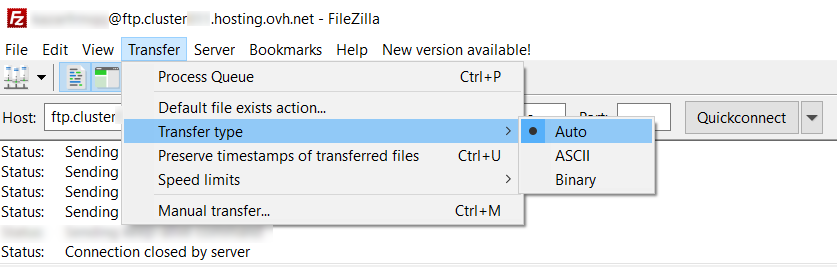
Per i file di tipo binario, come ad esempio i file di tipo CGI, può essere interessante scegliere il modo in cui il trasferimento sarà effettuato.
Per modificare il tipo di trasferimento, seleziona Trasferimento nel menu principale e poi Tipo di trasferimento.
Confronto cartelle
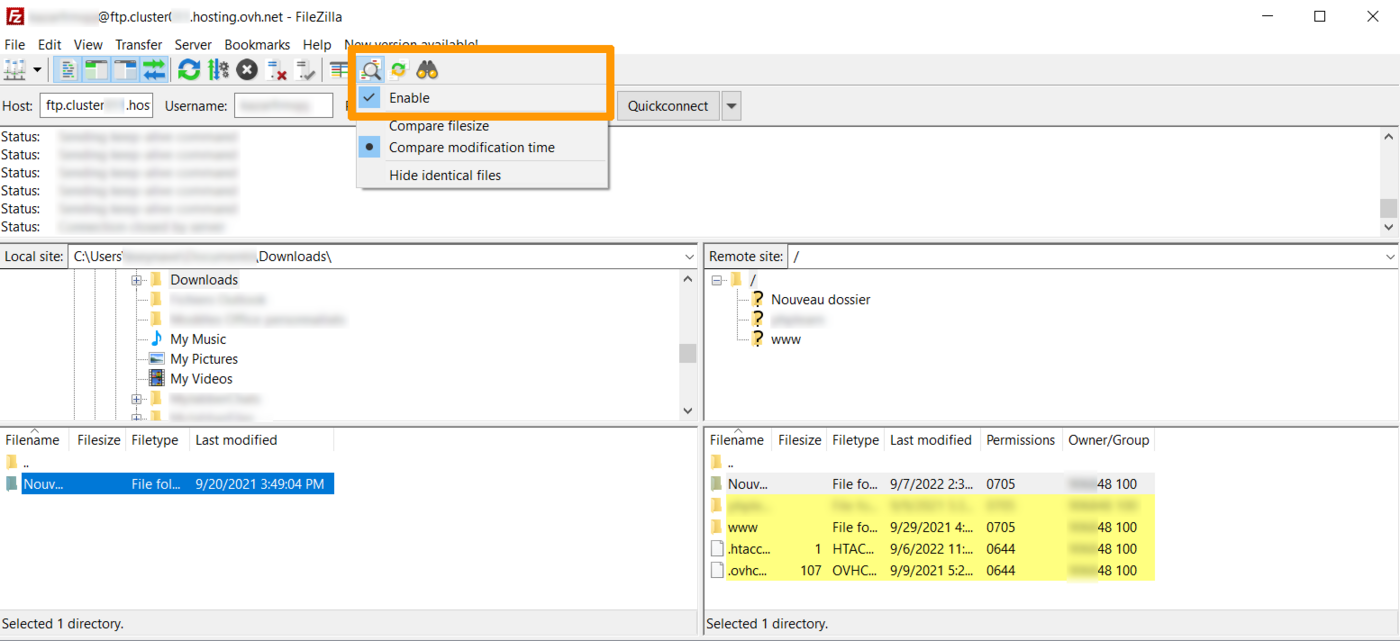
L'opzione di confronto dei file mostra colori nelle zone 4 e 5 (come mostrato nella sezione di questo tutorial relativa all'interfaccia di FileZilla). Questa opzione permette di evidenziare le differenze tra file e cartelle locali e quelle sul server.
Cliccando con il tasto destro sull'icona, puoi cambiare il metodo di confronto. Ti verrà chiesto di attivare o disattivare l'opzione, ma anche di:
- confrontare la dimensione dei file.
- confrontare l'ora.
- nascondi i file identici.
Significato dei colori:
- Giallo: Il file esiste solo da un lato.
- Verde: Il file è più recente del file non colorato dall'altro lato.
- Rosso: Le dimensioni dei file sono diverse.
Per saperne di più
Di seguito trovi il link alla nostra guida per risolvere gli errori ricorrenti nell'utilizzo di un software FTP.
Più in generale, consulta le nostre guide relative agli hosting condivisi.
Consulta la pagina ufficiale di FileZilla.
Per prestazioni specializzate (referenziamento, sviluppo, ecc.), contatta i partner OVHcloud.
Per usufruire di un supporto per l'utilizzo e la configurazione delle soluzioni OVHcloud, è possibile consultare le nostre soluzioni offerte di supporto.
Contatta la nostra Community di utenti.


 Accedi allo spazio di storage FTP del tuo hosting Web
 6540
6540