

Web Hosting - Come attivare l'accesso SFTP
48 viste
 04.02.2026
  Configurazione
Informazioni sulla traduzione
Questa traduzione è stata generata automaticamente dal nostro partner SYSTRAN. I contenuti potrebbero presentare imprecisioni, ad esempio la nomenclatura dei pulsanti o alcuni dettagli tecnici. In caso di dubbi consigliamo di fare riferimento alla versione inglese o francese della guida. Per aiutarci a migliorare questa traduzione, utilizza il pulsante "Contribuisci" di questa pagina.
Obiettivo
Le offerte di web hosting OVHcloud danno accesso a uno spazio di archiviazione che permette di pubblicare i file del tuo sito web o delle tue applicazioni. L'accesso a questo spazio è possibile tramite un utente FTP o SSH con i rispettivi password associati.
Proprio come il File Transfer Protocol (FTP), il Secure File Transfer Protocol (SFTP) permette di trasferire dati dal tuo dispositivo verso lo spazio di archiviazione del tuo web hosting.
L'unica differenza è che l'SFTP utilizza un canale sicuro per scambiare dati. I dati che transitano tramite questo protocollo vengono automaticamente crittografati.
Questa guida ti mostra come attivare l'accesso SFTP sul tuo web hosting OVHcloud.
Prerequisiti
- Disporre di un'offerta di web hosting OVHcloud.
Accesso allo Spazio Cliente OVHcloud
- Link diretto: Hosting plans
- Percorso di navigazione:
Web Cloud>Hosting> Seleziona il tuo hosting web
Procedura
Attivare l'accesso SFTP per un utente FTP del tuo web hosting
Clicca su una delle due righe qui sotto in base alla tua offerta di web hosting per visualizzare le spiegazioni.
Attivare l'SFTP su un piano di web hosting gratuito 100M, Starter o Personale
Clicca sulle schede qui sotto per visualizzare in sequenza ciascuno dei 3 passi.
Accedi alla pagina Hosting plans, poi seleziona l'hosting Web interessato.

Nella nuova pagina clicca sulla scheda FTP - SSH.

Nella tabella in fondo alla pagina, seleziona la casella presente nella colonna SFTP dell'utente FTP interessato. La pagina si aggiorna automaticamente.
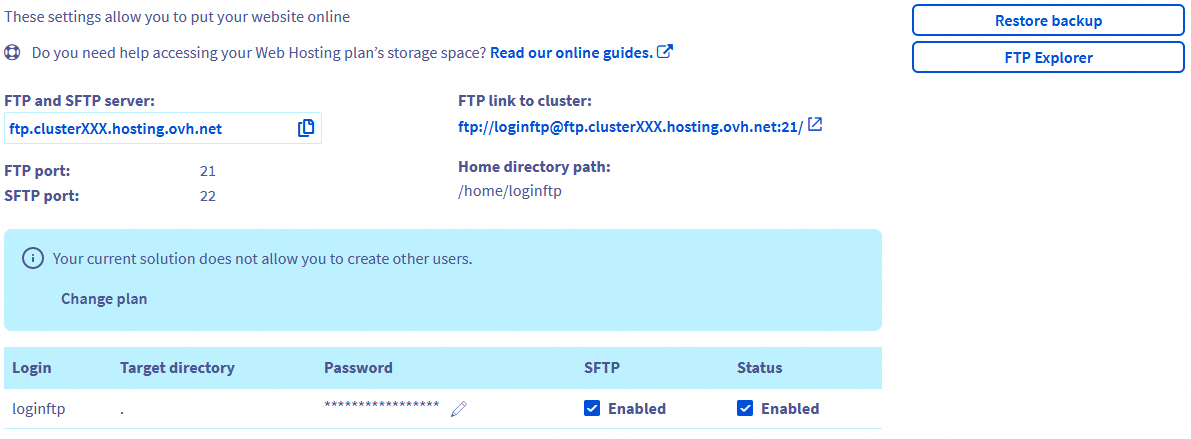
Una volta attivata l'opzione SFTP, potrai utilizzare il protocollo SFTP del tuo web hosting con l'utente FTP interessato.
Attivare l'SFTP su un piano di web hosting Pro o Performance
Clicca sulle schede qui sotto per visualizzare in sequenza ciascuno dei 4 passi.
Accedi alla pagina Hosting plans, poi seleziona l'hosting Web interessato.
Nella nuova pagina clicca sulla scheda FTP - SSH.
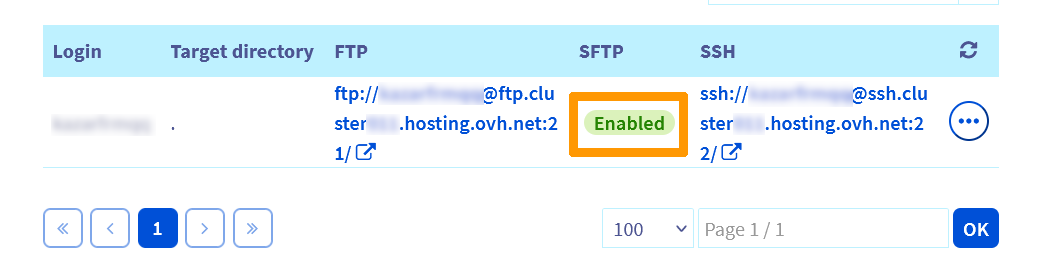
Nella tabella in fondo alla pagina, controlla lo stato presente nella colonna SFTP dell'utente FTP interessato :
- Attivato : il protocollo SFTP è già attivo per questo utente.
- Disattivato : clicca sul pulsante
...a destra della riga interessata, quindi suModificare.
Nella finestra che si apre, nella sezione Protocolli di connessione, seleziona FTP e SFTP o FTP, SFTP e SSH se devi attivare anche il protocollo SSH.
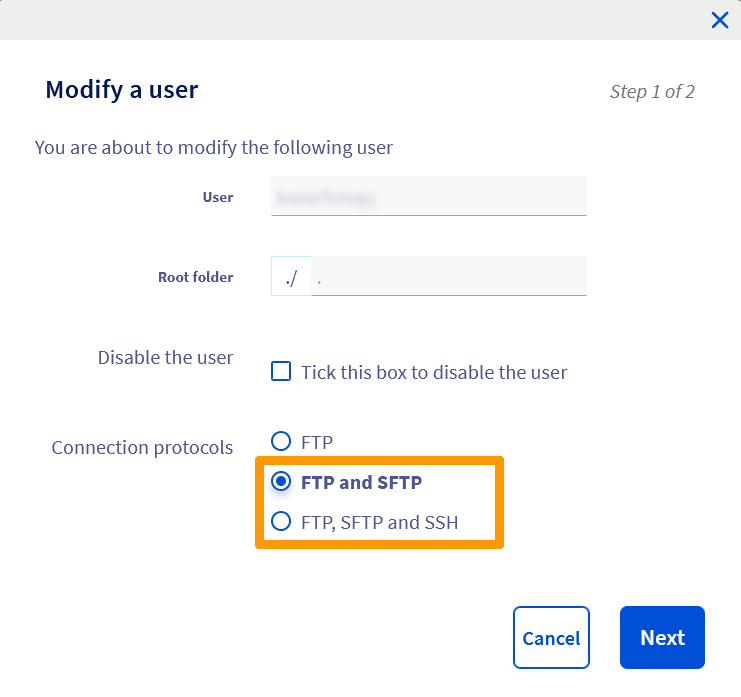
Clicca quindi su Continua, quindi su Conferma per completare l'attivazione dell'SFTP per l'utente interessato.
Connessione in SFTP al tuo web hosting
Per farlo, consulta la nostra guida « Accedi allo spazio di storage FTP del tuo hosting Web ».
Per saperne di più
Modificare la password di un utente FTP.
Utilizza una connessione SSH su un hosting Web.
Utilizza PuTTY per connetterti in SSH
Utilizza FileZilla con il tuo hosting Web
Utilizza Cyberduck con il tuo hosting Web
Per prestazioni specializzate (referenziamento, sviluppo, ecc...), contatta i partner OVHcloud.
Per usufruire di un supporto per l'utilizzo e la configurazione delle soluzioni OVHcloud, è possibile consultare le nostre soluzioni offerte di supporto.
Contatta la nostra Community di utenti.


 Accedi allo spazio di storage FTP del tuo hosting Web
 6550
6550