

Modificare la password di un utente FTP
1609 viste
 31.03.2026
  Web / Hosting Web
Informazioni sulla traduzione
Questa traduzione è stata generata automaticamente dal nostro partner SYSTRAN. I contenuti potrebbero presentare imprecisioni, ad esempio la nomenclatura dei pulsanti o alcuni dettagli tecnici. In caso di dubbi consigliamo di fare riferimento alla versione inglese o francese della guida. Per aiutarci a migliorare questa traduzione, utilizza il pulsante "Contribuisci" di questa pagina.
Obiettivo
Le offerte di hosting Web OVHcloud danno accesso a uno spazio di archiviazione online dei file utilizzabile tramite il protocollo FTP: spazio di storage FTP.
L'accesso a questo spazio è possibile tramite utente FTP e la password associata.
Questo accesso permette in particolare di pubblicare il vostro sito.
Questa guida ti mostra come modificare la password di un utente FTP creata sul tuo hosting Web OVHcloud.
OVHcloud mette a tua disposizione servizi di cui tu sei responsabile per la configurazione e la gestione. Assicurarne il corretto funzionamento è quindi responsabilità dell'utente.
Questa guida ti aiuta a eseguire le operazioni necessarie. Tuttavia, in caso di difficoltà o dubbi, ti consigliamo di rivolgerti a uno specialista del settore. OVHcloud non potrà fornirti alcuna assistenza. Per maggiori informazioni consulta la sezione "Per saperne di più" di questa guida.
Prerequisiti
- Disporre di un piano di hosting Web OVHcloud attivo
Accesso allo Spazio Cliente OVHcloud
- Link diretto: Hosting
- Percorso di navigazione:
Web Cloud>Hosting> Seleziona il tuo hosting web
Procedura
Modificare la password di un utente FTP
Per maggiori informazioni sulle best practice di gestione delle password, consulta la guida "Impostare e gestire la password di un account OVHcloud".
In base al piano di hosting Web OVHcloud, la password del tuo utente FTP si modifica in due modi diversi.
Clicca sulla tua offerta per visualizzare il contenuto.
Offerte Perso e Hosting gratuito 100M (un solo utente FTP)
Clicca sulle schede qui sotto per visualizzare in sequenza ciascuno dei 3 passaggi.
Accedi alla pagina Hosting, poi seleziona l'hosting Web interessato.

Clicca sulla scheda FTP - SSH.

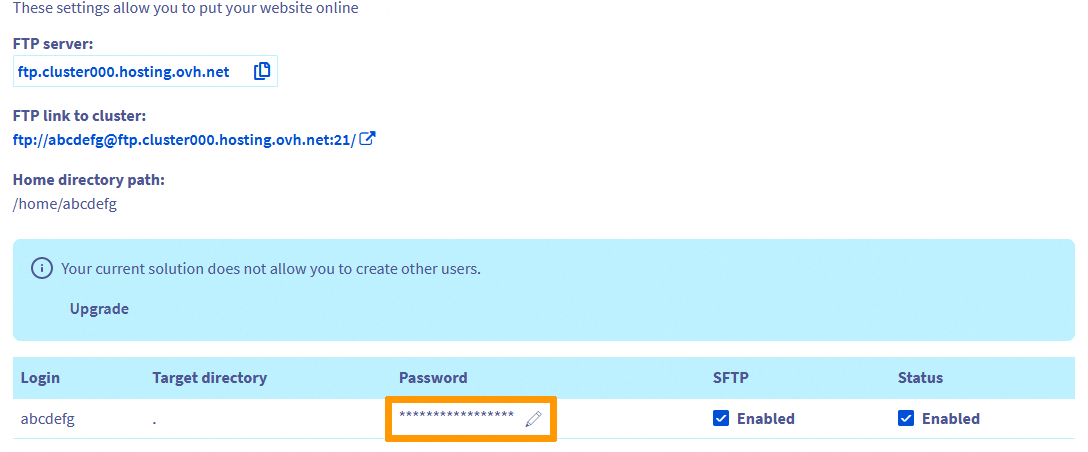
Una tabella mostra gli utenti FTP creati sul tuo hosting Web. Clicca sul pittogramma a forma di matita nella colonna Password, inserisci la nuova password seguendo la politica delle password e confermala cliccando sul pulsante verde di conferma.
Offerte Pro e Performance (più utenti FTP)
Clicca sulle schede qui sotto per visualizzare in sequenza ciascuno dei 3 passaggi.
Accedi alla pagina Hosting, poi seleziona l'hosting Web interessato.
Clicca sulla scheda FTP - SSH.
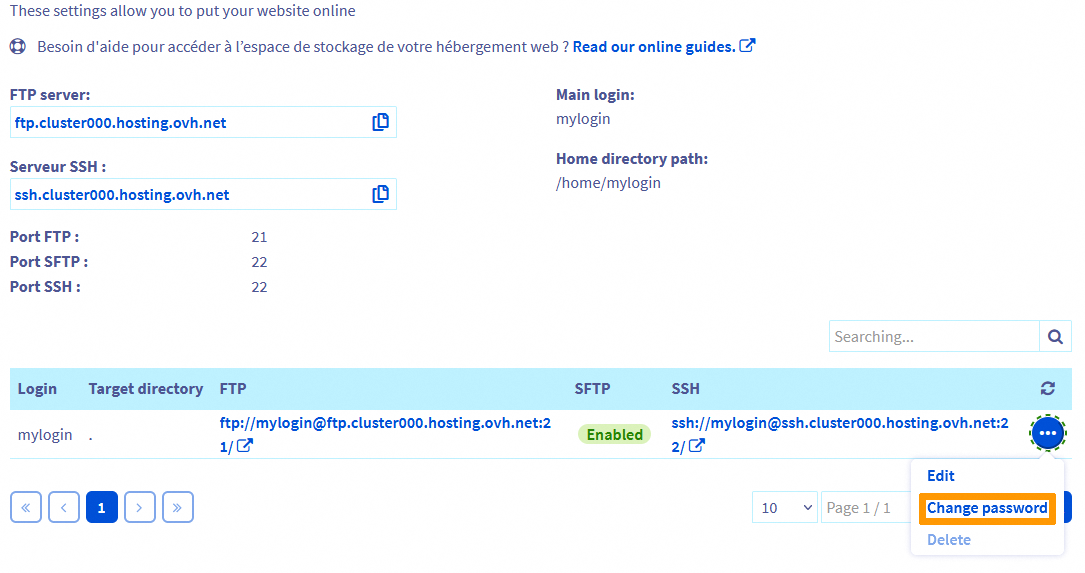
Una tabella mostra gli utenti FTP creati sul tuo hosting Web. Clicca sul pulsante ... a destra dell'utente FTP interessato e poi su Modificare la password. Nella nuova finestra, inserisci la nuova password seguendo la politica delle password, confermala inserendola una seconda volta e clicca su Conferma.
La nuova password dovrà rispettare la seguente politica delle password:
- Minimo 9 caratteri
- Massimo 30 caratteri
- Almeno una lettera maiuscola
- Almeno una lettera minuscola
- Almeno una cifra
- Essere composta esclusivamente da cifre e lettere
Consulta la scheda Operazioni in corso e aggiorna regolarmente la pagina. La modifica richiede solo pochi minuti per essere effettiva.
Accedere al tuo spazio di storage
Per accedere al tuo spazio di storage FTP, consulta la nostra guida "Connettersi allo spazio di storage di un hosting Web"".
Per saperne di più
Impostare e gestire la password di un account OVHcloud
Accedere allo spazio di storage di un hosting Web
Per prestazioni specializzate (referenziamento, sviluppo, ecc...), contatta i partner OVHcloud.
Per usufruire di un supporto per l'utilizzo e la configurazione delle soluzioni OVHcloud, è possibile consultare le nostre soluzioni offerte di supporto.
Contatta la nostra Community di utenti.


 Accedi allo spazio di storage FTP del tuo hosting Web
 6589
6589