

Tutorial - Installare manualmente PrestaShop
741 viste
 07.04.2023
  Web / Hosting Web
Informazioni sulla traduzione
Questa traduzione è stata generata automaticamente dal nostro partner SYSTRAN. I contenuti potrebbero presentare imprecisioni, ad esempio la nomenclatura dei pulsanti o alcuni dettagli tecnici. In caso di dubbi consigliamo di fare riferimento alla versione inglese o francese della guida. Per aiutarci a migliorare questa traduzione, utilizza il pulsante "Contribuisci" di questa pagina.
Obiettivo
Qui trovi tutti gli elementi per installare manualmente il CMS (Content Management System) PrestaShop in pochi step.
OVHcloud mette a tua disposizione servizi di cui tu sei responsabile per la configurazione e la gestione. Assicurarne il corretto funzionamento è quindi responsabilità dell'utente.
Questa guida ti aiuta a eseguire le operazioni necessarie. Tuttavia, in caso di difficoltà o dubbi, ti consigliamo di rivolgerti a un provider specializzato o amministratore del CMS PrestaShop. OVHcloud non potrà fornirti alcuna assistenza. Per maggiori informazioni consulta la sezione "Per saperne di più" di questa guida.
Per installare PrestaShop automaticamente dal tuo Spazio Cliente OVHcloud, consulta la nostra guida sull'installazione di un modulo "in un click".
Per installare manualmente un altro CMS (WordPress, Joomla!, Drupal), consulta la nostra guida sull'installazione manuale di un CMS.
Questa guida ti mostra come installare manualmente il tuo CMS PrestaShop
Prerequisiti
- Disporre di un'offerta di hosting web che contiene almeno un database.
- Disporre di un dominio
Procedura
Step 1 - preparare l'installazione
Per installare il CMS PrestaShop sulla tua offerta di hosting web, sono necessari alcuni preparativi.
Segui gli step descritti nel nostro tutorial sull'installazione manuale di un CMS prima di proseguire allo Step 2.
Step 2 - finalizzare l'installazione manuale
Prima di continuare l'installazione, svuota la cache del tuo browser per evitare errori.
Se non hai scaricato l'ultima versione disponibile di PrestaShop, visualizzi la pagina seguente:
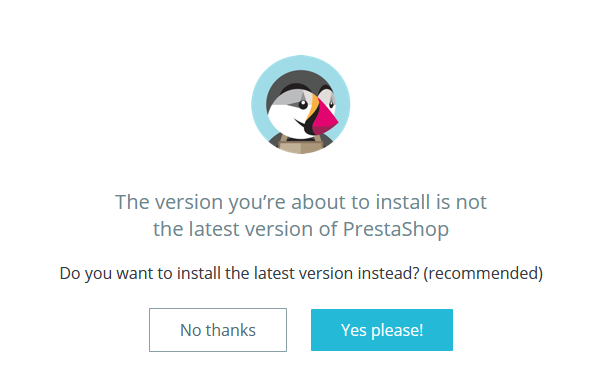
Clicca su No thanks per conservare la versione di PrestaShop appena caricata o su Yes please! per utilizzare la versione più recente del CMS.
2.1 - Accedi al tuo sito PrestaShop tramite il tuo browser
Inserisci il tuo dominio nella barra di ricerca del tuo browser Internet.
Se i file sorgente del tuo PrestaShop sono stati inseriti correttamente nella cartella root, la pagina di PrestaShop che permette di selezionare la lingua apparirà:
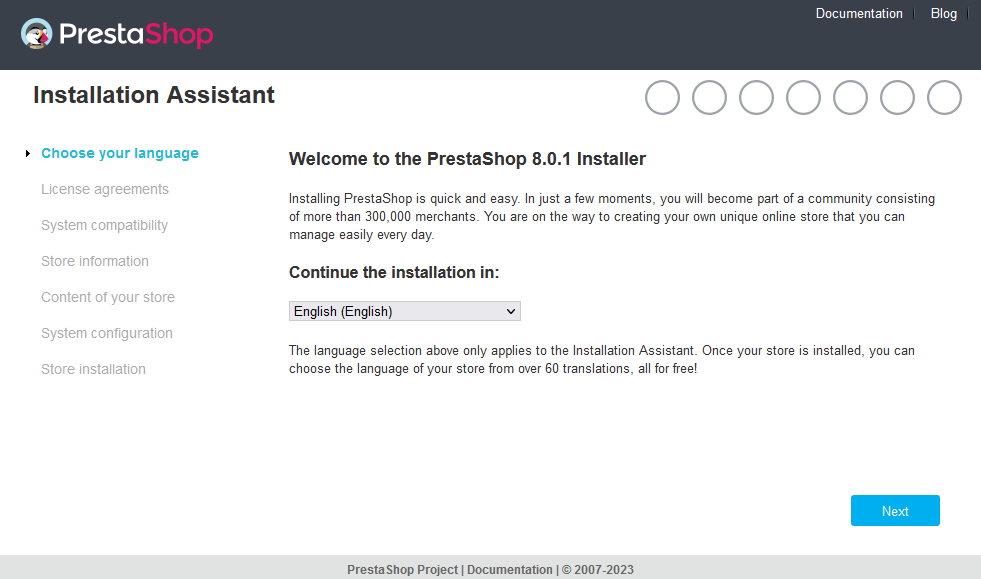
Seleziona la lingua del sito e clicca su Next.
2.2 - Conferma le condizioni di utilizzo
Verifica le condizioni di utilizzo, seleziona la casella I agree to the above terms and conditions e clicca su Next.
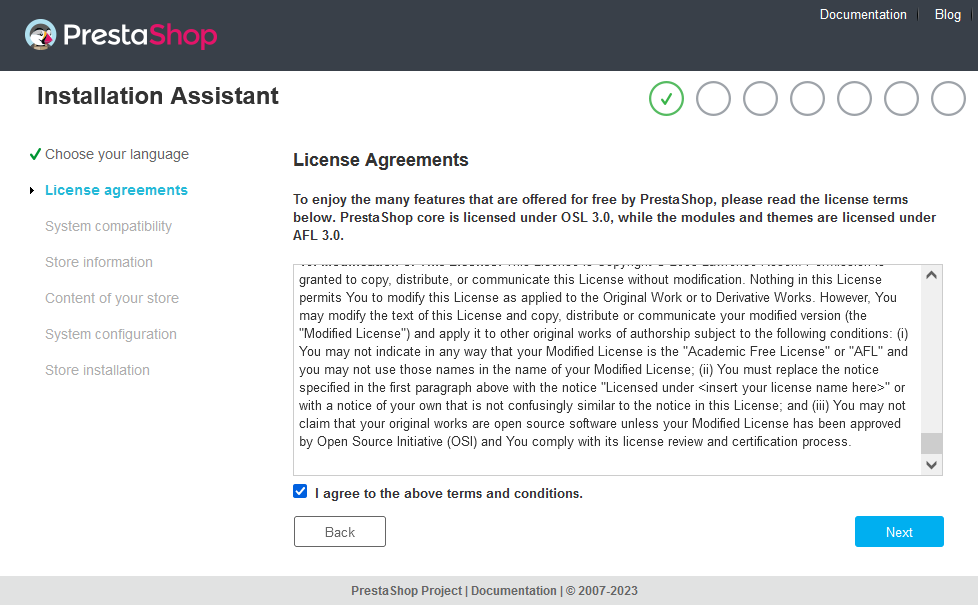
2.3 - Inserisci le informazioni del tuo e-commerce
PrestaShop ti chiederà una serie di informazioni sul tuo futuro negozio online:
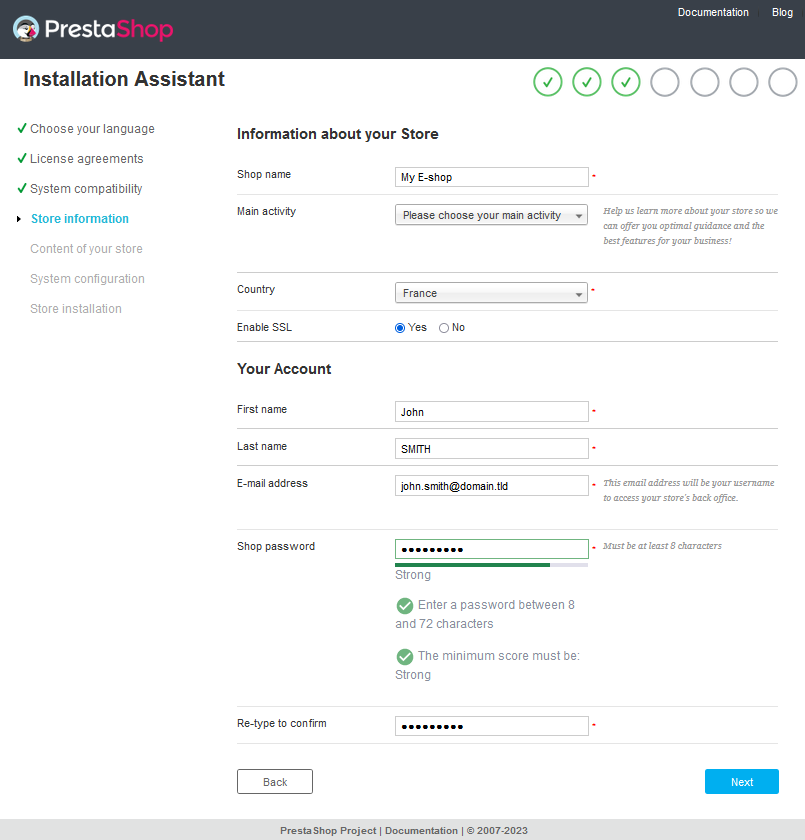
Informazioni sul tuo ecommerce
- Shop name: Inserisci il nome del tuo e-commerce
- Main activity: Seleziona il tuo settore di attività tra le proposte del menu a tendina
- Country: Seleziona il tuo Paese
- Enable SSL: Seleziona Yes per forzare la riscrittura del tuo URL in "https://". È necessario disporre di un certificato SSL attivo sul tuo hosting o dominio. Per maggiori informazioni su questo argomento, consulta la nostra guida su gestione di un certificato SSL sul tuo hosting Web OVHcloud.
Il tuo account
- First name: Inserisci il tuo nome
- Last name: Inserisci il tuo nome
- E-mail address: Inserisci il tuo indirizzo email
- Shop password: Scegli una password per accedere allo spazio di amministrazione del tuo e-commerce (backoffice)
- Re-type to confirm: Inserisci nuovamente la password
Verifica le informazioni inserite e clicca su Next.
2.4 - Installare i contenuti predefiniti per il tuo e-commerce
PrestaShop ti permette di installare contenuti e moduli per il tuo futuro sito di e-commerce:
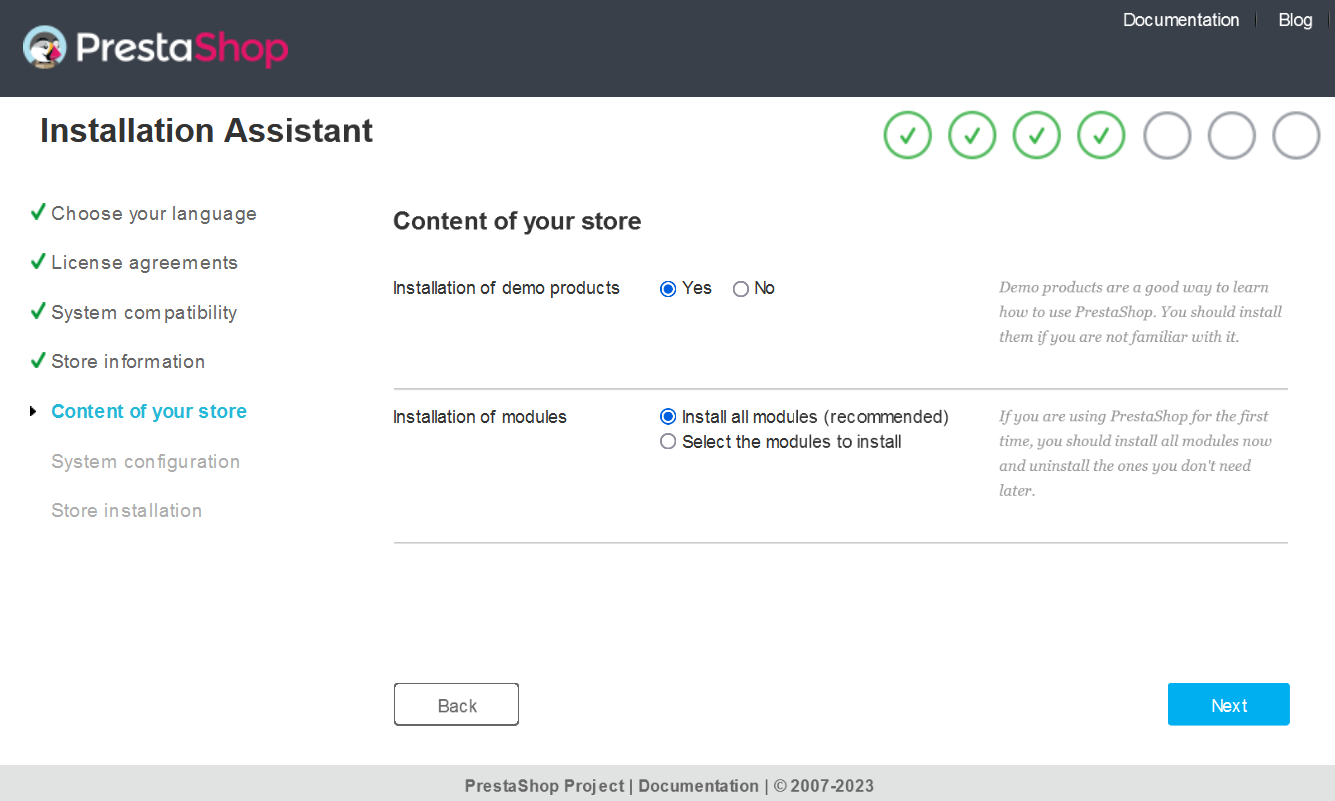
Scegli e clicca su Next.
2.5 - Associa PrestaShop al tuo database OVHcloud
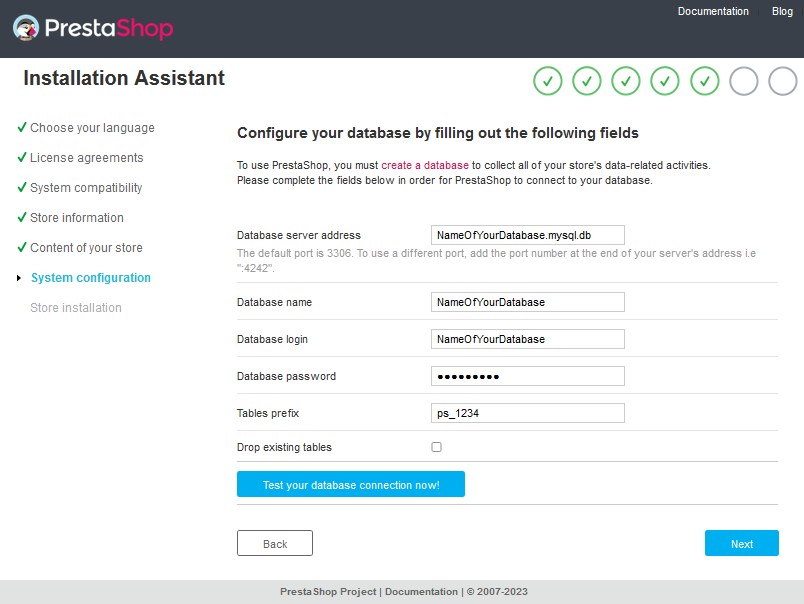
Recupera le credenziali del tuo database (se necessario, consulta lo Step 1.4 della guida sull'installazione manuale di un CMS).
Inserisci le informazioni richieste relative al database:
- Database server address: inserisci il nome del server del database presente nell'email di installazione o nello Spazio Cliente OVHcloud.
-
Il nome del server di un database incluso con la tua offerta di hosting Web ha questa forma:
NameOfYourDatabase.mysql.db -
Il nome del server di un database Web Cloud Database inizia con il tuo identificativo cliente OVHcloud e viene mostrato come segue:
aa00000-XXX.eu.clouddb.ovh.net, "aa0000" corrisponde al tuo identificativo OVHcloud senza il "-ovh" e i "X" sono sostituiti dal resto del riferimento del tuo servizio Web Cloud Databases.
-
Database name: questo nome è stato definito durante la creazione del database nello Spazio Cliente OVHcloud.
-
Database login: è identico al nome del database se utilizzi un database incluso con il tuo hosting Web. Per i database creati su un servizio Web Cloud Databases, consulta le informazioni fornite nello Step 1.4 della nostra guida sull'installazione manuale di un CMS.
-
Database password: l'hai definito tu stesso durante la creazione del tuo database. È possibile che tu l'abbia modificato nel frattempo.
-
Tables prefix: se l'installazione avviene con un nuovo database, inserisci il "prefisso" che preferisci. Se utilizzi un database già utilizzato da un altro sito, consulta lo Step 1.4 della nostra guida sull'installazione manuale di un CMS per non inserire un "prefisso" di tavolo già utilizzato nel tuo database.
-
Drop existing tables: Deseleziona questa casella se utilizzi già il tuo database con un altro sito Web.
Se lasciate selezionare la casella Drop existing tables, eliminerete tutte le tabelle già presenti nel vostro database.
Clicca su Test your database connection now! per verificare le impostazioni inserite:
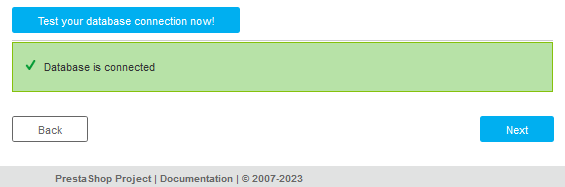
Se visualizzi il messaggio "Il tuo database è connesso", clicca su Next. Altrimenti, verifica le impostazioni fino al completamento dell'accesso. Se necessario, fai riferimento allo Step 1.4 del tutorial sull'installazione manuale di un CMS.
2.6 - Terminare l'installazione di PrestaShop
L'ultimo step corrisponde al riepilogo dell'installazione che hai appena realizzato:
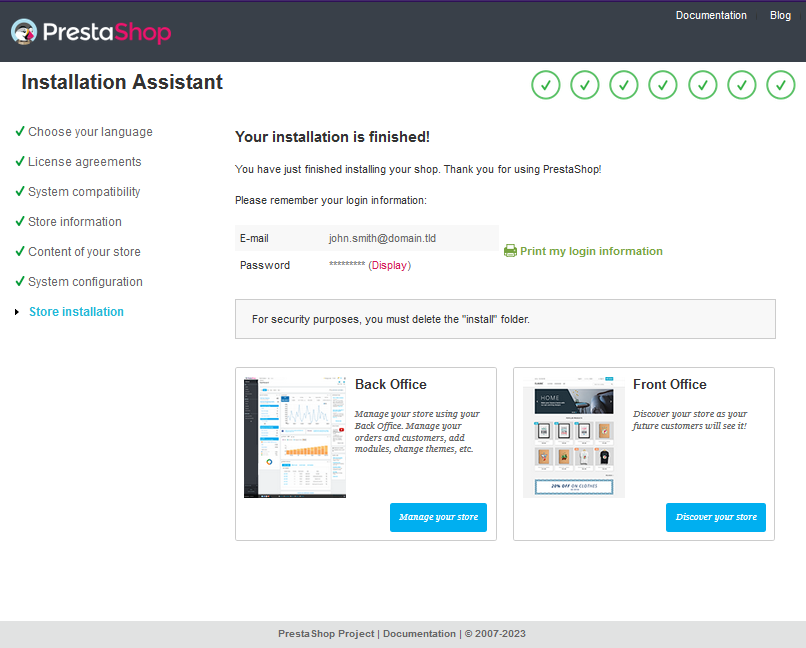
Recupera le credenziali di accesso del tuo PrestaShop prima di lasciare la pagina.
Per motivi di sicurezza, ti consigliamo di eliminare la cartella di installazione presente sul tuo spazio FTP.
Per effettuare questa operazione, consulta la guida "Come connettersi allo spazio di storage FTP di un hosting Web OVHcloud" (/pages/web_cloud/web_hosting/ftp_connection) e clicca su forum PrestaShop per assicurarti di eliminare i file corretti.
Puoi avviare la creazione del contenuto del tuo sito PrestaShop!
Per saperne di più
Per prestazioni specializzate (referenziamento, sviluppo, ecc...), contatta i partner OVHcloud.
Per usufruire di un supporto per l'utilizzo e la configurazione delle soluzioni OVHcloud, è possibile consultare le nostre soluzioni offerte di supporto.
Contatta la nostra Community di utenti.


 Tutorial - Installare manualmente un CMS sul tuo hosting
 1863
1863