

Hosting Web - Ambiente, versione PHP, .ovhconfig
6496 viste
 15.12.2025
  Web / Hosting Web
Informazioni sulla traduzione
Questa traduzione è stata generata automaticamente dal nostro partner SYSTRAN. I contenuti potrebbero presentare imprecisioni, ad esempio la nomenclatura dei pulsanti o alcuni dettagli tecnici. In caso di dubbi consigliamo di fare riferimento alla versione inglese o francese della guida. Per aiutarci a migliorare questa traduzione, utilizza il pulsante "Contribuisci" di questa pagina.
Obiettivo
Le offerte di hosting Web OVHcloud permettono di ospitare il sito Web che si desidera, purché sia compatibile con la configurazione delle nostre infrastrutture condivise.
La modifica del file php.ini non è disponibile sulle offerte di hosting Web. Questo perché la configurazione PHP è globale all'intera infrastruttura condivisa. Tuttavia, sulle nostre infrastrutture condivise, è possibile modificare i seguenti parametri per il tuo hosting Web:
- ambiente di esecuzione
- versione di PHP
- il motore d'esecuzione PHP
- firewall applicativo
- modalità di esecuzione
Queste impostazioni di configurazione possono essere modificate in due modi:
- dallo Spazio Cliente OVHcloud;
- dallo spazio di storage FTP del tuo hosting Web OVHcloud tramite un file denominato ".ovhconfig".
I file ".ovhconfig" sono file di configurazione server che vengono riconosciuti automaticamente dall'infrastruttura di hosting condiviso. Sono presenti di default nella "root FTP" dello spazio di storage FTP del tuo hosting Web. Contengono i valori degli elementi sopra indicati.
Per riassumere, modificare la configurazione dell’hosting Web dallo Spazio Cliente OVHcloud o modificare i valori presenti nel file ".ovhconfig" equivale a effettuare la stessa operazione.
Sommario
- 1 - Descrizione dei parametri di configurazione disponibili sugli hosting Web OVHcloud
- 2 - Metodo 1: Modifica la configurazione dell’hosting Web dallo Spazio Cliente OVHcloud
- 3 - Metodo 2: Modifica la configurazione dell’hosting Web dal file ".ovhconfig"
- 4 - Utilizzo avanzato dei file ".ovhconfig"
Questa guida ti mostra come modificare ambiente di esecuzione, versione PHP, firewall applicativo, motore, modalità e file ".ovhconfig" di un hosting Web.
Prerequisiti
- Disporre di una soluzione di hosting Web OVHcloud, ad eccezione di una soluzione di hosting Cloud Web.
Accesso allo Spazio Cliente OVHcloud
- Link diretto: Web hosting
- Percorso di navigazione:
Web Cloud>Hosting> Seleziona il tuo hosting web
Procedura
1 - Descrizione dei parametri di configurazione disponibili sugli hosting Web OVHcloud
Prima di iniziare, consulta la descrizione tecnica di ogni parametro modificabile sugli hosting Web OVHcloud.
La modifica di uno o più di questi elementi potrebbe avere conseguenze sulla visualizzazione o sul corretto funzionamento del sito Web. Assicurati prima che il tuo sito Web sia compatibile con le modifiche che vuoi apportare alla configurazione del tuo hosting Web. Contatta un provider specializzato in caso di dubbi o difficoltà.
1.1 - Gli ambienti di esecuzione
Gli ambienti di esecuzione contengono un insieme di linguaggi di programmazione. In base all'ambiente di esecuzione scelto, i linguaggi sono disponibili in versioni più o meno avanzate. Lo scopo di questi ambienti è di permettere di eseguire correttamente i file che compongono il sito Web, in modo adeguato alle proprie esigenze tecniche.
Sugli hosting Web OVHcloud proponiamo 3 ambienti di esecuzione: Legacy, Stable e Stable64. Di seguito sono riportati gli elementi contenuti nei nostri diversi ambienti di esecuzione:
| Ambiente | Legacy | Stable | Stable64 |
|---|---|---|---|
| Architettura | 32 bit | 32 bit | 64 bit |
| Versione PHP minima | 5.4 | 5.4 | 7.4 |
| OpenSSL | 1.0.1t | 1.0.1t | 1.1.1n |
| Python | 2.7 e 3.4 | 2.7 e 3.7 | 2.7 e 3.7 |
| Ruby | 2.1 | 2.1 | 2.5 |
| Rails | 4.1 | 4.1 | 5.2 |
| Perl | 5.20 | 5.20 | 5.28 |
| git | 2.1 | 2.1 | 2.20 |
L'ambiente Legacy può essere utile per siti legacy che utilizzano ancora vecchie versioni di PHP. Tuttavia, è consigliabile utilizzare l'ambiente Stable64 con gli ultimi aggiornamenti. Prima di apportare qualsiasi modifica, assicurati che il tuo sito Web sia compatibile con tutte le funzionalità.
1.2 - Le versioni di PHP
PHP è un linguaggio di programmazione dinamico utilizzato per realizzare siti Web. Per il tuo sito Web e in funzione della sua anzianità, degli aggiornamenti effettuati o di alcune variabili necessarie al suo corretto funzionamento, potresti aver bisogno di modificare la versione di PHP che utilizza.
Esistono diverse versioni del linguaggio di programmazione PHP. Le modifiche apportate alle versioni apportano patch di vario tipo e aggiungono o rimuovono alcune funzionalità. OVHcloud propone le ultime versioni principali di PHP, disponibili nella lista qui.
Alcune versioni di PHP funzionano solo con certi ambienti di esecuzione. Di seguito trovi le versioni di PHP disponibili sugli hosting condivisi OVHcloud e gli ambienti di esecuzione compatibili:
| Versioni PHP | Ambienti di esecuzione compatibili |
|---|---|
| 5.4, 5.5, 5.6 e 7.0 | Legacy, Stable |
| 7.1, 7.2 e 7.3 | Stable |
| 7.4, 8.0, 8.1, 8.2, 8.3, 8.4 e 8.5 | stable64 |
Alcune funzionalità potrebbero non essere mantenute con le nuove versioni. Prima di apportare qualsiasi modifica, assicurati che la nuova versione di PHP scelta sia compatibile con il tuo sito.
OVHcloud gestisce l’installazione delle ultime versioni di PHP sui propri server, ma l’utente è tenuto a verificare che il sito Web sia sempre aggiornato e compatibile con le ultime versioni di PHP. In base al sito utilizzato, è possibile effettuare questa verifica in due modi:
Caso 1 - utilizzi un Content Management System (CMS) come WordPress, Joomla!, PrestaShop o Drupal:
- consulta la documentazione ufficiale creata dal gestore del CMS in uso.
- Prendi nota delle informazioni relative ai requisiti tecnici necessari al funzionamento del CMS e alle operazioni che ne consentono l’aggiornamento.
- Se necessario, aggiorna il CMS assicurandoti che la nuova versione sia compatibile con l’hosting Web OVHcloud.
Caso 2 - utilizzi un sito basato su una soluzione personalizzata:
- Contatta il webmaster che ha creato il sito Web.
- Consulta la documentazione ufficiale PHP per maggiori informazioni sulle migrazioni di versione.
- Se necessario, aggiorna il codice del sito Web assicurandoti che sia compatibile con l’hosting Web OVHcloud.
Per conoscere la versione PHP in uso sull’hosting Web sono disponibili due distinti metodi:
- Dallo Spazio Cliente OVHcloud. Accedi allo Spazio Cliente OVHcloud e seleziona
Web Cloud. Nella colonna di sinistra, clicca suHostinge seleziona l’hosting Web interessato. Nella schedaInformazioni generali, individua la versione sotto Versione PHP.
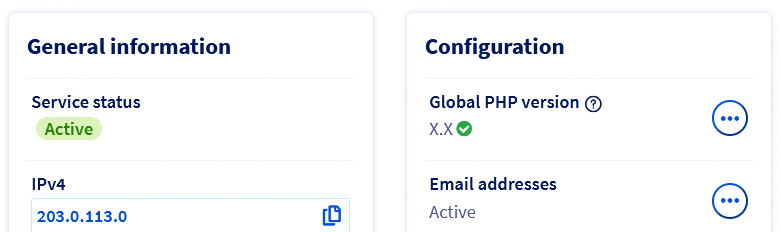
Se è presente un cerchio blu, attendi qualche minuto fino all'aggiornamento della versione.
- Tramite uno script. Crea uno script .php che contenga esclusivamente il codice seguente:
Accedi allo spazio di storage FTP e chiama il tuo dominio accedendo al suo indirizzo/URL completo.
La modifica della versione di PHP tramite un file ".htaccess" non è più possibile sulle ultime offerte di hosting Web OVHcloud.
Il comando che permette di modificare la versione di PHP nel file ".htaccess" non permette di utilizzare le versioni recenti di PHP sulle nostre infrastrutture.
È necessario utilizzare il file ".ovhconfig".
1.3 - I motori di esecuzione PHP
I motori di esecuzione PHP sono programmi che permettono di eseguire azioni sul server Web secondo un metodo preciso. Questo parametro viene in genere modificato per influire sulla velocità di esecuzione delle richieste generate dai visitatori del sito Web.
Sugli hosting Web OVHcloud proponiamo 2 programmi d’esecuzione PHP: php ("PHP-FPM") e phpcgi.
Il motore php consente di attivare o disattivare l’acceleratore PHP ("PHP-FPM"). ottimizzato per la nostra infrastruttura in modo da aumentare la velocità di esecuzione degli script PHP.
Il motore phpcgi esegue le richieste "in serie", diversamente dal motore php ("PHP-FPM") che le esegue "in parallelo".
In confronto, l'acceleratore PHP ("PHP-FPM") offre performance fino a sette volte più elevate rispetto all'utilizzo del motore phpcgi.
1.4 - Il firewall applicativo
Un firewall è una sicurezza che filtra le richieste in entrata del tuo hosting Web. Sui nostri hosting Web, questa impostazione di configurazione funziona sotto forma di opzione attivabile o disattivabile. Non sarà infatti possibile modificare le impostazioni di filtro del firewall.
Per maggiori informazioni, consulta la nostra guida "Attivazione del firewall applicativo".
Se si utilizzano i moduli di pagamento, l'attivazione dell'applicazione firewall potrebbe talvolta causare problemi di comunicazione tra il modulo di pagamento e le banche. In questo caso, disattivare l'opzione.
1.5 - Modalità di esecuzione
Le modalità di esecuzione permettono di gestire il comportamento della cache dei file statici del tuo sito Web (ad esempio, le immagini) e gli errori PHP (utili se, ad esempio, il tuo sito mostra una pagina bianca).
Esistono 2 modalità attivabili: Production e Development.
| Modalità | Cache dei file statici | Gestione degli errori PHP |
|---|---|---|
| Production | Massimizza la memorizzazione in cache dei file statici sui browser Internet. | Gli errori PHP non vengono visualizzati sul sito. |
| Development | Nessuna cache applicata. | Gli errori PHP vengono visualizzati sul sito. |
Per le versioni 7.1 e superiori di PHP, gli errori appariranno sul sito, indipendentemente dalla modalità utilizzata.
Ora che conosci i diversi parametri modificabili per il tuo hosting Web OVHcloud, è possibile modificare questi parametri in due modi diversi.
2 - Metodo 1: modifica la configurazione dell’hosting Web dallo Spazio Cliente OVHcloud
Ti ricordiamo che la modifica di uno o più di questi elementi potrebbe avere conseguenze sulla visualizzazione o sul corretto funzionamento del tuo sito Web. Assicurati prima che il tuo sito Web sia compatibile con le modifiche alla configurazione del tuo hosting Web. Contatta un provider specializzato in caso di dubbi o difficoltà.
2.1 - Accedi alla gestione della configurazione dell’hosting Web
Clicca sulle schede qui sotto per visualizzare in sequenza ciascuno dei 3 passi.
Accedi allo Spazio Cliente OVHcloud e clicca su Web Cloud.

Clicca sul menu Hosting e seleziona l’hosting Web interessato.

Nel riquadro Configurazione, trovi la dicitura Versione PHP.
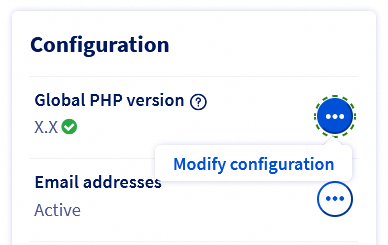
A destra della voce Versione PHP, situata quasi al centro della pagina, clicca sul pulsante ... e poi su Modifica la configurazione.
Se il pulsante Modifica la configurazione è disattivato, è possibile che una verifica della Versione PHP sia in corso. In questo caso, accanto alla versione verrà visualizzato un cerchio blu che indica che è in corso un controllo. Attendi qualche minuto fino a quando il pulsante Modifica la configurazione sarà nuovamente disponibile.
Se l’opzione Versione PHP non compare nel tuo Spazio Cliente OVHcloud, verifica che il file .ovhconfig esista effettivamente nella root FTP del tuo hosting condiviso OVHcloud.
Tutte le informazioni relative al file .ovhconfig sono disponibili nella terza parte "Metodo 2: modificare la configurazione dell’hosting Web dal file ".ovhconfig"" di questa guida.
2.2 - Modifica la configurazione dell’hosting Web
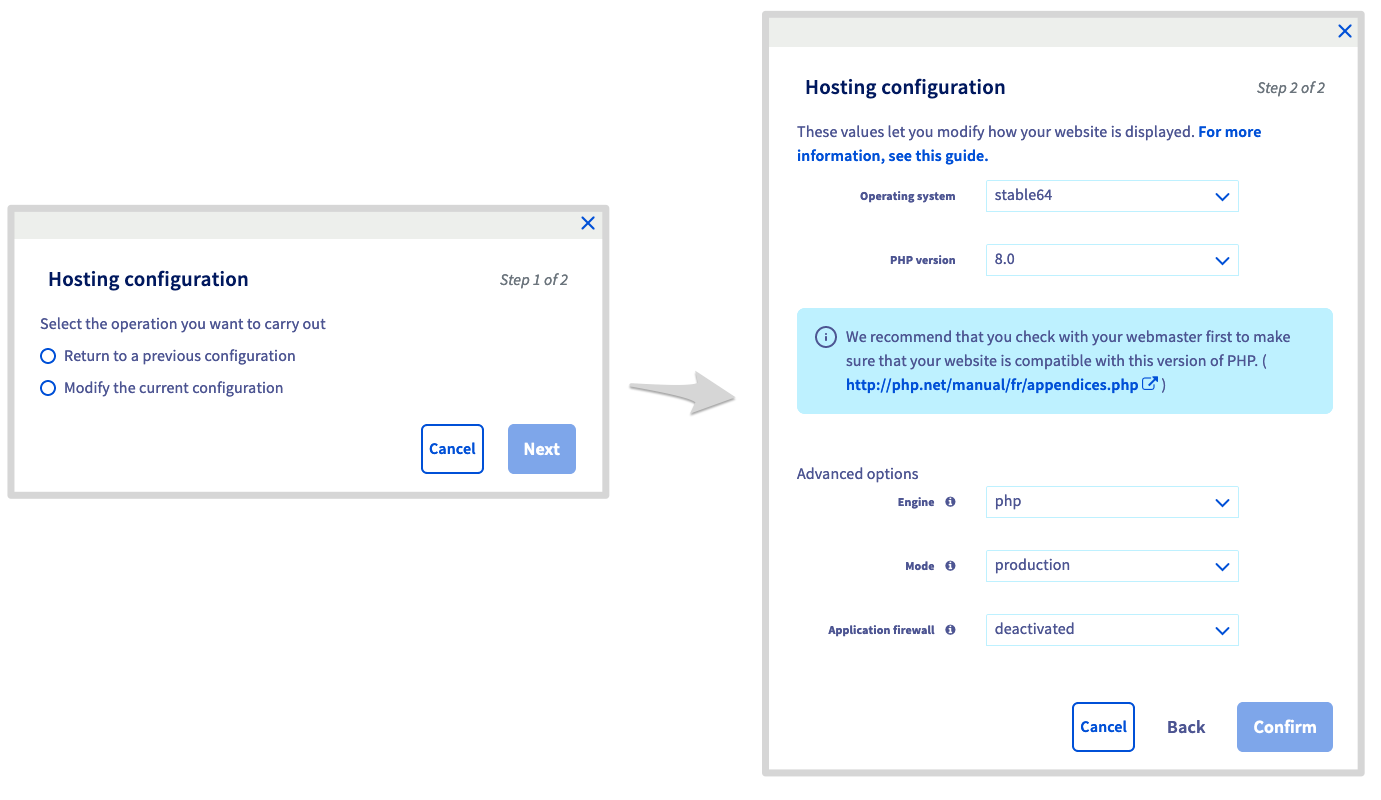
Nella nuova finestra, sono disponibili due opzioni. Seleziona quella che corrisponde all’azione che vuoi effettuare e clicca su Seguente.
| Scelta | Dettaglio |
|---|---|
Ritorna alla configurazione precedente | Dopo aver selezionato questa opzione, scegli la configurazione da ripristinare accanto a Scelta storica. Se in passato non hai apportato modifiche, questa opzione non sarà disponibile. |
odifica la configurazione attuale | Dopo aver selezionato questa opzione, scegli le modifiche da apportare alla configurazione tra i campi proposti. Se necessario, torna alla prima parte "Descrizione dei parametri di configurazione disponibili sugli hosting Web OVHcloud" di questa guida. |
Cambia ambiente di esecuzione del tuo hosting Web ripristina automaticamente le sessioni PHP.
Clicca su Conferma per applicare la modifica. e attendi il tempo necessario alla loro propagazione.
3 - Metodo 2: modificare la configurazione dell’hosting Web dal file ".ovhconfig"
3.1 - Accedi allo spazio di storage FTP del tuo hosting Web
Recupera l’identificativo FTP principale, la password e l’indirizzo del server FTP.
Per farlo, clicca sulle schede qui sotto per visualizzare in sequenza ciascuno dei 4 passi.
Accedi allo Spazio Cliente OVHcloud e clicca su Web Cloud.
Clicca sul menu Hosting e seleziona l’hosting Web interessato.
Nella nuova pagina clicca sulla scheda FTP - SSH.

In questa interfaccia sono disponibili anche le informazioni necessarie per effettuare l’accesso.
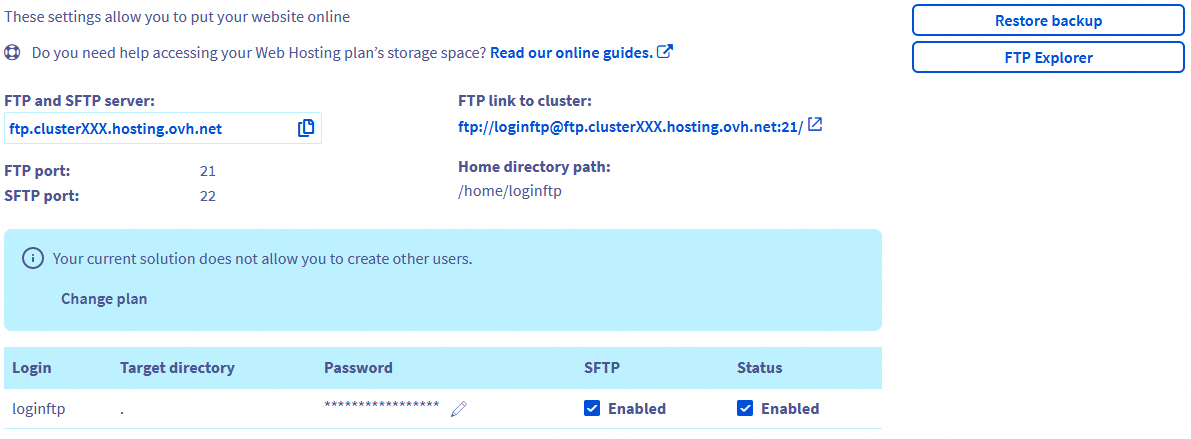
Per quanto riguarda la password associata a un utente FTP, consulta le istruzioni fornite nella nostra guida "Modificare la password di un utente FTP".
3.2 - Recuperare o creare il file ".ovhconfig"
Una volta effettuato l’accesso allo spazio di storage FTP, visualizzi tutti i file attualmente ospitati su questo spazio. Rimani posizionato sulla root dell’hosting (simbolo "/"). dovrebbe essere presente il file ".ovhconfig".
A questo punto, si presentano due possibilità:
- il file ".ovhconfig" è presente: scaricalo sulla tua macchina/dispositivo. Copialo prima di modificarlo. e, se necessario, ripristinare il file originale.
- il file ".ovhconfig" non esiste: crealo sulla tua macchina o dispositivo e assegnagli il nome ".ovhconfig".
3.3 - Modificare il contenuto del file ".ovhconfig"
Una volta recuperato il file ".ovhconfig", modificalo. Per farlo, utilizza un editor di testo. Il file ".ovhconfig" deve contenere un codice simile a questo:
Se hai appena creato il file ".ovhconfig", copia il codice qui sotto nel tuo file e poi prosegui nella lettura di questa guida.
Personalizza i valori delle variabili in base alla configurazione che vuoi utilizzare con il tuo hosting Web.
| Variabili | Dettaglio |
|---|---|
| app.engine | Permette di modificare il motore PHP utilizzato dall’hosting. Inserisci php per attivare l’acceleratore PHP-FPM e phpcgi per disattivarlo. |
| app.engine.version | Permette di definire la versione di PHP utilizzata dall’hosting tra quelle proposte da OVHcloud. Inserisci la versione scelta (in base all’ambiente di esecuzione che hai scelto di utilizzare). |
| http.firewall | Permette di attivare o disattivare il firewall incluso negli hosting Web OVHcloud. Inserisci security per attivarlo o none per disattivarlo. |
| environment | Permette di gestire il comportamento della cache dei file statici del tuo sito Web e la gestione degli errori PHP. Questa è la modalità di esecuzione. Inserisci production per massimizzare la memorizzazione in cache e nascondere gli errori PHP o development per disattivare la cache e visualizzare gli errori PHP. |
| container.image | Permette di modificare l’ambiente di esecuzione utilizzato dall’hosting. Inserisci l'ambiente di esecuzione (legacy,stable o stable64) che preferisci. Se scegli l'ambiente di esecuzione stable64, verifica che il tuo sito sia compatibile con l'architettura a 64 bit. |
Se necessario, torna alla prima parte "Descrizione dei parametri di configurazione disponibili sugli hosting Web OVHcloud" di questa guida.
Se necessario, trovi qui sotto la descrizione tecnica dettagliata del file ".ovhconfig":
3.4 - Scarica il file ".ovhconfig" sullo spazio di storage
Una volta modificato il file ".ovhconfig", caricalo sul tuo spazio di storage FTP. Riconnettiti allo spazio di storage FTP e posizionati alla root del tuo spazio di storage FTP (simbolo "/"). Carica il file ".ovhconfig" modificato nello spazio di storage FTP. Se il file esiste già, sostituiscilo.
4 - Utilizzo avanzato dei file ".ovhconfig"
Se utilizzi il tuo spazio web per ospitare diversi siti web, potrebbero esserci diverse motivazioni che ti spingono a voler utilizzare una versione diversa di PHP per alcuni dei tuoi siti web.
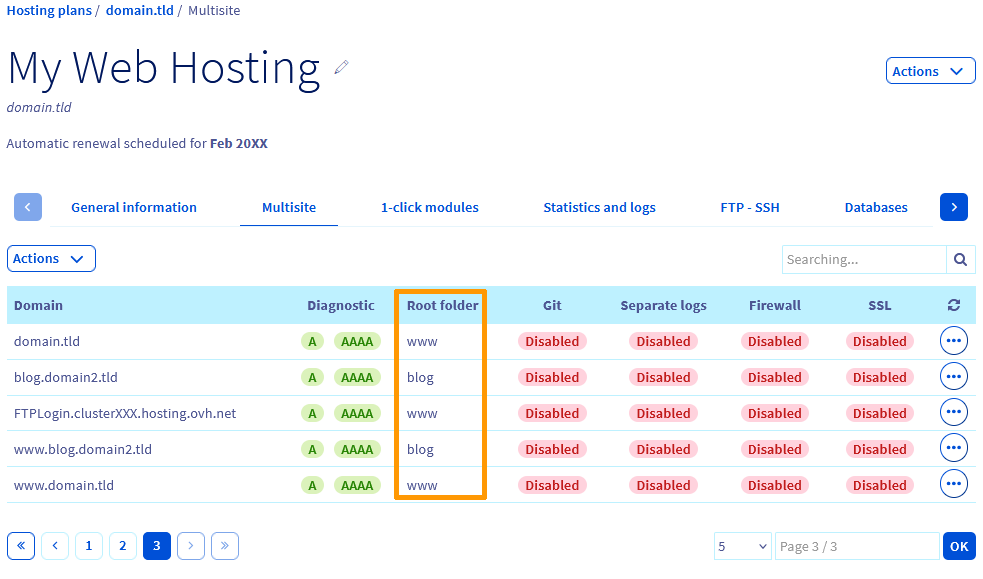
Crea un file ".ovhconfig" contenente la versione di PHP desiderata per il sito web o i siti web interessati. Segui le operazioni descritte nella sezione "3.3 - Modifica il contenuto del file ".ovhconfig"" di questa guida, se necessario. Quando caricherai il file ".ovhconfig" sul tuo spazio di storage FTP, fallo nella cartella radice dove si trovano i file che compongono il sito web interessato. Trova la cartella radice del tuo sito web dal tuo Spazio Cliente OVHcloud nell'onghetta Multisito dell'hosting interessato.
Consulta la nostra guida che dettaglia come configurare un sito web su un'hosting web se necessario.
Non è possibile specificare un secondo ambiente di esecuzione, un secondo modo di esecuzione e/o un secondo motore di esecuzione PHP sullo stesso hosting Web. Saranno presi in considerazione solo quelli inseriti nel file ".ovhconfig" che si trova nella root del tuo spazio di storage FTP.
Per saperne di più
Accedere allo spazio di storage dell’hosting Web
Per prestazioni specializzate (referenziamento, sviluppo, ecc...), contatta i partner OVHcloud.
Per usufruire di un supporto per l'utilizzo e la configurazione delle soluzioni OVHcloud, è possibile consultare le nostre soluzioni offerte di supporto.
Contatta la nostra Community di utenti.


 Ospitare più siti su uno stesso hosting
 8054
8054