

Casi d’uso - Come cambiare il dominio di un sito esistente
1196 viste
 28.10.2025
  Web / Hosting Web
Informazioni sulla traduzione
Questa traduzione è stata generata automaticamente dal nostro partner SYSTRAN. I contenuti potrebbero presentare imprecisioni, ad esempio la nomenclatura dei pulsanti o alcuni dettagli tecnici. In caso di dubbi consigliamo di fare riferimento alla versione inglese o francese della guida. Per aiutarci a migliorare questa traduzione, utilizza il pulsante "Contribuisci" di questa pagina.
Obiettivo
Durante la vita del tuo sito Internet, potresti aver bisogno di modificare il dominio del tuo sito.
Il caso di utilizzo più frequente è la modifica del nome della tua azienda.
Questa guida ti mostra le operazioni da effettuare per modificare il dominio di accesso al tuo sito.
Questa guida ti mostra come modificare il dominio di un sito esistente.
OVHcloud mette a tua disposizione servizi di cui tu sei responsabile per la configurazione e la gestione. Assicurarne il corretto funzionamento è quindi responsabilità dell'utente.
Mettiamo a tua disposizione questo tutorial per supportarti nelle operazioni più frequenti. Tuttavia, in caso di difficoltà o dubbi, ti consigliamo di rivolgerti a uno specialista del settore. OVHcloud non potrà fornirti alcuna assistenza. Per maggiori informazioni consulta la sezione "Per saperne di più" di questa guida.
Prerequisiti
- Disporre di un dominio
- Disporre di un hosting condiviso OVHcloud
Accesso allo Spazio Cliente OVHcloud
- Link diretto: Web hosting
- Percorso di navigazione:
Web Cloud>Hosting> Seleziona il tuo hosting web
Procedura
La modifica del dominio per accedere al tuo sito può avere conseguenze sul suo posizionamento nei motori di ricerca. Presta la massima attenzione alle operazioni che intendi effettuare o contatta uno dei provider specializzati nel referenziamento se necessario.
Per modificare il dominio di accesso al tuo sito Web, segui diversi step in un ordine preciso.
Step 1 - Dichiarare il nuovo dominio sul tuo hosting condiviso
Dichiarate il vostro nuovo dominio utilizzando la nostra documentazione sull'aggiunta di un sito web al vostro hosting condiviso. Dovrete inoltre dichiarare il sottodominio in www se desiderate, ad esempio, che www.NewDomain.tld mostri il vostro sito insieme a NewDomain.tld.
Per superare lo Step 1 sono necessarie diverse condizioni:
- Il tuo nuovo dominio deve puntare alla stessa "cartella di root" del dominio utilizzato per accedere al tuo sito
- Verifica che il tuo nuovo dominio punti verso il giusto indirizzo IP del tuo hosting condiviso. Accedi allo Spazio Cliente OVHcloud, clicca su
Web cloud, clicca suHosting plans, seleziona il tuo hosting e recupera l'IPv4 nella schedaInformazioni generali.
Se attivate le opzioni IP del paese o CDN con il vostro nuovo dominio, utilizzate il giusto indirizzo IP con la nostra documentazione che censisce l'insieme degli indirizzi IP dei nostri hosting condivisi.
Per visualizzare il numero del cluster in cui si trova il tuo hosting, accedi alla sezione Web cloud, clicca su Hosting plans, seleziona il tuo hosting e poi la scheda FTP-SSH. Visualizzerai il numero del cluster nel form Server FTP e SFTP: ftp.cluster0XX.ovh.net (dove le X rappresentano il numero di cluster).
Certificati SSL
Se il dominio inizialmente utilizzato per accedere al vostro sito web dispone di un certificato SSL, consultate i nostri 2 guide : - Gestire un certificato SSL su un hosting Web - Attiva il protocollo HTTPS sul tuo sito Web con il certificato SSL
Se tutte le azioni sono state correttamente eseguite, le dichiarazioni dei vostri domini devono essere rigorosamente identiche a meno che non utilizziate un certificato SSL a pagamento di tipo Sectigo DV, Sectigo EV o custom.
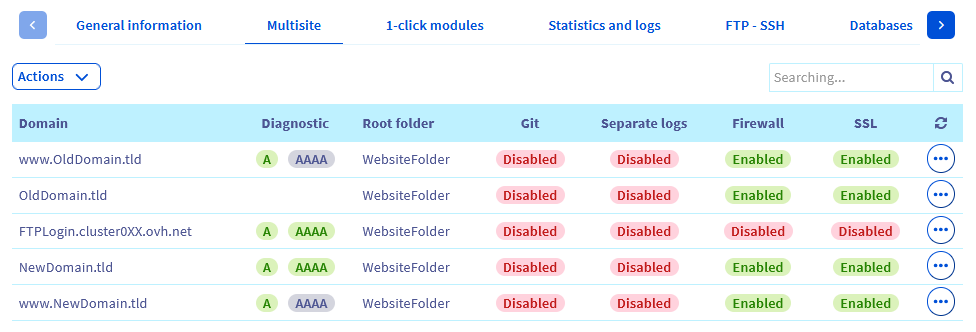
Una volta completato lo Step 1, la propagazione delle modifiche potrebbe richiedere da 4 a 24 ore.
Se il tuo sito non utilizza database e/o se non effettui una riscrittura dell'URL per il tuo sito web, quest'ultimo deve già essere correttamente visualizzato con il tuo nuovo dominio. In questo caso, passa direttamente allo Step 3 di questa guida. In caso contrario, passa allo Step 2 qui sotto.
Step 2 - riscrittura degli URL nel tuo sito web con il nuovo dominio
La maggior parte dei siti utilizza database per funzionare. che viene generalmente costruita attorno al dominio utilizzato per il tuo sito. Per questi siti sono necessarie ulteriori azioni.
Attenzione: le operazioni descritte nello Step 2 sono estremamente sensibili e, se non eseguite con cautela, possono avere gravi conseguenze per il tuo sito Web. In caso di dubbio, non provi nulla e rivolgiti a uno specialista.
Prima di effettuare qualsiasi operazione, ti consigliamo di recuperare una backup del tuo spazio di storage FTP e una backup del tuo database. per ripristinare il sito in caso di operazioni errate.
Seguiremo due tipi di sito Web:
- CMS (Content Management System) come WordPress, Joomla!, PrestaShop, Drupal, ecc...
- siti Web classici progettati da sé o dal proprio provider.
Caso n. 1: il tuo sito web è un CMS
La maggior parte dei CMS permettono direttamente, dal loro spazio di amministrazione back-office, di sostituire il dominio inizialmente dichiarato per il tuo sito con un altro.
I CMS sono sviluppati da organizzazioni terze non gestite da OVHcloud. Di seguito trovi i link alla documentazione ufficiale dei diversi CMS proposti sull'installazione sui nostri hosting condivisi:
- WordPress: https://wordpress.org/support/article/changing-the-site-url/
- Joomla! : L'editor di questo software non offre, alla data, la documentazione necessaria per modificare il dominio di accesso al tuo sito Web. A questo proposito, ti invitiamo a contattare direttamente l'editor. Per maggiori informazioni, consulta le pagine ufficiali docs.joomla.org o forum.joomla.org.
- Drupal: L'editor di questo software non offre, alla data, la documentazione necessaria per modificare il dominio di accesso al tuo sito Web. A questo proposito, ti invitiamo a contattare direttamente l'editor. Per maggiori informazioni, consulta le pagine ufficiali drupal.org o drupal.fr.
- PrestaShop: L'editor di questo software non offre, alla data, la documentazione necessaria per modificare il dominio di accesso al tuo sito Web. A questo proposito, ti invitiamo a contattare direttamente l'editor. Per maggiori informazioni, clicca qui per accedere alla pagina ufficiale.
Ti ricordiamo che anche per questi CMS è possibile effettuare modifiche direttamente in database. È necessario modificare l'URL di accesso al tuo sito nella tabella prevista a tal fine.
Per gli altri CMS non preinstallati automaticamente da OVHcloud, ti consigliamo di contattare i loro rispettivi supporti per eseguire questa riscrittura in totale sicurezza.
Caso n. 2: il tuo sito web è un sito "fatto case"
Per riscrivere i tuoi URL con il tuo nuovo dominio, collegati al database del tuo sito e sostituisci il tuo vecchio dominio con il nuovo nella tabella corrispondente.
Ricordati di verificare nel tuo file .htaccess se le riscritture dell'URL non devono essere aggiornate con il tuo nuovo dominio.
Se hai contattato un provider per creare il tuo sito, contattalo per effettuare la modifica in tutta sicurezza.
Una volta completato lo Step 2, il tuo sito deve essere visualizzato con il nuovo dominio.
Step 3 - Rimuovi il vecchio dominio
Per evitare il "duplicate-content" e quando il vostro nuovo nome di dominio è pienamente operativo con il vostro sito web, dovrete eliminare la dichiarazione del vostro vecchio nome di dominio sul vostro sito web utilizzando la guida sulla gestione dei siti web sul vostro hosting condiviso.
Ricordati di occuparti del tuo certificato SSL Sectigo EV, Sectigo DV o Custom come specificato nello Step 1](#step1).
Una volta che il vostro vecchio nome di dominio è stato disconnesso dal vostro sito web ospitato sull'hosting e se è registrato presso OVHcloud, potrete reindirizzarlo utilizzando una redirezione visibile permanente 301. Questo permetterà ai vostri visitatori di essere automaticamente reindirizzati verso il vostro sito visualizzando il vostro nuovo dominio nella barra degli indirizzi/URL del loro browser.
Per saperne di più
Elenco degli IP dei nostri hosting condivisi
Gestire un certificato SSL su un hosting Web
Attiva il protocollo HTTPS sul tuo sito Web grazie al certificato SSL
Per prestazioni specializzate (referenziamento, sviluppo, ecc...), contatta i partner OVHcloud.
Per usufruire di un supporto per l'utilizzo e la configurazione delle soluzioni OVHcloud, è possibile consultare le nostre soluzioni offerte di supporto.
Contatta la nostra Community di utenti.


 Installare Composer su un hosting Web
 1833
1833