

Modificare la password del database di un hosting Web
1339 viste
 08.10.2025
  Web / Hosting Web
Informazioni sulla traduzione
Questa traduzione è stata generata automaticamente dal nostro partner SYSTRAN. I contenuti potrebbero presentare imprecisioni, ad esempio la nomenclatura dei pulsanti o alcuni dettagli tecnici. In caso di dubbi consigliamo di fare riferimento alla versione inglese o francese della guida. Per aiutarci a migliorare questa traduzione, utilizza il pulsante "Contribuisci" di questa pagina.
Obiettivo
La maggior parte dei siti Web utilizza un database per archiviare articoli, commenti e indirizzi email dei propri utenti.
La connessione a questo database è possibile tramite un file di configurazione contenuto nello spazio di archiviazione dei file del tuo hosting. che contiene le informazioni che permettono al tuo sito di "identificarsi" presso il suo server di database.
La modifica della password di un database deve quindi essere sempre effettuata:
-
Nel file di configurazione del tuo sito tramite lo spazio FTP del tuo hosting;
-
E nel server che contiene il suo database attraverso lo Spazio Cliente OVHcloud.
Finché la modifica non sarà effettuata in entrambi i punti, il tuo sito mostrerà un "errore di connessione al database".
Per modificare la password del database è quindi necessario eseguire tutte le operazioni indicate in questa guida. In caso di dubbi sulle operazioni da effettuare, contatta il tuo webmaster o rivolgiti a un provider specializzato.
Per modificare la password del database del tuo sito sono necessarie quattro azioni:
- 1: Identificare il file di configurazione del tuo sito;
- 2: Identificare il database del tuo sito;
- 3: Modificare la password del database del tuo sito nel file di configurazione;
- 4: Modificare la password del database del tuo sito sul server di database.
Questa guida ti mostra come modificare la password di un database in modo sicuro.
OVHcloud mette a tua disposizione servizi di cui tu sei responsabile per la configurazione e la gestione. Garantirne quotidianamente il corretto funzionamento è quindi responsabilità dell’utente.
Questa guida ti aiuta a eseguire le operazioni necessarie alla configurazione del tuo account. Tuttavia, in caso di difficoltà o dubbi, ti consigliamo di contattare un fornitore specializzato o l’amministratore del servizio. OVHcloud non potrà fornirti alcuna assistenza. Per maggiori informazioni consulta la sezione Per saperne di più su questa guida.
Prerequisiti
- Disporre di una soluzione di hosting Web OVHcloud
- Utilizza un database associato alla tua offerta di hosting condiviso o Web Cloud Databases.
- Disporre delle credenziali FTP per accedere allo spazio di storage dell'hosting
Accesso allo Spazio Cliente OVHcloud
- Link diretto: Web hosting
- Percorso di navigazione:
Web Cloud>Hosting> Seleziona il tuo hosting web
Procedura
1: Identifica il file di configurazione del tuo sito
Nello Spazio Cliente OVHcloud, clicca su Web Cloud e su Hosting e infine sull'hosting interessato. Clicca sulla scheda Multisito. Identifica il nome della Cartella di root del tuo sito (la directory in cui si trovano file e cartelle).
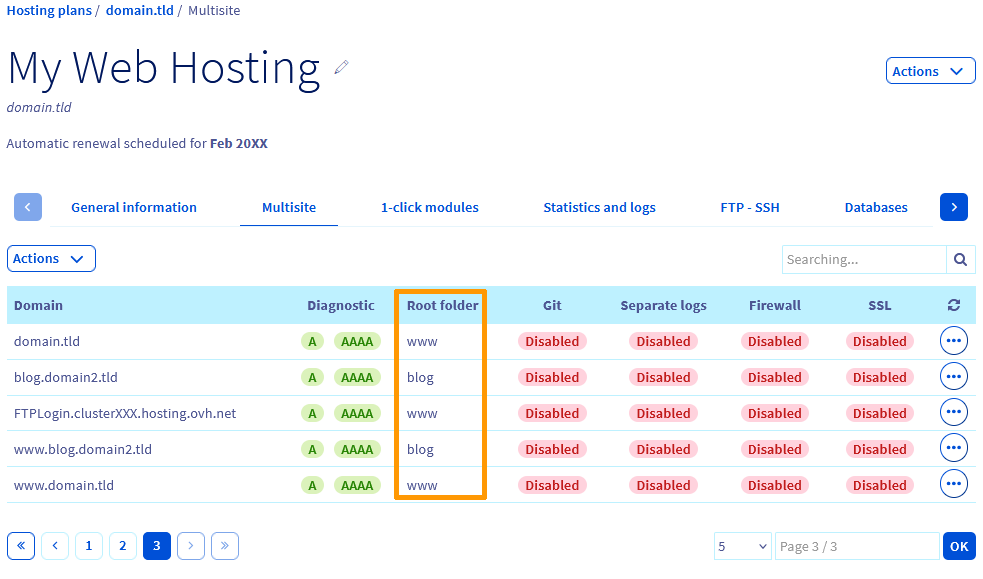
A questo punto è sufficiente accedere allo spazio contenente i file e le cartelle del sito (spazio FTP) consultando questa guida.
Per modificare la password del tuo spazio FTP, consulta questa guida.
Apri la Cartella di root identificata sopra.
Ricerca e apri il file di configurazione del tuo sito:
- Per un sito WORDPRESS si tratta di "wp-config.php";
- Per un sito JOOMLA, si tratta di "configuration.php";
- Per un sito DRUPAL, clicca sulla cartella "sites" e "default". Il file di configurazione è "settings.php";
- Per un sito PRESTASHOP, clicca sulla cartella "app" e "config". Il file di configurazione è "parameters.php".
2: Identificare il database del tuo sito
Sono possibili due casi:
- Caso 1: il database del tuo sito fa parte della tua offerta di hosting;
- Caso 2: è inclusa in un'offerta Web Cloud Databases, nel qual caso dovrai trovare il nome del server e il nome utente del tuo database per identificarlo senza rischio di errore.
Per verificare quale caso si applica al tuo sito, nel file di configurazione identificato allo 1, inserisci il nome del database:
- Per WORDPRESS: il nome appare sotto la dicitura "DB_NAME";
- Per JOOMLA: il nome appare sotto "public $db";
- Per DRUPAL: il nome appare sotto "database";
- Per PRESTASHOP: il nome appare sotto "database_name".
Dopodiché torna allo Spazio Cliente OVHcloud, sezione Web Cloud:
- Accedi alla sezione
Hostinge poi all'hosting interessato. - Clicca sulla scheda
Databasea destra dello schermo. - Cerca il nome del database trovato precedentemente nella colonna
Nome del database;
Se hai ritrovato in questa sezione del tuo Spazio Cliente il nome del database indicato nel file di configurazione, passa allo 3.
In caso contrario, il database del tuo sito è associato a un'offerta Web Cloud Databases.
Per registrare il nome del server e il nome utente del database, è necessario ritornare al file di configurazione del tuo sito:
- Per WORDPRESS: il nome del server compare con la dicitura "DB_HOST" e il nome utente con la dicitura "DB_USER";
- Per JOOMLA: il nome del server appare sotto "public $host" e il nome utente con la menzione "public $user";
- Per DRUPAL: il nome del server appare sotto "host" e il nome utente sotto la dicitura "username";
- Per PRESTASHOP: il nome del server appare sotto "database_host" e il nome utente sotto la voce "database_user".
Clicca su Database nella sezione Web Cloud.
Nella scheda Informazioni generali, indica nelle tue offerte Web Cloud Databases quella che contiene, con la voce Nome host, il nome del server del tuo database trovato precedentemente.
Sempre in questa sezione del tuo Spazio Cliente OVHcloud, clicca sulla scheda Utente e diritti, per visualizzare anche il Nome utente del tuo database.
3: Modifica la password del database del tuo sito nel file di configurazione
Per maggiori informazioni sulle best practice di gestione delle password, segui le indicazioni di questa guida.
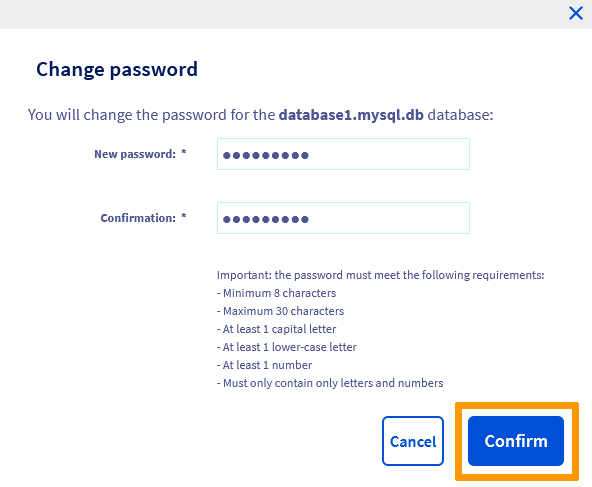
Scegli la nuova password del tuo database e annotiamolo. Esso dovrà rispettare le seguenti condizioni:
- Minimo 8 caratteri;
- Massimo 30 caratteri;
- almeno una lettera maiuscola;
- almeno una lettera minuscola;
- almeno una cifra;
- Essere composto esclusivamente da cifre e lettere.
Allo stesso modo del 1, torna allo spazio di storage dei file del tuo hosting e modifica il file di configurazione del tuo sito.
Prima di apportare qualsiasi modifica, registra localmente il contenuto di questo file in un documento di testo per conservarne una copia in caso di errore di manipolazione.
Sostituisci manualmente la password del tuo database evitando di modificare o eliminare qualsiasi altro elemento del file di configurazione (Negli estratti qui sotto, sarà necessario sostituire solo la password dell'esempio "0VhCloudPa55w0rdDB123"):
- Nel file di configurazione di un sito WORDPRESS, modifica il "DB_PASSWORD":
- Nel file di configurazione di un sito JOOMLA, modifica il "public $password" (alla fine del file di configurazione):
- Nel file di configurazione di un sito DRUPAL, modifica la "password":
- Nel file di configurazione di un sito PRESTASHOP, modifica la "database_password":
Salva questa modifica.
4: Modifica la password del database del tuo sito sul server di database
Questa operazione richiederà alcuni minuti prima di diventare effettiva. Una volta avviata la procedura, controlla lo stato nella scheda Operazioni in corso.
Di nuovo, sono possibili due casi:
-
Se il database si trova nella sezione dello Spazio Cliente OVHcloud dedicata al tuo hosting Web, segui queste istruzioni.
-
Se il tuo database si trova nella sezione dello Spazio Cliente OVHcloud dedicata alle tue offerte Web Cloud Databases, segui queste istruzioni.
Caso 1: il database del tuo sito fa parte della tua offerta di hosting
Clicca sulle schede qui sotto per visualizzare in sequenza ciascuno dei 5 passi.
Accedi al tuo Spazio Cliente OVHcloud e clicca su Web Cloud.

Clicca sul menu Hosting e seleziona l’hosting Web interessato.

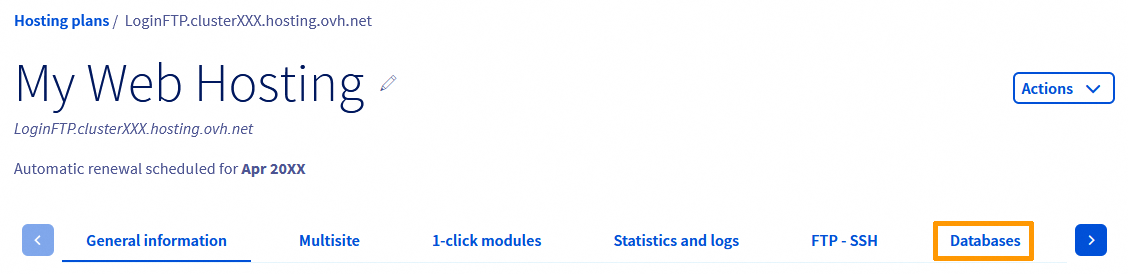
Nella nuova pagina clicca sulla scheda Database.
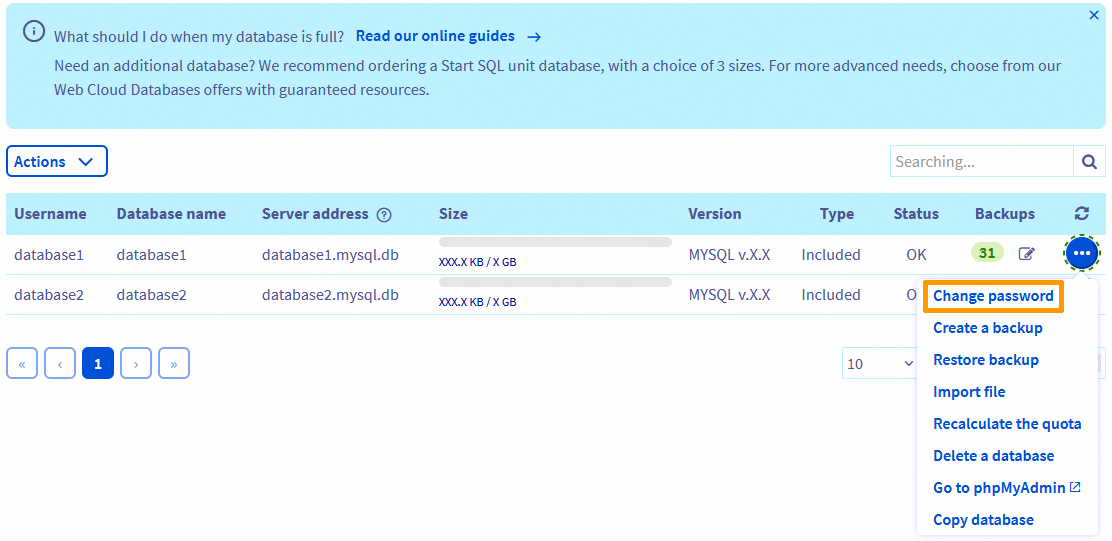
Clicca sui tre puntini in corrispondenza del database del tuo sito e poi su Modificare la password.
Nella nuova finestra, inserisci la nuova password del tuo database (definita allo 3), confermala e clicca su Conferma.
Caso 2: il database del tuo sito fa parte di un'offerta Web Cloud Databases
Accedi alla sezione Database del tuo Spazio Cliente e clicca sulla scheda Utenti e diritti:
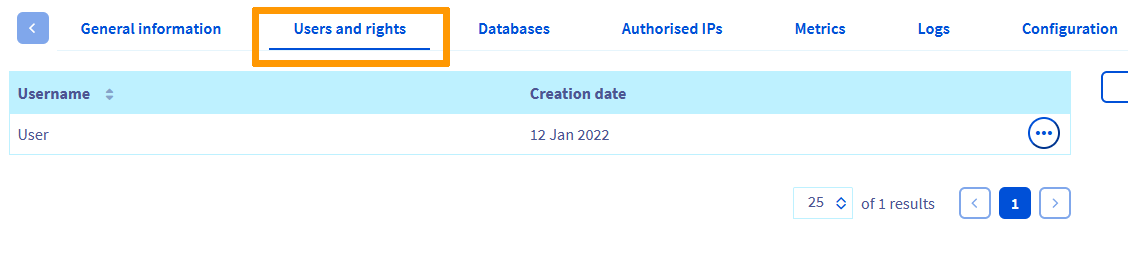
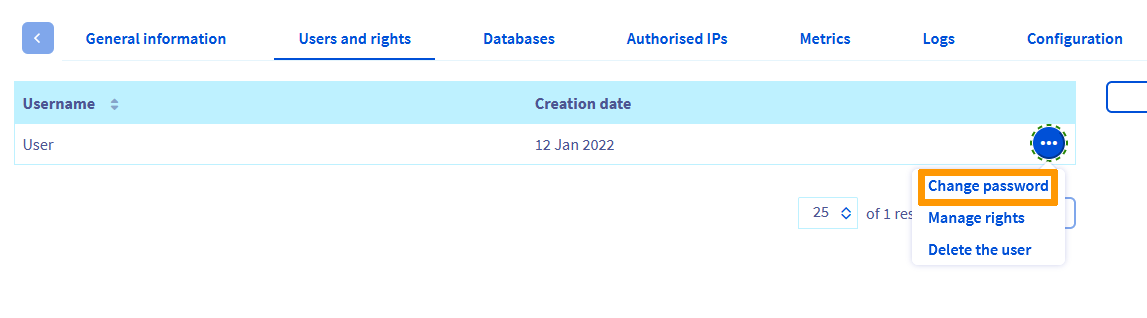
Per modificare la password del tuo database sul server, clicca sui tre puntini in corrispondenza del Nome utente identificato allo 2 e seleziona Modifica la password.
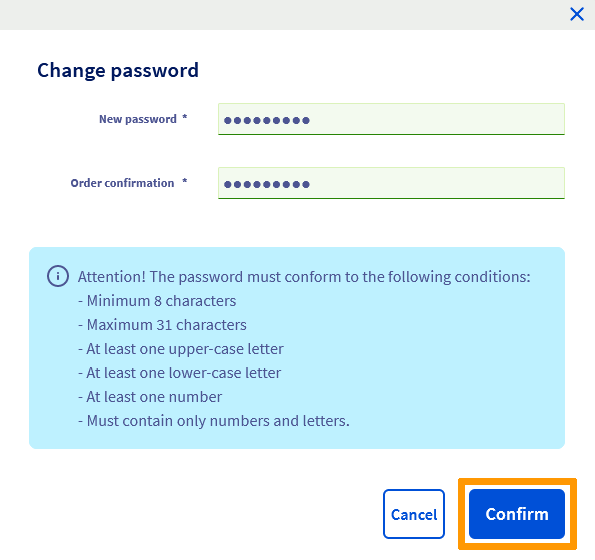
Nella nuova finestra, inserisci la nuova password del tuo database (definito nella parte 3), confermala e clicca su Conferma.
Per saperne di più
Hosting Condiviso: guida all’utilizzo di FileZilla
Impostare e gestire la password di un account OVHcloud
Risolvi gli errori più frequenti associati ai database
Per prestazioni specializzate (referenziamento, sviluppo, ecc...), contatta i partner OVHcloud.
Contatta la nostra Community di utenti.


 Creare un database su un hosting Web
 2622
2622