

Tutorial - Aggiungere contenuto dinamico in una pagina Web statica generata con Cecil
301 viste
 16.01.2023
  Web / Hosting Web
Informazioni sulla traduzione
Questa traduzione è stata generata automaticamente dal nostro partner SYSTRAN. I contenuti potrebbero presentare imprecisioni, ad esempio la nomenclatura dei pulsanti o alcuni dettagli tecnici. In caso di dubbi consigliamo di fare riferimento alla versione inglese o francese della guida. Per aiutarci a migliorare questa traduzione, utilizza il pulsante "Contribuisci" di questa pagina.
Obiettivo
Questa guida ti mostra come utilizzare il generatore del sito Cecil per visualizzare il contenuto di una pagina dinamica. Il tutto chiamando un'API per recuperare e visualizzare le informazioni su una pagina generata via Cecil.
Questa guida ti mostra come aggiungere una chiamata verso un'API esterna dalla tua pagina Web statica.
OVHcloud mette a tua disposizione servizi di cui tu sei responsabile per la configurazione e la gestione. Garantirne quotidianamente il corretto funzionamento è quindi responsabilità dell’utente.
Se hai difficoltà a seguire gli step di questo tutorial, ti consigliamo di rivolgerti a un professionista specializzato. OVHcloud non potrà fornirti alcuna assistenza. Per maggiori informazioni consulta la sezione "Per saperne di più" di questa guida.
Prerequisiti
- Disporre di una soluzione di hosting Web OVHcloud che include un accesso SSH Questo accesso permette di installare, da riga di comando, una o più soluzioni alternative a quelle proposte di default nelle nostre offerte di hosting Web.
- Aver familiarità con l'inserimento da riga di comando
- Aver installato e configurato l'applicazione Cecil sul tuo hosting (consulta la nostra guida sull'installazione e la configurazione di Cecil)
Procedura
L'esempio scelto è l'utilizzo di una delle API di un servizio che fornisce dati meteorologici. Questo in base a una città presa dall'utente.
Gli step sono i seguenti:
- creare una nuova pagina su Cecil e aggiungere questa pagina al menu del sito web
- creare un account e recuperare la chiave per effettuare richieste sull'API meteo
- modificare il file.
mdcreato aggiungendo il codice HTML - aggiungere
assets(JavaScript e CSS) - generare e testare la soluzione.
Crea una nuova pagina
Prepara il tuo ambiente di sviluppo accedendo in SSH sul tuo hosting Web e consulta la guida Installare e configurare Cecil per installare la tua applicazione Cecil in una directory dedicata.
Crea una directory e inserisci:
Utilizzo dell'API OpenWeather
In questa guida utilizzeremo un'API fornita dal sito OpenWeather. In questo modo è possibile conoscere le informazioni meteorologiche in base al nome di una città.
Crea un account su https://home.openweathermap.org/users/sign_up
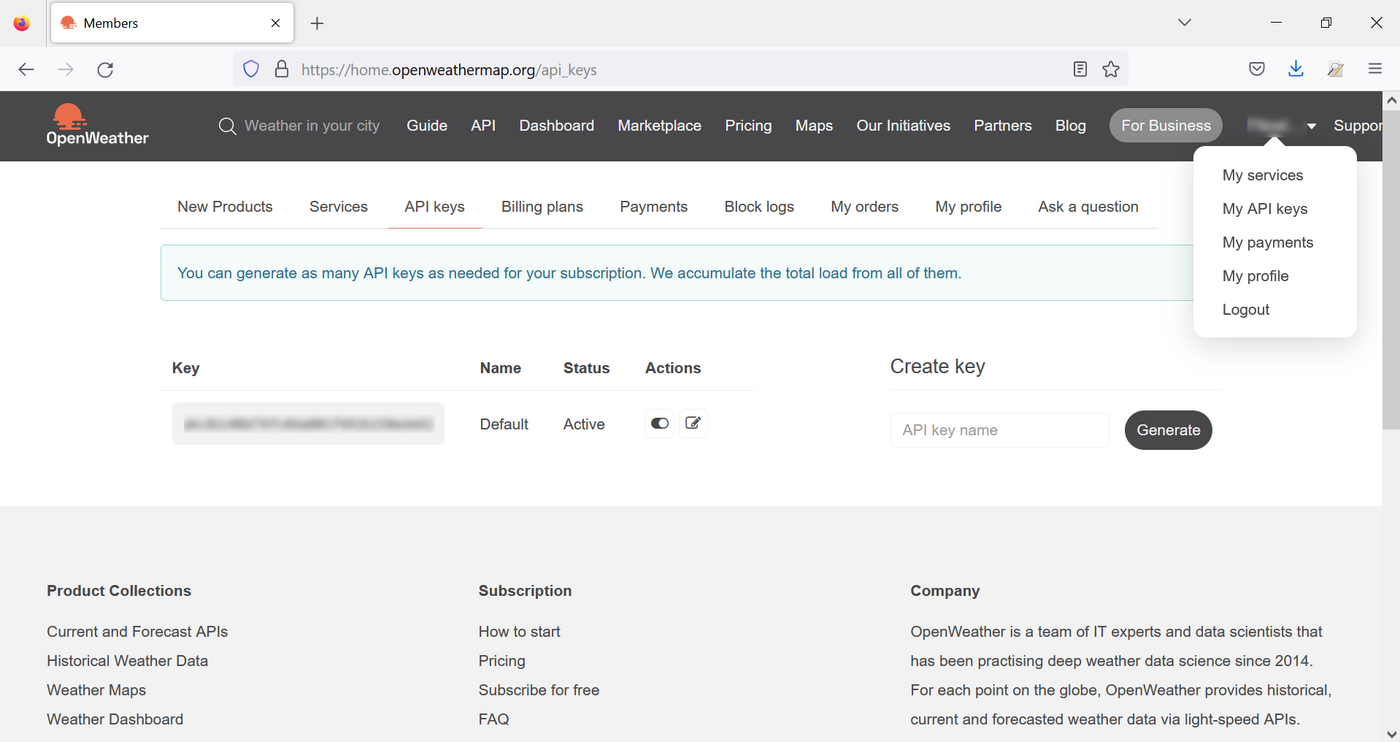
Una volta confermato l'account (tramite email di conferma), accedi al menu "My API keys". Una chiave è stata generata di default, recuperala e conservala per il seguito di questa guida.
Aggiunta del codice HTML
Crea una nuova pagina con il seguente comando:
Modifica la pagina generata:
Modifica l'intestazione del file per far apparire la pagina nel menu:
---
title: "Weather"
data: 2022-11-28
published: true
menu: mano
---
Dopo l'intestazione, aggiungi il codice HTML per visualizzare la città che hai scelto, le temperature reindirizzate dall'API e un pulsante per cambiare parametro:
Genera la pagina HTML con il seguente comando:
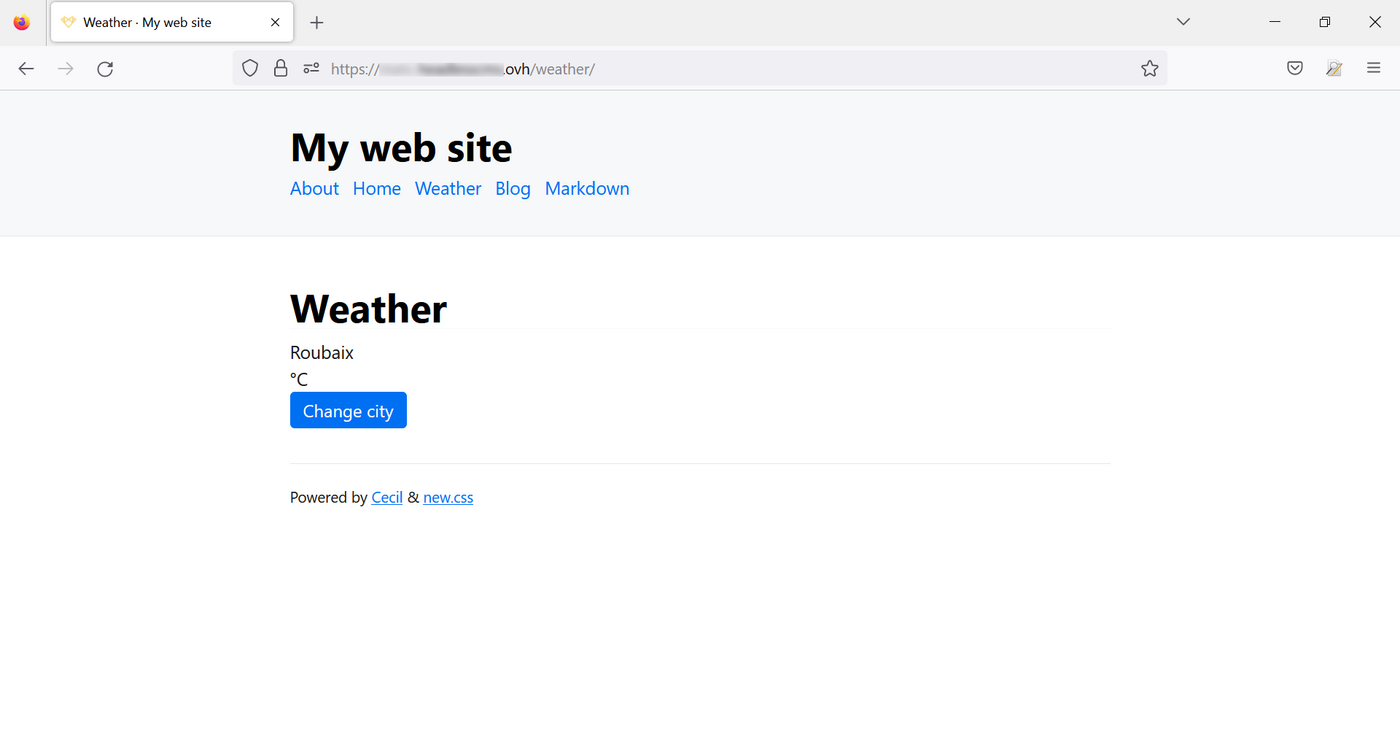
Verifica il risultato nel browser e clicca sul link "Weather" che è stato aggiunto nel menu principale:
Aggiungi il codice JavaScript
Non è possibile aggiungere un tag <script> in un file Markdown. Dovrai modificare il template fornito di default.
Modifica il template
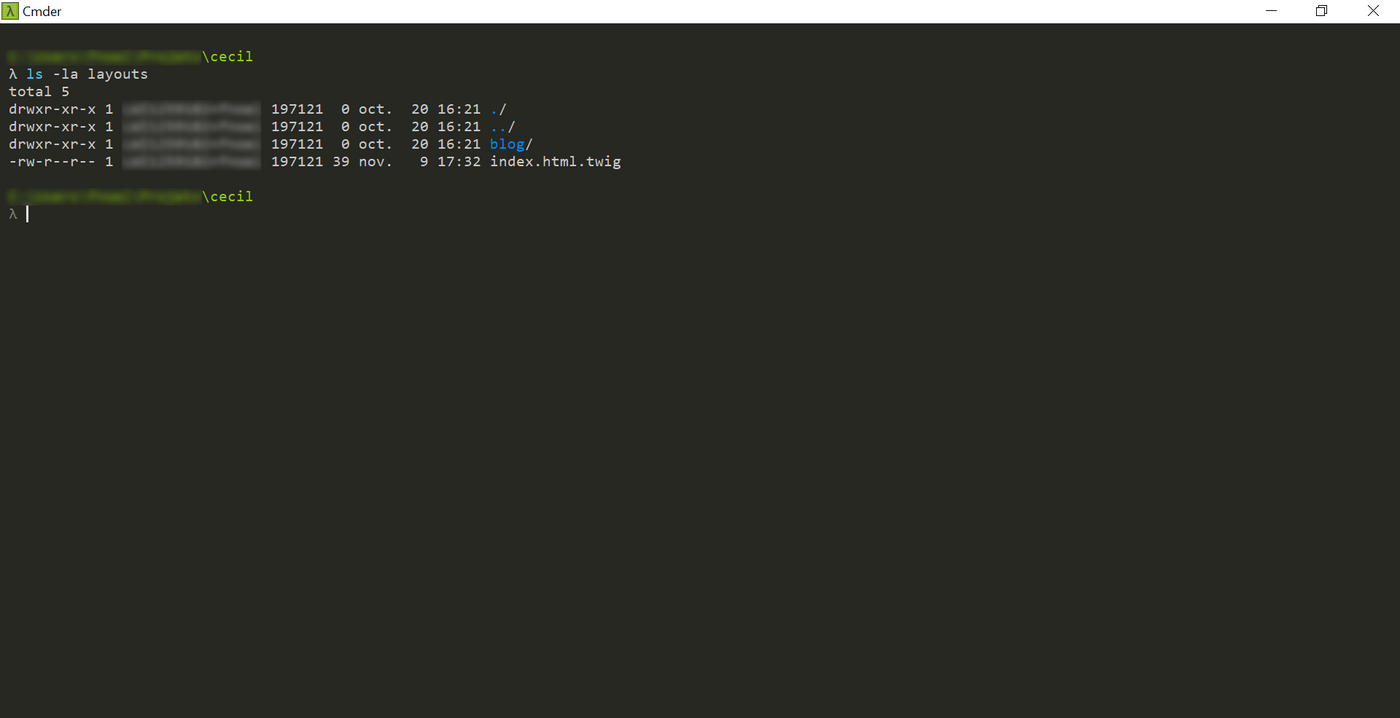
I template sono disponibili nella directory layout. Per visualizzarli, esegui questo comando:
Il file contiene una directory blog e un file index.html.twig:
Apri il file index.html.twig:
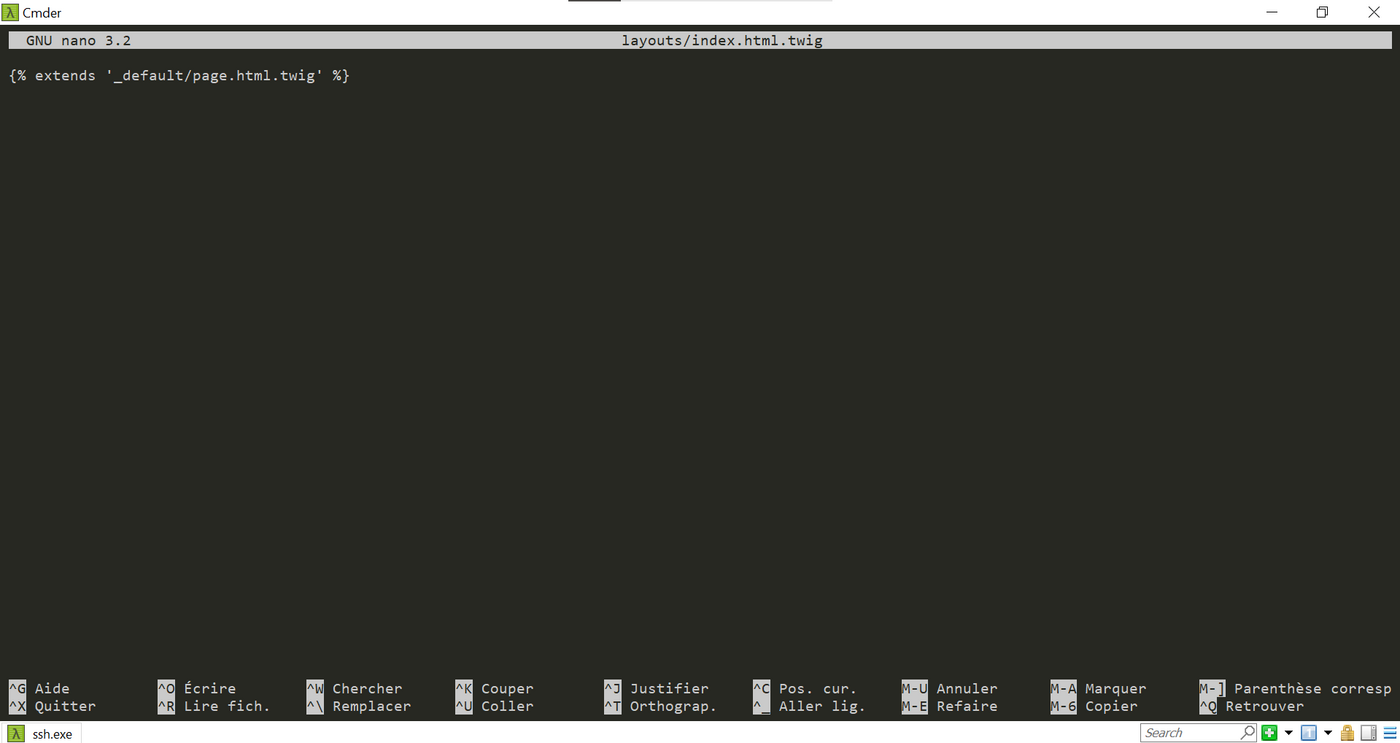
Il file si riferisce a un template che non è presente nella directory. Questo file (e altri) sono in realtà nel file cecil.phar. Le estensioni.phar designano archivi di file PHP che possono essere manipolati senza decomprimerli.
Elimina i file di questo archivio per renderli visibili:
Mostra nuovamente il contenuto della directory layout:
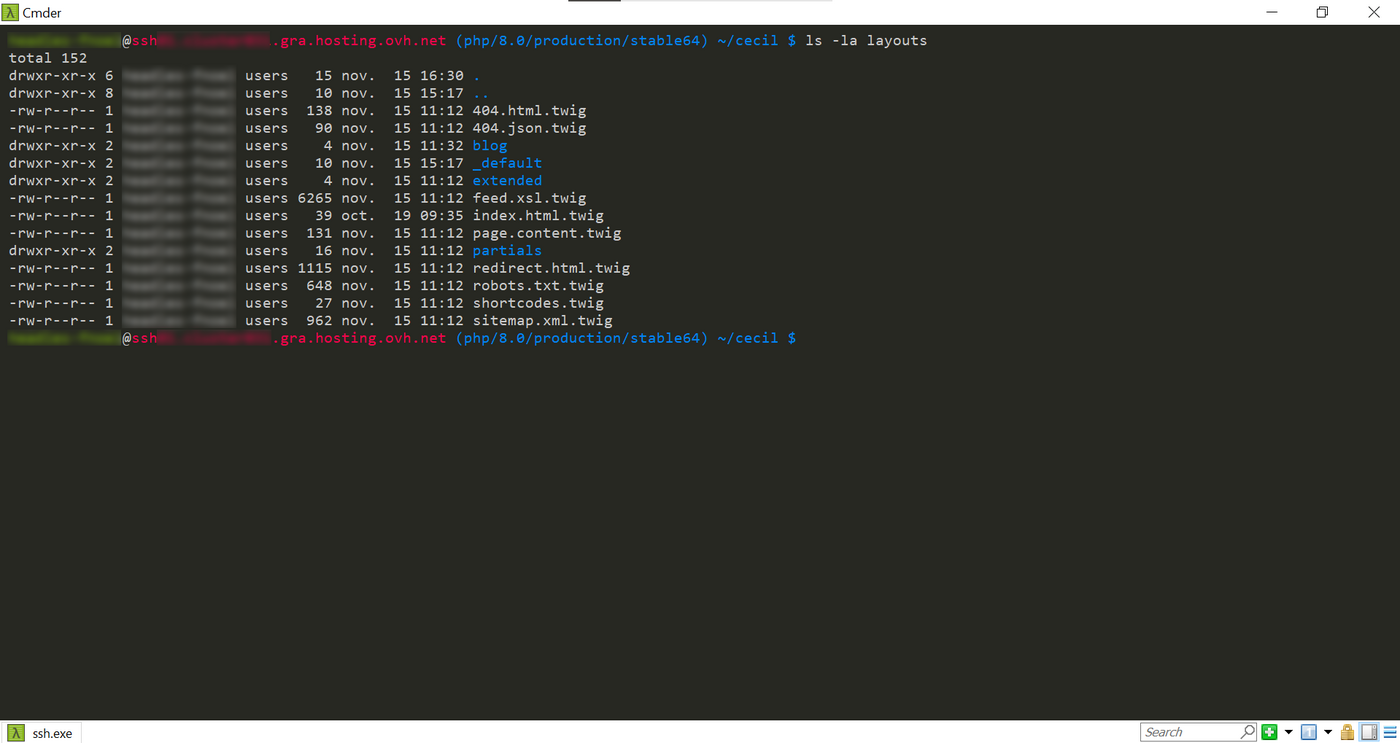
Modifica il template di default per inserire un tag <script> che contenga il codice che permette la chiamata all'API:
Il tag e il suo contenuto devono essere posizionati prima del tag </body> in fondo alla pagina:
Quando uno o più file assets sono modificati, ricostruisci la cache con il seguente comando:
Se le modifiche non sono effettive sul tuo browser, svuota la cache del browser. Puoi anche eliminare i file generati sul tuo hosting Web:
Per ricostruire la tua soluzione utilizza questo comando:
Aggiungi il file JavaScript
I file JavaScript, come i file CSS, devono essere inseriti nella directory assets. Puoi organizzarli in diverse directory.
Crea il file script.js menzionato in precedenza alla root della directory assets:
Sostituisci il valore della variabile apiKey con la chiave recuperata precedentemente sul sito OpenWeather
Test
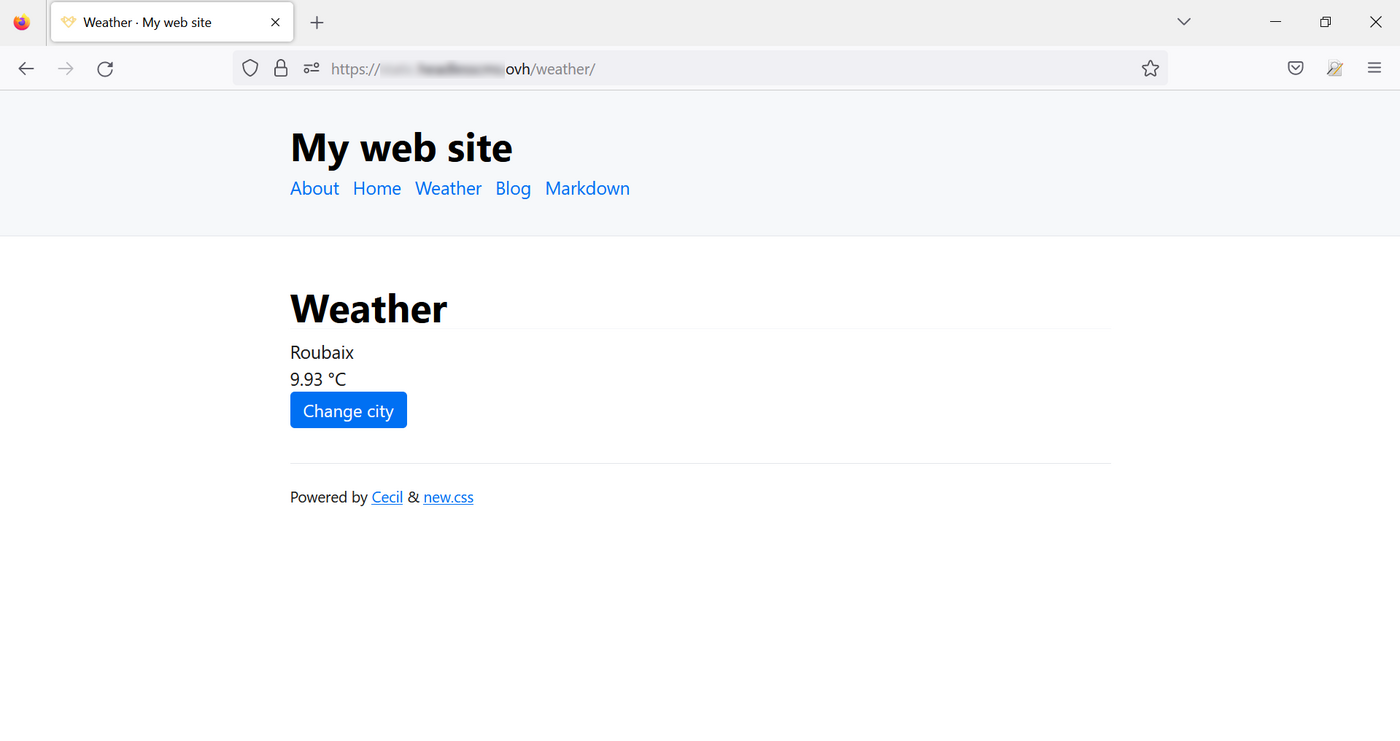
Consulta il tuo sito Web tramite browser:
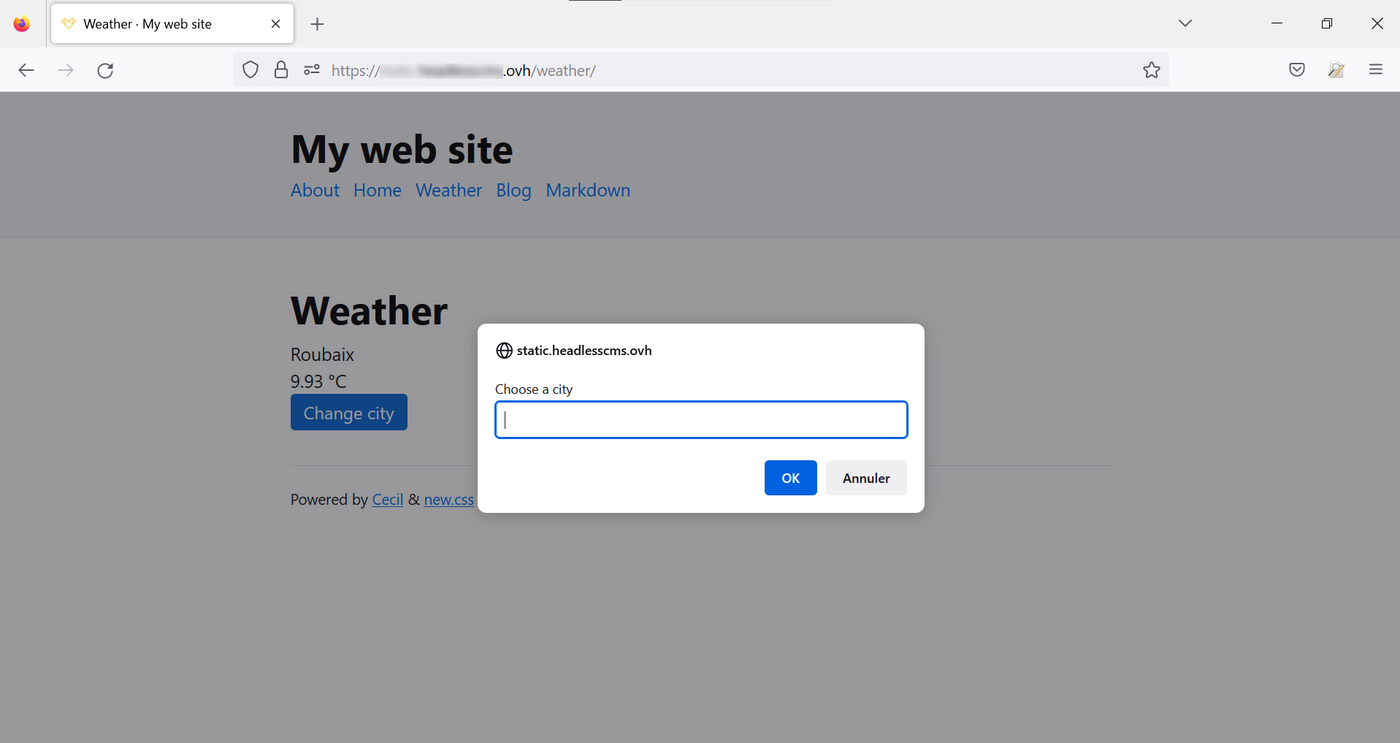
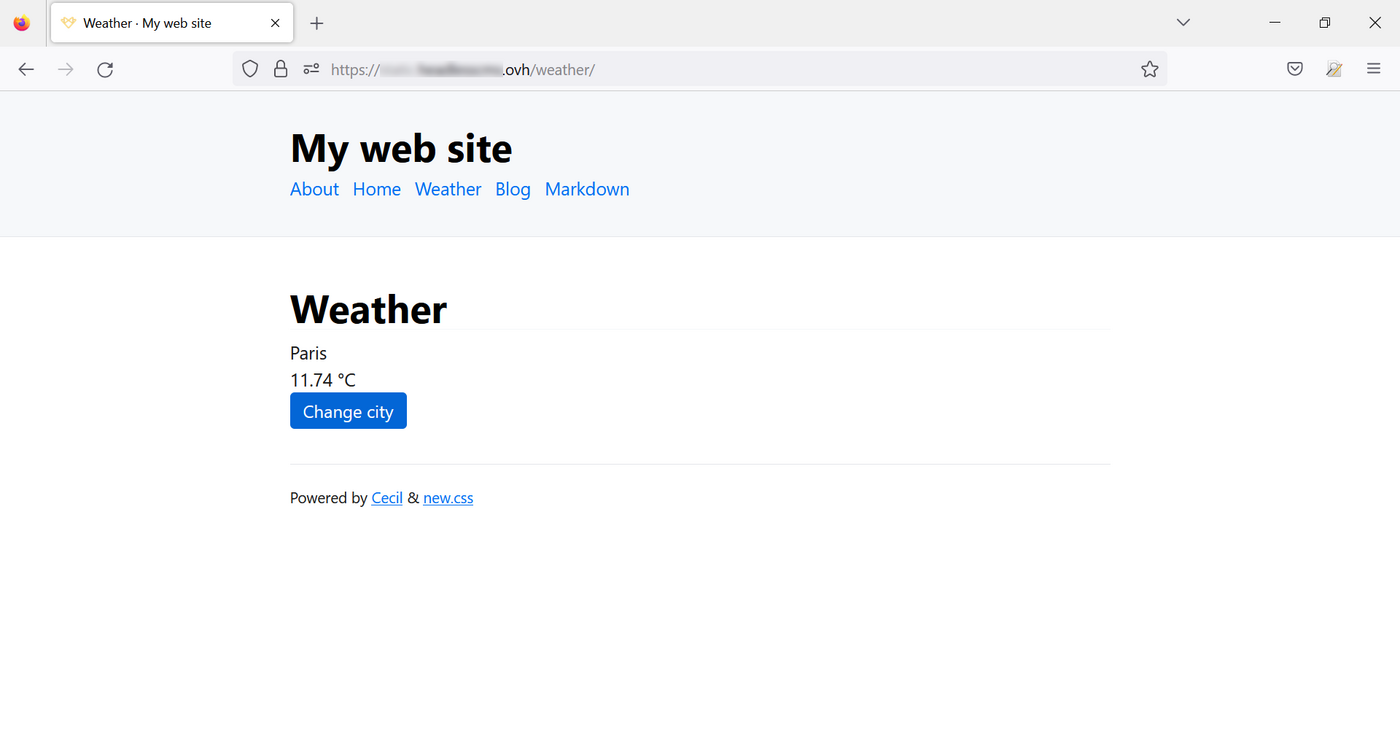
Clicca su "Cambia città" e inserisci il nome di un comune:
Conclusione
Questa guida ti mostra un esempio di integrazione di dati dinamici recuperati da fonti esterne tramite API. Costruisci e fai vivere un sito web modificando manualmente il contenuto di queste pagine o creandone di nuove. Il tutto arricchendo il loro contenuto da altri siti web.
Per saperne di più
- Alcune API da testare sul tuo sito Web
- API Numbers
- NASA
- News API
- Polygon.io
- una lista di API pubbliche
- I comandi Cecil.
Per prestazioni specializzate (referenziamento, sviluppo, ecc...), contatta i partner OVHcloud.
Per usufruire di un supporto per l'utilizzo e la configurazione delle soluzioni OVHcloud, consulta le nostre soluzioni di supporto.
Contatta la nostra Community di utenti.


 Installare Composer su un hosting Web
 1814
1814