

Crea task automatizzati (CRON) sul tuo hosting Web
1615 viste
 31.03.2026
  Web / Hosting Web
Informazioni sulla traduzione
Questa traduzione è stata generata automaticamente dal nostro partner SYSTRAN. I contenuti potrebbero presentare imprecisioni, ad esempio la nomenclatura dei pulsanti o alcuni dettagli tecnici. In caso di dubbi consigliamo di fare riferimento alla versione inglese o francese della guida. Per aiutarci a migliorare questa traduzione, utilizza il pulsante "Contribuisci" di questa pagina.
Obiettivo
Sull'hosting web OVHcloud è possibile utilizzare script per automatizzare alcune operazioni. Un task pianificato ("task CRON") permette ai tuoi script di eseguirsi in momenti specifici senza che tu debba effettuare altre azioni.
Questa guida ti mostra come creare task CRON per automatizzare le operazioni pianificate su un hosting web.
OVHcloud mette a tua disposizione servizi di cui tu sei responsabile per la configurazione e la gestione. Spetta quindi a te garantirne il buon funzionamento.
Questa guida ti aiuta a realizzare le operazioni più ricorrenti. Per questo, ti suggeriamo di rivolgerti a un provider specializzato o di contattare l'amministratore del servizio nel caso in cui dovessi incontrare delle difficoltà. Non saremo effettivamente in grado di fornirti assistenza. Per maggiori informazioni consulta la sezione "Per saperne di più" di questa guida.
Prerequisiti
- Disporre di una soluzione di hosting web attiva
Accesso allo Spazio Cliente OVHcloud
- Link diretto: Hosting
- Percorso di navigazione:
Web Cloud>Hosting> Seleziona il tuo hosting web
Procedura
Crea un task automatizzato
Clicca sulle schede qui sotto per visualizzare in sequenza ciascuno dei 5 passaggi.
Accedi alla pagina Hosting, poi seleziona l'hosting web interessato.

Clicca sulla scheda Più e poi su Cron. Visualizzi i tuoi task pianificati e i loro parametri.
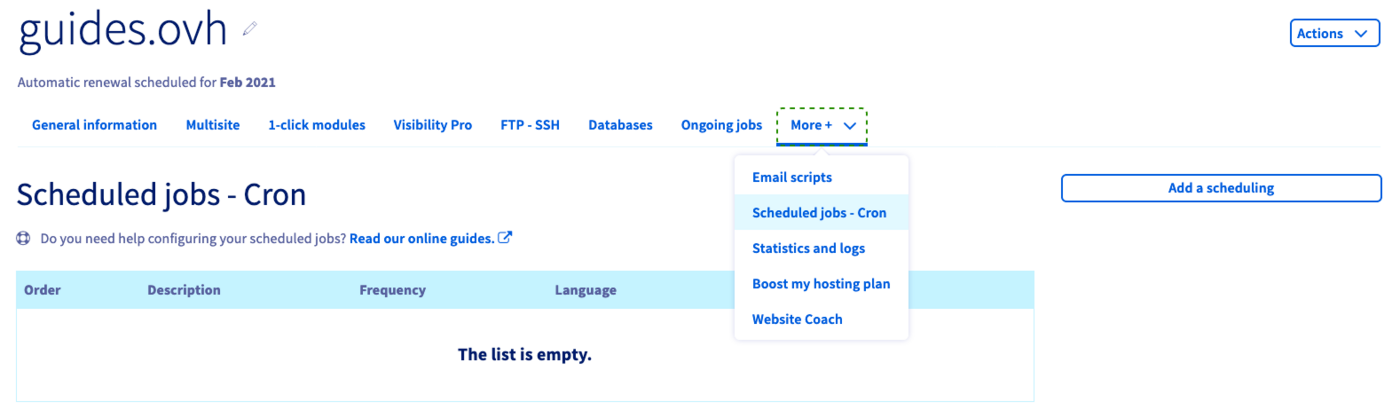
Per creare un task CRON, clicca sul pulsante Aggiungi un intervento programmato a destra.
Personalizza le impostazioni del task nella finestra visualizzata.
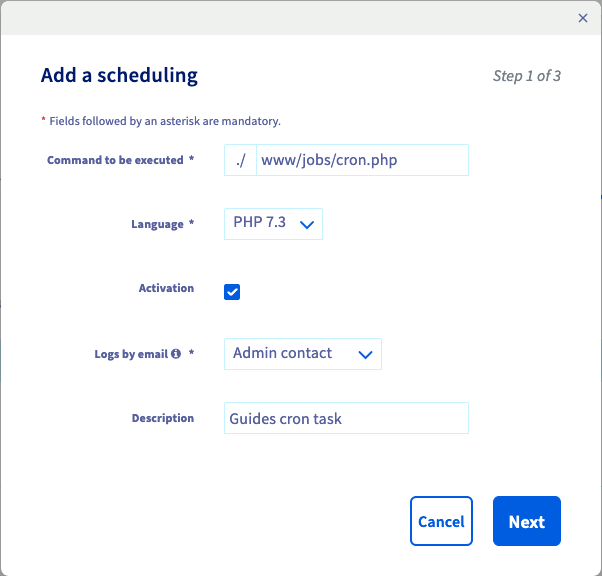
| Opzione | Descrizione |
|---|---|
| Ordine da eseguire | Definisci il percorso per accedere al file che contiene il tuo script. Esempio: www/jobs/cron.php |
| Lingua | Seleziona la versione PHP utilizzata dallo script. |
| Attivazione | Scegli se attivare il task dopo la sua creazione o attivarlo successivamente. |
| Log via email | Se necessario, seleziona un contatto (amministratore o tecnico) al quale verrà inviato un report in caso di errore di esecuzione. Puoi anche fornire un altro indirizzo email. |
| Descrizione | Inserisci una descrizione per seguire l'esecuzione dei tuoi compiti. |
Clicca su Continua.
L'interfaccia offre due modalità per configurare la frequenza del tuo task:
- Modalità semplice: utilizza i menu a tendina per specificare l'ora, i giorni di un mese, i giorni della settimana e i mesi del task.
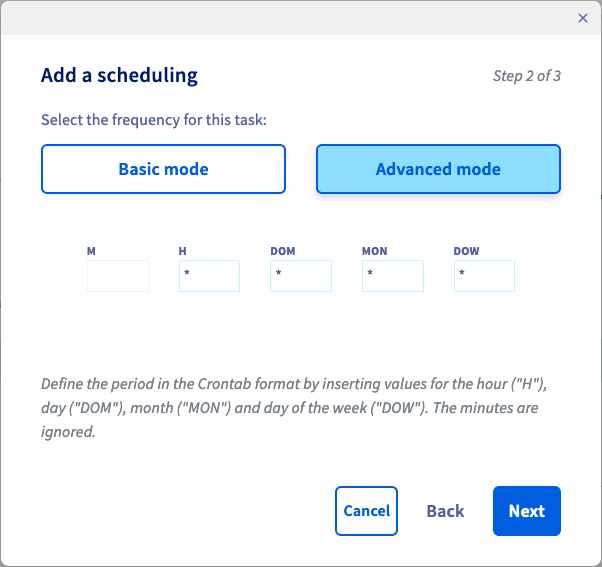
- Modalità esperto: inserisci valori numerici come in un crontab.
| Modalità semplice | Modalità esperto |
|---|---|
| Utilizza i menu a tendina per specificare l'ora, i giorni di un mese, i giorni della settimana e i mesi del task. | Inserisci valori numerici come in un crontab. Gli asterischi indicano ogni valore del periodo, il che significa che il task si eseguirebbe in modo continuo una volta all'ora ogni giorno in questo esempio. |
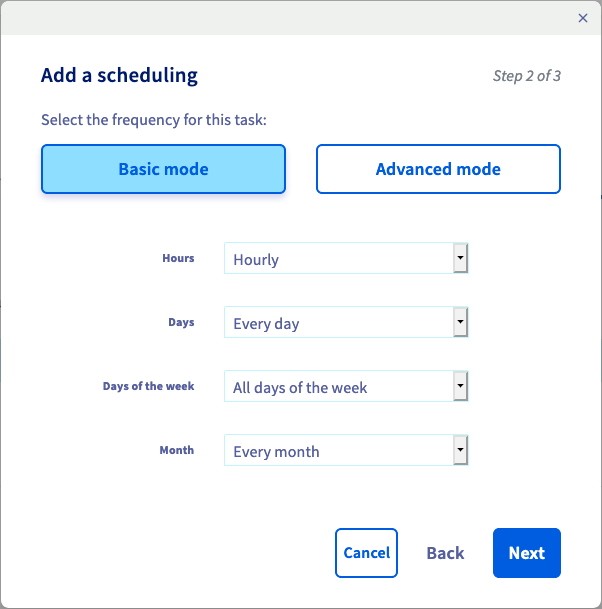 |  |
Il modulo Giorni permette di definire le frequenze di esecuzione su un ciclo mensile.
Il modulo Giorni della settimana permette di definire frequenze di esecuzione complementari ma su un ciclo settimanale.
Durante la configurazione è possibile passare da una modalità all'altra. Annota anche i limiti durante la pianificazione di un'operazione su un hosting web.
Clicca su Continua.
Il riepilogo ti ricorda i parametri configurati, inclusa la notazione crontab sulla frequenza di esecuzione. Se tutto è corretto, clicca su Conferma.
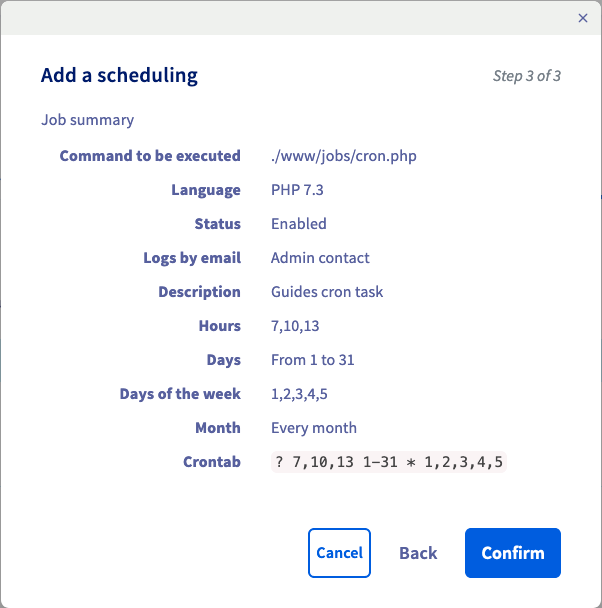
L'operazione sarà pronta tra pochi minuti. Per modificare tutte le impostazioni o eliminare l'operazione clicca su ... nella tabella di presentazione del tuo pannello di configurazione OVHcloud.
Modificare o eliminare un'operazione pianificata
Clicca sulle schede qui sotto per visualizzare in sequenza ciascuno dei 3 passaggi.
Accedi alla pagina Hosting, poi seleziona l'hosting web interessato.
Clicca sulla scheda Più e seleziona Cron.
Nella tabella che appare, clicca sul pulsante ... a destra dell'operazione pianificata in questione.
Scegli tra i pulsanti Modificare o Eliminare in base all'azione che vuoi effettuare sull'operazione pianificata.
Limitazioni delle attività pianificate sul tuo hosting web
| Funzionalità | Descrizione |
|---|---|
| Pianificazione oraria | Noterete che il campo "Minuti" è disattivato nell'interfaccia (definito da "? " nella vista crontab). Un'operazione può essere eseguita solo una volta all'ora, con la frequenza di ripetizione più bassa che può essere specificata. |
| Durata | La durata di esecuzione di un'operazione è di 60 minuti. Se uno script supera il tempo di esecuzione, viene automaticamente arrestato dal sistema. |
| Variabile | Puoi definire solo delle variabili in uno script. Aggiungere all'URL che chiama lo script non funzionerà (esempio: www/jobs/cron.php?variabili=value). |
| Limite di dati | Un task può generare solo 5 MB di dati (stdin/stderr). Ad esempio, se uno script scrive dati in un file .txt, l'esecuzione si interrompe automaticamente quando il file raggiunge 5 MB. |
| Script che producono errori | Se uno script è difettoso, verrà automaticamente disattivato dopo 10 tentativi di esecuzione non andati a buon fine. La segnalazione degli errori verrà inviata solo quando tutti e 10 i tentativi avranno avuto esito negativo. Correggi lo script in base alla segnalazione degli errori ricevuta e riattiva il "task CRON" nel pannello di controllo (clicca su ... e poi su Modificare). |
| Relazioni di attuazione | I rapporti saranno inviati all'indirizzo elettronico selezionato una volta al giorno (durante le ore notturne). |
Intervento tecnico
Test del vostro script con un browser web
Un semplice test per verificare se il tuo script produce un errore è eseguirlo su un browser web. Ad esempio, se il percorso di accesso del vostro script è "www/cron.php" e il vostro dominio di hosting è "mypersonaldomain.ovh", dovrete utilizzare l'URL "http://mypersonaldomain.ovh/cron.php". Se non si verificano errori ma lo script non funziona come previsto, segui i suggerimenti qui sotto.
Verifica dell'utilizzo dei percorsi assoluti
Ti consigliamo di utilizzare percorsi di accesso assoluti ai file dei tuoi script. La costante "DIR", ad esempio, può aiutare a ricevere il percorso corrente negli script PHP (documentazione PHP).
Verifica dei log di esecuzione
Nei log del tuo hosting web, accessibili dal tuo Spazio Cliente OVHcloud, visualizzerai la categoria di log intitolata "CRON".
Consulta la nostra guida "Consulta le statistiche e i log del tuo sito su un'offerta condivisa" per maggiori dettagli.
Esempio di log
- Esempio di fine script correttamente eseguito
[2026-03-30 00:36:01] ## OVH ## START - 2026-03-30 00:36:01.524384 executing: /usr/local/php7.2/bin/php /homez.161/myftpusername/www/myscript.sh
[2026-03-30 00:36:01]
[2026-03-30 00:36:01] ## OVH ## END - 2023-08-10 22:39:44.086166 exitcode: 0
- Esempio di insuccesso dovuto al superamento del tempo di esecuzione
[2026-03-30 00:36:01] ## OVH ## START - 2026-03-30 00:36:01.524384 executing: /usr/local/php7.2/bin/php /homez.161/myftpusername/www/sleep.sh

[2026-03-30 01:36:01] ## OVH ## ERROR - CRON TASK INTERRUPTED BY OVH - reason: your script duration exceeded the maximum permitted (3600 seconds)
[2026-03-30 01:36:01] ## OVH ## END - 2026-03-30 01:36:01.086166 exitcode: 0
- Esempio di errore perché il file di script non è possibile trovare nel percorso di accesso specificato
[2026-03-30 00:36:01] ## OVH ## START - 2026-03-30 00:36:01.524384 executing: /usr/local/php7.2/bin/php /homez.161/myftpusername/www/noscript.sh

[2026-03-30 00:36:01] ## OVH ## ERROR command '/homez.161/myftpusername/www/noscript.sh' not found
[2026-03-30 00:36:01] ## OVH ## END - 2026-03-30 00:36:01.086166 exitcode: 255
- Esempio di mancato rispetto a causa di un errore di autorizzazione (chmod) o di una configurazione errata del file.ovhconfig
[2026-03-30 18:07:10] ## OVH ## Your job could not be initiated for an unknown reason.
[2026-03-30 18:07:10]
[2026-03-30 18:07:10] ## OVH ## END - 2026-03-30 18:07:10.969840 exitcode: 255
Per saperne di più
Configurare il file .ovhconfig di un hosting web
Utilizza l'accesso SSH di un hosting web
Per prestazioni specializzate (referenziamento, sviluppo, ecc...), contatta i partner OVHcloud.
Per usufruire di un supporto per l'utilizzo e la configurazione delle soluzioni OVHcloud, è possibile consultare le nostre soluzioni offerte di supporto.
Contatta la nostra Community di utenti.


 Ospitare più siti su uno stesso hosting
 8134
8134