

Hosting condiviso: attiva un firewall applicativo
891 viste
 22.08.2025
  Web / Hosting Web
Informazioni sulla traduzione
Questa traduzione è stata generata automaticamente dal nostro partner SYSTRAN. I contenuti potrebbero presentare imprecisioni, ad esempio la nomenclatura dei pulsanti o alcuni dettagli tecnici. In caso di dubbi consigliamo di fare riferimento alla versione inglese o francese della guida. Per aiutarci a migliorare questa traduzione, utilizza il pulsante "Contribuisci" di questa pagina.
Obiettivo
ModSecurity è un modulo Apache complementare che filtra tutte le richieste in entrata sul tuo server Web. Aumenta la sicurezza contro le vulnerabilità note intercettando e filtrando le richieste prima che siano trattate con script.
L'insieme preconfigurato di regole di base, il "Core Rule Set" (CRS) della nostra ModSecurity protegge i tuoi siti Web dagli attacchi più diffusi, ad esempio:
- Trojans,
- Email injection,
- Bug sui file PDF,
- File injection sul tuo hosting,
- SQL o XSS injection,
- e tanto altro ancora
Questa guida ti mostra come attivare il firewall applicativo dallo Spazio Cliente OVHcloud per ottenere una protezione ancora maggiore.
La modifica delle impostazioni di configurazione del firewall non è disponibile perché l’hosting Web è presente su un’infrastruttura condivisa.
Prerequisiti
- Disporre di un piano di hosting Web OVHcloud attivo
- Disporre di almeno un dominio associato all'hosting
Accesso allo Spazio Cliente OVHcloud
- Link diretto: Web hosting
- Percorso di navigazione:
Web Cloud>Hosting> Seleziona il tuo hosting web
Procedura
Accedi allo Spazio Cliente OVHcloud e seleziona Web Cloud. Clicca su Hosting e poi su quello corrispondente.
Attiva il firewall applicativo nella configurazione PHP
Assicurati di trovarti nella scheda Informazioni generali. La versione PHP globale attuale è disponibile nella zona Configurazione. Clicca sui tre puntini ... e seleziona Modifica la configurazione. Nella nuova finestra, seleziona l'elemento Modifica la configurazione attuale e clicca su Seguente.
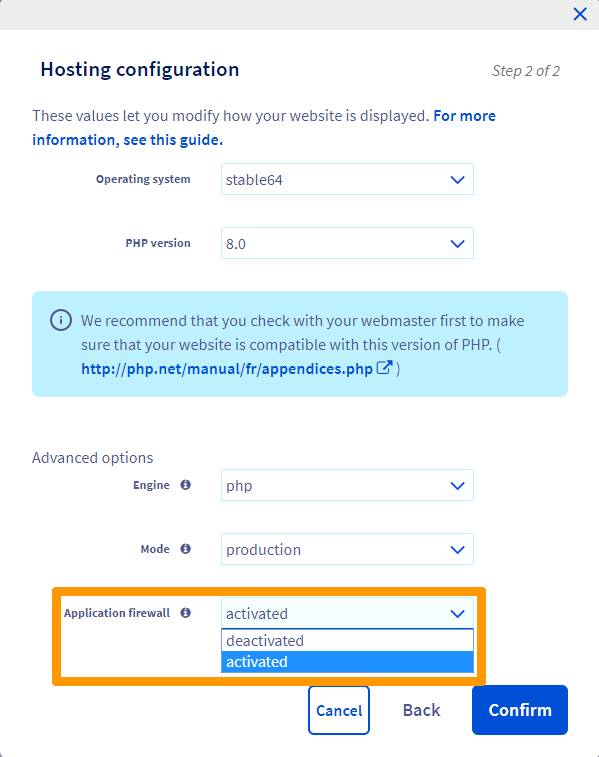
Nella nuova finestra, assicurati che l'Applicazione firewall sia definita su Attivato. Per confermare la configurazione, clicca sul pulsante Conferma.
Attiva il firewall applicativo per i domini individuali su un multisito
Clicca sulla scheda Multisito della tua offerta di hosting. Clicca sui tre puntini ... a destra del dominio interessato e seleziona l'opzione Modifica il dominio.
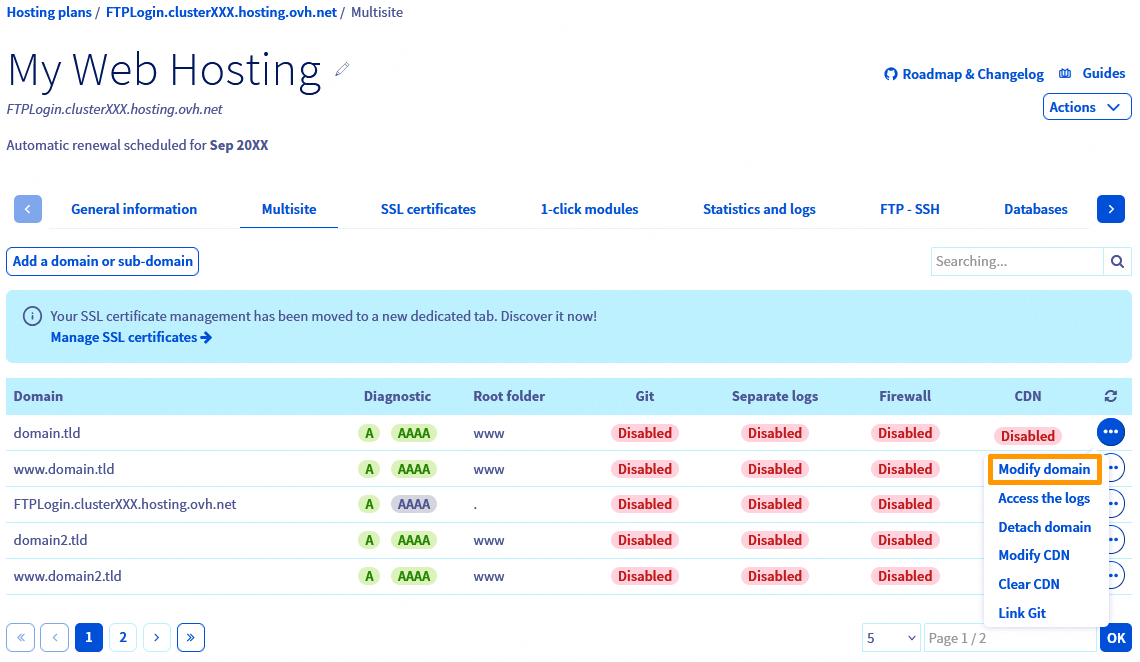
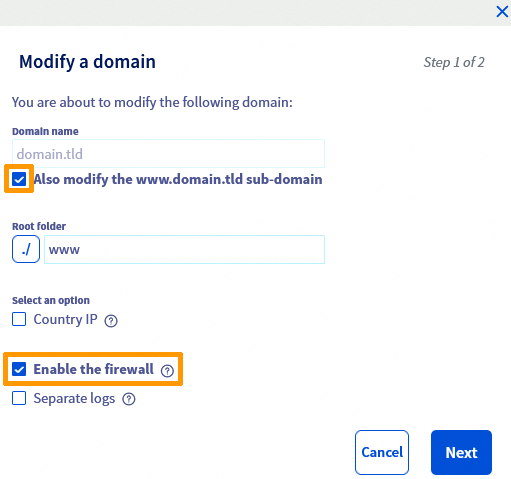
Nella finestra di configurazione, spunta la casella Attiva il firewall. È possibile includere anche il sottodominio www in questa configurazione selezionando la casella in alto.
Clicca su Seguente e poi su Conferma per modificare i parametri multisito.
Verifica lo stato dell'operazione di attivazione
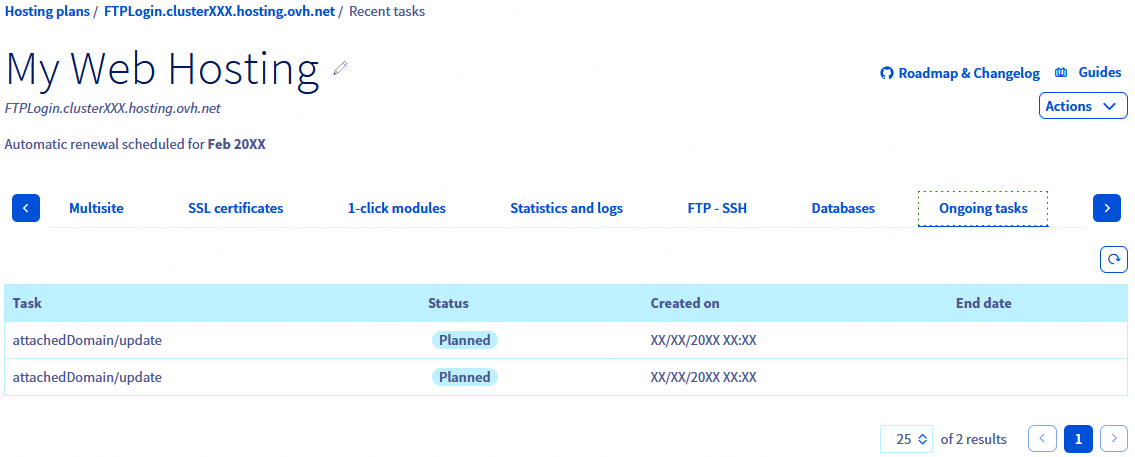
Gli aggiornamenti della configurazione multisito saranno elencati nella scheda Operazioni in corso (lo stato iniziale è "Pianificato"). Il firewall sarà attivo non appena il suo aggiornamento non sarà più incluso nella lista.
Verifica dei domini per i quali il firewall è attivo
La scheda Multisito del tuo piano di hosting fornisce informazioni sui domini per i quali è attiva l'opzione firewall.
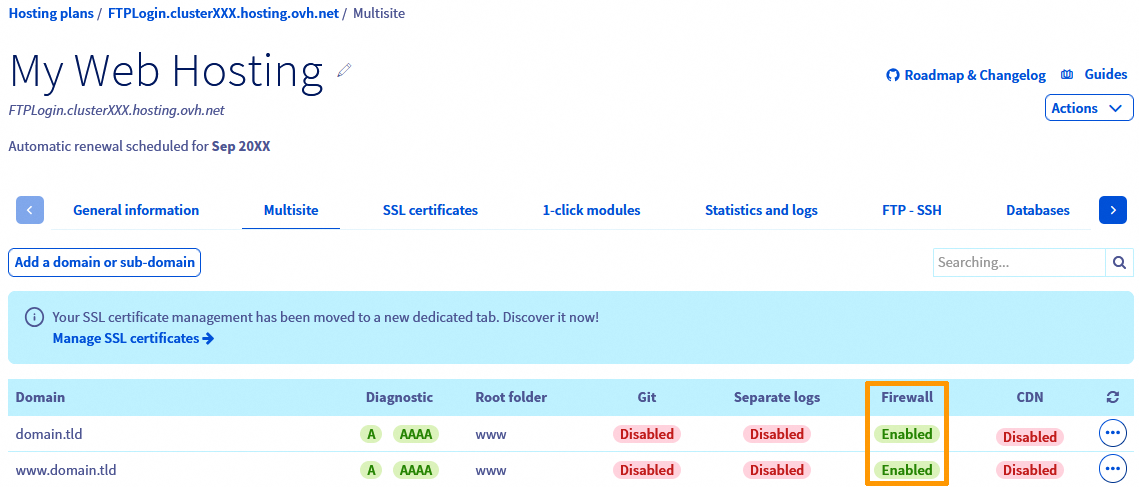
La tabella visualizzata contiene tutti i domini aggiunti alla tua offerta di hosting Web. Nella colonna "Firewall" viene mostrato lo stato di attivazione di ciascun dominio.
Per saperne di più
Per prestazioni specializzate (referenziamento, sviluppo, ecc...), contatta i partner OVHcloud.
Per usufruire di un supporto per l'utilizzo e la configurazione delle soluzioni OVHcloud, è possibile consultare le nostre soluzioni offerte di supporto.
Contatta la nostra Community di utenti.


 Hosting Web - Gestire un certificato SSL
 7934
7934