

Hosting Web - Attiva gli indirizzi email inclusi
3503 viste
 19.01.2026
  Web / Hosting Web
Informazioni sulla traduzione
Questa traduzione è stata generata automaticamente dal nostro partner SYSTRAN. I contenuti potrebbero presentare imprecisioni, ad esempio la nomenclatura dei pulsanti o alcuni dettagli tecnici. In caso di dubbi consigliamo di fare riferimento alla versione inglese o francese della guida. Per aiutarci a migliorare questa traduzione, utilizza il pulsante "Contribuisci" di questa pagina.
Obiettivo
Ordinare un hosting Web senza associarlo direttamente a un dominio richiede l’attivazione manuale dell’offerta email inclusa nel servizio, per poterla collegare al dominio scelto.
Questa guida ti mostra come attivare gli account di posta elettronica inclusi in un piano di hosting Web.
Prerequisiti
- Aver registrato un dominio nello Spazio Cliente OVHcloud.
- Disporre di una soluzione di hosting Web attiva (escluse le offerte "Hosting gratuito 100M" e "Start10m").
[!warning]
Per attivare l’opzione "indirizzo(i) email incluso(i) nell’hosting Web" per un dominio esterno (non registrato in OVHcloud) di cui è obbligatorio essere l’amministratore, è necessario creare (almeno) in OVHcloud una zona DNS per il dominio esterno. Se necessario, consulta la nostra guida "Creare una zona DNS in OVHcloud". In questo modo, il tuo dominio comparirà nella lista dei domini disponibili al momento dell’attivazione dell’opzione.
Inoltre, se il dominio è già registrato in OVHcloud o se esiste già una zona DNS in un altro account OVHcloud rispetto al dominio, consulta la nostra documentazione "Gestire i contatti dei servizi" per recuperarne la gestione.
Se il dominio è già associato all’opzione "indirizzo/i email incluso/i con il tuo hosting Web" di un altro hosting Web, non sarà possibile associarlo direttamente al tuo hosting Web. Fai il punto della situazione con l’attuale gestore dell’hosting Web, consulta questa guida.
Accesso allo Spazio Cliente OVHcloud
- Link diretto: Hosting plans
- Percorso di navigazione:
Web Cloud>Hosting> Seleziona il tuo hosting web
Procedura
Attivazione degli indirizzi email inclusi con il piano di hosting Web
Clicca sulle schede qui sotto per visualizzare in sequenza ciascuno dei 3 passi.
Accedi alla pagina Hosting plans, poi seleziona l’hosting Web interessato.

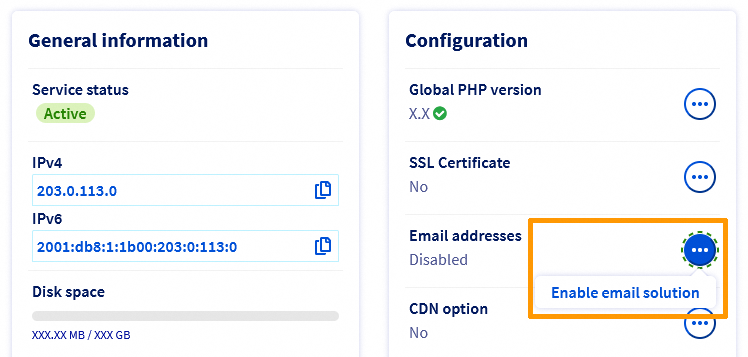
Nel riquadro Configurazione, trovi la dicitura Account email.
Clicca sul pulsante ... a destra e poi su Attiva il tuo servizio di posta.
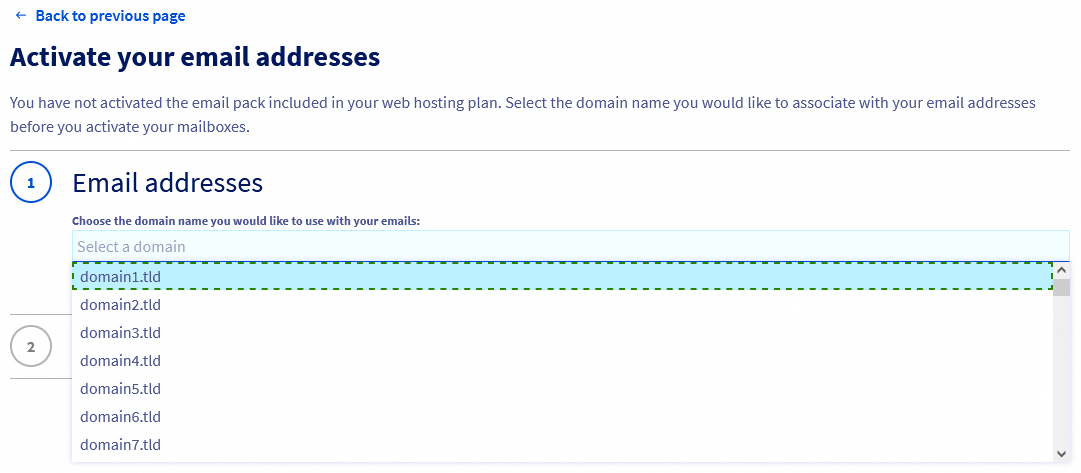
Si apre la pagina di attivazione. Seleziona il dominio a cui intendi associare gli indirizzi email e conferma la scelta effettuata.
Per usufruire di più account email inclusi, ordina una offerta di hosting web superiore dalla nostra pagina commerciale.
Attenzione: l’attivazione dell’opzione email potrebbe richiedere alcuni minuti. Riceverai un’email di conferma dell’installazione e dell’attivazione della soluzione MXPLAN. e include la gestione e la configurazione degli indirizzi email.
Conservazione degli indirizzi email dopo la scadenza dell’hosting Web
In caso di scadenza imminente dell’hosting Web, è possibile richiedere la conservazione degli indirizzi email prima della data di scadenza.
Clicca sulle schede qui sotto per visualizzare in sequenza ciascuno dei 2 passi.
Accedi alla pagina Hosting plans, poi seleziona l’hosting Web interessato.
Nel riquadro Configurazione, trovi la dicitura Account email.
Clicca sul pulsante ... a destra e poi su Scollega la tua opzione email.
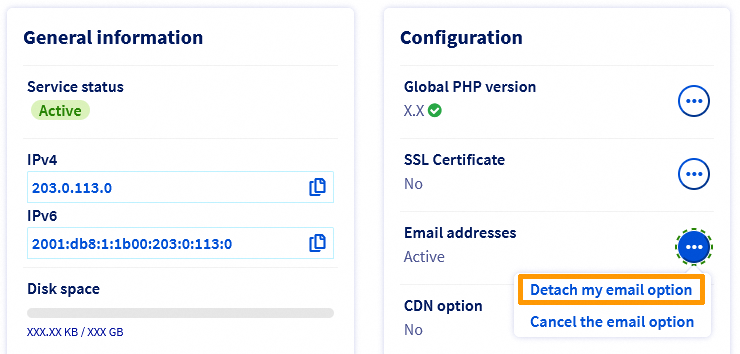
Verrà proposto l’acquisto di un’offerta MX personalizzata. Una volta saldato l’ordine, gli account di posta continueranno a funzionare anche dopo la disattivazione dell’hosting Web.
Elimina il servizio email associato all’hosting Web
Il servizio di posta associato all’hosting Web può anche essere eliminato definitivamente.
Questa operazione è irreversibile: non è possibile riattivare il servizio di posta in seguito alla sua disattivazione.
Clicca sulle schede qui sotto per visualizzare in sequenza ciascuno dei 2 passi.
Accedi alla pagina Hosting plans, poi seleziona l’hosting Web interessato.
Nel riquadro Configurazione, trovi la dicitura Account email.
Clicca sul pulsante ... a destra e poi su Disattiva l’opzione email.
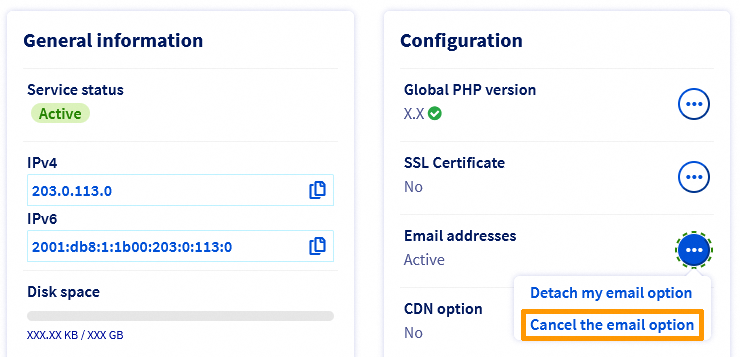
Per confermare l’eliminazione del servizio di posta associato all’hosting Web, riceverai un link di conferma via email. Per avviare l’operazione di eliminazione, è necessario fare clic sul collegamento.
Caso particolare - Elimina il servizio di posta associato all’hosting Web (per associarlo a un altro dominio)
Per motivi di sicurezza, l'eliminazione definitiva di un servizio di posta può richiedere alcuni giorni dopo aver cliccato sul link di conferma dell'eliminazione.
Per eliminare il servizio di posta associato all’hosting Web e associarlo a un altro dominio, e solo nel caso specifico, è necessario confermare per iscritto la richiesta di accelerazione dell’eliminazione del servizio. Per farlo, contatta il supporto creando un ticket di assistenza dal tuo centro assistenza OVHcloud. Il ticket di assistenza deve obbligatoriamente essere creato dall'account cliente (e dall'identificativo cliente corrispondente) che amministra il servizio da eliminare.
Una volta elaborata la richiesta, è possibile associare il servizio di posta associato all’hosting Web con un altro dominio.
Per saperne di più
Per prestazioni specializzate (referenziamento, sviluppo, ecc...), contatta i partner OVHcloud.
Per usufruire di un supporto per l'utilizzo e la configurazione delle soluzioni OVHcloud, è possibile consultare le nostre soluzioni offerte di supporto.
Contatta la nostra Community di utenti.


 Come eseguire le prime operazioni sul tuo hosting Web
 5394
5394