

Visualizzare e gestire tutti i siti Web dallo Spazio Cliente OVHcloud
129 viste
 27.05.2025
  Web / Hosting Web
Informazioni sulla traduzione
Questa traduzione è stata generata automaticamente dal nostro partner SYSTRAN. I contenuti potrebbero presentare imprecisioni, ad esempio la nomenclatura dei pulsanti o alcuni dettagli tecnici. In caso di dubbi consigliamo di fare riferimento alla versione inglese o francese della guida. Per aiutarci a migliorare questa traduzione, utilizza il pulsante "Contribuisci" di questa pagina.
Obiettivo
La visualizzazione Siti Internet permette di visualizzare in modo centralizzato tutti i siti Web, indipendentemente dal loro hosting. Questa soluzione permette di tenere traccia in modo semplice delle funzionalità attive per ogni sito Web e fornisce un rapido accesso alle azioni essenziali. Questa interfaccia è particolarmente utile per le agenzie o i professionisti del Web che gestiscono un gran numero di domini ripartiti su più hosting.
Questa guida ti mostra come visualizzare e gestire tutti i siti Web dallo Spazio Cliente.
Prerequisiti
- Disporre di una soluzione di hosting Web.
Accesso allo Spazio Cliente OVHcloud
- Link diretto: Web hosting
- Percorso di navigazione:
Web Cloud>Hosting> Seleziona il tuo hosting web
Procedura
Accedi alla visualizzazione Siti Internet
Accedi allo Spazio Cliente OVHcloud e clicca su Web Cloud. Nel menu a sinistra, clicca su Siti Internet. Visualizzi una tabella con tutti i tuoi siti Web e le informazioni principali.
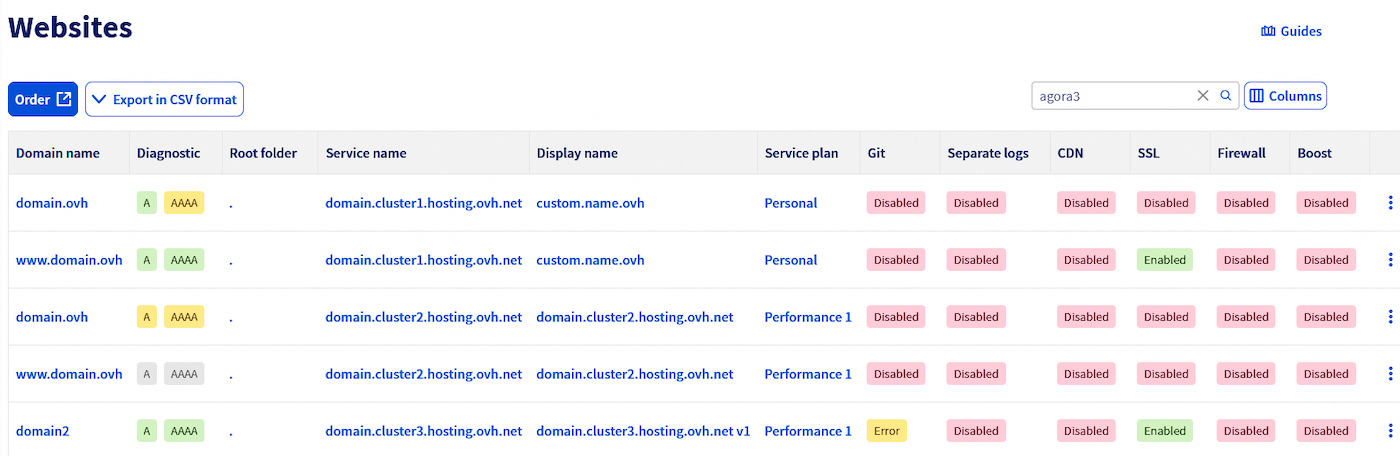
Dominio
Mostra il dominio principale del sito Web, così come configurato nella scheda Multisito del tuo hosting.
Cliccando sul pulsante sarai reindirizzato alla scheda Multisito dell’hosting interessato.
Diagnostica
Informa se il tuo dominio punta correttamente verso l’hosting Web associato. Per ogni dominio sono disponibili tre risultati diagnostici:
A/AAAAverde: i record A e/o AAAA del dominio puntano correttamente verso l’indirizzo IP dell’hosting Web.A/AAAAgiallo: i record A e/o AAAA del tuo dominio puntano verso un indirizzo IP diverso da quello del tuo hosting Web.A/AAAAgrigio: Nessun record A o AAAA è configurato, il dominio non punta verso alcun indirizzo IP.
Cliccando sul pulsante sarai reindirizzato alla scheda Multisito dell’hosting interessato.
Per maggiori informazioni sulla diagnostica, consulta la sezione "Diagnostica i tuoi domini" della nostra guida "Ospitare più siti su uno stesso hosting".
Cartella di root
Indica la directory dell’hosting (ad esempio, www, app, public_html, ecc.) verso cui punta il dominio.
Cliccando sul pulsante sarai reindirizzato alla scheda Multisito dell’hosting interessato.
Nome del servizio
Nome tecnico del servizio di hosting Web su cui è configurato il sito, nel formato abcdv.clusterXX.hosting.ovh.net.
Cliccando sul tasto, verrai reindirizzato alla scheda Informazioni generali dell’hosting interessato.
Nome visualizzato
Alias personalizzato definito dal cliente per meglio identificare il proprio servizio nello Spazio Cliente.
Cliccando sul tasto, verrai reindirizzato alla scheda Informazioni generali dell’hosting interessato.
Piano
Mostra il tipo di offerta associata all'hosting: Starter, Personale, Pro o Performance.
Cliccando sul tasto, verrai reindirizzato alla scheda Informazioni generali dell’hosting interessato.
Git
Visualizza lo stato dell'integrazione Git sul sito Web:
- Attivo: Il repository Git è connesso.
- Inattivo: Il repository Git non è attivato.
- In corso: Il repository Git è in corso di configurazione.
- Errore: Viene rilevato un errore nella configurazione del repository Git.
Cliccando sul pulsante sarai reindirizzato alla scheda Multisito dell’hosting interessato.
Log separati
Indica se nel dominio selezionato è attivo uno spazio di log.
Cliccando sul pulsante sarai reindirizzato alla scheda Multisito dell’hosting interessato.
Per maggiori informazioni, consulta la nostra pagina "Segui e analizza il traffico dei tuoi siti Web".
Impossibile attivare i log separati per un dominio esterno. Questa opzione è disponibile solo per i domini registrati in OVHcloud.
CDN
Mostra lo stato della CDN (Content Delivery Network) sul dominio:
- Attivo: La CDN è attiva.
- Inattivo: la CDN è disattivata.
- N/D: Non applicabile (offerta non compatibile).
Cliccando sul pulsante sarai reindirizzato alla scheda Multisito dell’hosting interessato.
La CDN permette di mettere in cache elementi statici del sito Web, come le immagini. Per maggiori informazioni, consulta la nostra pagina "Shared CDN".
SSL
Indica se l'SSL è attivo o meno sul dominio in questione.
Cliccando sul pulsante sarai reindirizzato alla scheda Multisito dell’hosting interessato.
L'SSL ti permette di usufruire di una connessione sicura (https://) sul dominio selezionato. Per maggiori informazioni, consulta la nostra pagina "Proteggi efficacemente il tuo sito web OVHcloud con un certificato SSL Premium".
Firewall
Indica se il firewall dell'applicazione è attivato o meno sul dominio.
Cliccando sul pulsante sarai reindirizzato alla scheda Multisito dell’hosting interessato.
Per maggiori informazioni, consulta la nostra pagina "Opzioni indispensabili per l’hosting Web".
Boost
Indica se l’opzione boost è attiva o meno sul tuo hosting Web. L’opzione Boost permette di aumentare temporaneamente le risorse CPU e RAM del tuo hosting Web.
Cliccando sul pulsante, verrai reindirizzato alla scheda Boost dell’hosting interessato.
Per maggiori dettagli sull'opzione Boost, consulta la sezione "Potenzia temporaneamente il tuo hosting Performance" della nostra guida "Hosting Web - Come far evolvere la tua offerta".
Per saperne di più
Per prestazioni specializzate (referenziamento, sviluppo, ecc.), contatta i partner OVHcloud.
Per usufruire di un supporto per l'utilizzo e la configurazione delle soluzioni OVHcloud, è possibile consultare le nostre soluzioni offerte di supporto.
Contatta la nostra Community di utenti.


 Come eseguire le prime operazioni sul tuo hosting Web
 5375
5375