

Installare il tuo sito Web con un 'CMS in 1 click'
8391 viste
 07.10.2024
  Web / Hosting Web
Informazioni sulla traduzione
Questa traduzione è stata generata automaticamente dal nostro partner SYSTRAN. I contenuti potrebbero presentare imprecisioni, ad esempio la nomenclatura dei pulsanti o alcuni dettagli tecnici. In caso di dubbi consigliamo di fare riferimento alla versione inglese o francese della guida. Per aiutarci a migliorare questa traduzione, utilizza il pulsante "Contribuisci" di questa pagina.
Obiettivo
I "moduli in 1 click" permettono l'installazione semplice e rapida di un sito Web (senza competenze tecniche specifiche). I "moduli in 1 click" sono in realtà Content Management System (CMS). Per questo motivo, OVHcloud propone l'installazione dei CMS più utilizzati: WordPress, Joomla!, Drupal e PrestaShop*.
Questa guida ti mostra come installare il tuo sito utilizzando i nostri moduli in 1 click.
Prerequisiti
- Disporre di una soluzione di hosting Web OVHcloud che includa almeno un database.
- Avere accesso allo Spazio Cliente OVHcloud.
- Utilizzare una versione recente di PHP e un ambiente di esecuzione compatibile sul tuo hosting Web OVHcloud. Scopri lo stato delle diverse versioni disponibili in questa pagina. Se necessario, consulta la nostra guida sull’argomento per modificare rapidamente questa configurazione.
- Un file ".ovhconfig" configurato deve essere presente nella root FTP del tuo hosting Web.
- La directory (cartella di root) in cui sarà installato il tuo "modulo in 1 click" deve essere vuota o al momento inesistente.
- Il dominio (con sottodominio se necessario) che verrà utilizzato per il tuo sito web deve essere dichiarato come Multisito sul tuo hosting Web OVHcloud.
Procedura
In caso di difficoltà durante l’esecuzione di uno degli step descritti qui sotto, consulta la nostra documentazione specifica sugli errori più frequenti associati ai "moduli in 1 click".
Step 1 - Scegli correttamente il CMS
Un CMS permette di progettare un sito Web tramite un'interfaccia di facile utilizzo. Esistono diversi tipi di CMS, alcuni preprogettati per creare un sito di e-commerce, altri per creare un sito vetrina, un blog, ecc... per usufruire di una struttura pronta all'uso e personalizzabile (tema, estensioni, testi, ecc...) a tua discrezione.
Tra tutti i CMS, OVHcloud ne propone 4 per l'installazione automatica con i "moduli in 1 click".
Utilizzando questa soluzione, dovrai scegliere tra i 4 CMS citati sopra. Se hai già scelto OVH, prosegui nella lettura degli step di questa guida. In caso contrario, consulta la nostra pagina comparativa dei CMS per effettuare la tua scelta.
Per installare un CMS non disponibile tramite i nostri "moduli in 1 click", è possibile installarlo manualmente sul tuo hosting. Questo CMS è compatibile con le nostre soluzioni di hosting Web OVHcloud.

Step 2 - accedi alla gestione dei "moduli in 1 click"
Accedi al tuo Spazio Cliente OVHcloud e seleziona Web Cloud. Clicca su Hosting, seleziona l'offerta di hosting su cui vuoi installare un "modulo in 1 click" e clicca sulla scheda CMS in 1 click.
In questa interfaccia sono elencati gli eventuali "moduli in 1 click" già installati. è possibile gestire i "moduli in 1 click" e installarne di nuovi.

Step 3 - Aggiungi un "modulo in 1 click"
Nella scheda Moduli in 1 click del tuo hosting, clicca su Aggiungi un modulo per aggiungere un nuovo "modulo in 1 click".
Nella nuova finestra, scegli il CMS e seleziona il dominio con cui vuoi installare il tuo sito Web:
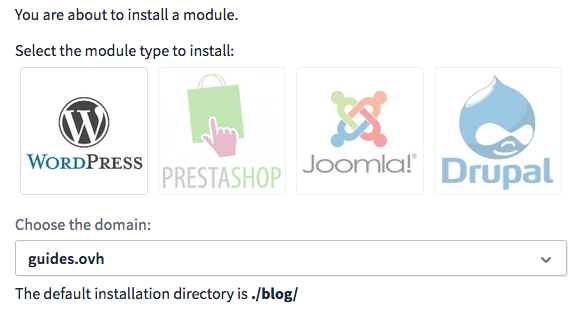
Se il tuo dominio non è nella lista, clicca sulla scheda Multisito per aggiungerlo. Consulta la nostra guida Come condividere un hosting Web tra più siti in caso di necessità.
Verifica, proprio sotto il modulo che permette di selezionare un dominio (o un sottodominio), che La directory di installazione predefinita è sia quella in cui vuoi installare il tuo "modulo in 1 click".
Ti ricordiamo che questa directory deve essere completamente vuota.
Se necessario, consulta la nostra guida "Come condividere il tuo hosting Web tra più siti" per modificare la directory di destinazione del tuo dominio.
Una volta aggiunto correttamente il dominio, prova di nuovo ad aggiungere un "modulo in 1 click".
Una volta selezionato il CMS, scegli tra un'installazione rapida o avanzata:
- Installazione rapida (selezionata di default): OVHcloud realizza l'installazione del CMS e comunica le credenziali di accesso al tuo indirizzo email di contatto OVHcloud. È il modo più semplice e veloce per installare un "modulo in 1 click".
- Installazione avanzata: permette di personalizzare la configurazione da applicare per l'installazione del CMS. Inserisci tutte le informazioni necessarie al corretto funzionamento del CMS:
- informazioni di connessione al tuo database (server, nome utente, porta, password, ecc...)
- percorso di installazione nello spazio di storage FTP del tuo hosting
- lingua del CMS
- identificativi amministratore (Nome dell'amministratore, password, indirizzo email, ecc...)
Installazione base di un modulo
Installazione rapida di un "modulo in 1 click"
Scegli il dominio del tuo CMS, controlla la directory di destinazione che appare automaticamente dopo la scelta del dominio e verifica che la casella Installazione avanzata non sia selezionata. Clicca direttamente su Installa.
La directory di installazione del tuo "modulo in 1 click" deve essere vuota e, affinché l'installazione possa essere effettuata, è necessario disporre di almeno un database disponibile in creazione sul tuo hosting Web OVHcloud.
Per un'installazione rapida, non crei il database prima, ma il robot installerà la macchina virtuale.
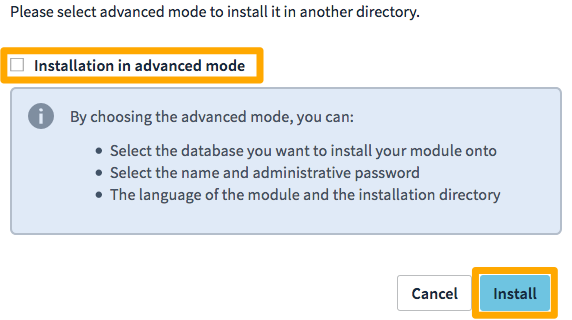
Una volta completata l'installazione, riceverai un'email con le informazioni di connessione all'interfaccia amministratore (back office) del tuo CMS. Accedi alla pagina per personalizzare il tuo sito Web.
L’installazione e la ricezione dell’email possono richiedere fino a 15 minuti a partire dal momento in cui hai cliccato sul pulsante Installa nel tuo Spazio Cliente OVHcloud.
Installazione avanzata di un "modulo in 1 click"
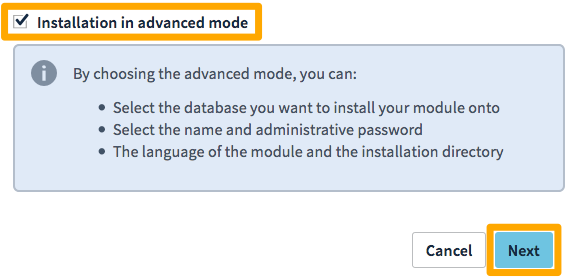
Assicurati che la casella Installazione avanzata sia selezionata e clicca su Continua:
Scegli il database
Inserisci le informazioni di connessione al tuo database.
Se le informazioni fornite non sono corrette, l'installazione non verrà completata. Per evitare questo problema, ti consigliamo di testare la connessione al tuo database.
Per recuperare le credenziali di accesso al tuo database incluso nel tuo hosting Web, consulta questa guida.
Per recuperare le credenziali di accesso al database creato su un'istanza Web Cloud Databases, consulta questa guida.
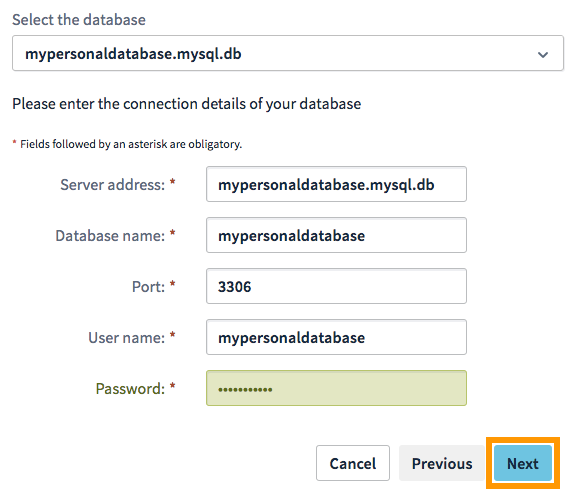
Esistono diverse possibilità:
- Il database è già stato creato sul tuo hosting Web: selezionala nel menu a tendina
Seleziona il databasee inserisci le informazioni richieste. - Il database non è ancora stato creato sul tuo hosting Web: Crea il tuo database incluso con il tuo hosting, torna al menu a tendina
Seleziona il databasee inserisci le informazioni richieste. - Il database è creato sulla tua istanza Web Cloud Databases: nel menu a tendina
Seleziona il database, selezionaDatabase esterno al tuo hosting Webe inserisci le informazioni richieste. L'istanza e l'hosting Web devono essere ospitati nello stesso datacenter. - Il database è stato creato su un altro hosting Web OVHcloud: nel menu a tendina
Seleziona il database, selezionaDatabase esterno al tuo hosting Webe inserisci le informazioni richieste. Il database e l'hosting Web devono essere ospitati nello stesso datacenter.
Per il database sono richieste le seguenti informazioni aggiuntive:
- Indirizzo del server: inserisci il nome del server del database presente nell'email di installazione o nello Spazio Cliente OVHcloud.
-
Il nome del server di un database incluso nella tua offerta di hosting Web ha questa forma:
NameOfYourDatabase.mysql.db -
Il nome del server di un database Web Cloud Database inizia con il tuo identificativo cliente OVHcloud e viene mostrato come segue:
OVHID(without-ovh)-XXX.eu.cloudddb.ovh.net, dove i "X" sono sostituiti dal riferimento del tuo servizio Web Cloud Databases.
-
Nome del database: questo nome è stato definito durante la creazione del database nelloSpazio Cliente OVHcloud.
-
Porta: inserisci sistematicamente il numero 3306 (porta di default) per un database incluso con il tuo hosting Web. Per creare un database su un'istanza Web Cloud, consulta questa guida.
-
Username: è identico al nome del database se utilizzi un database incluso con il tuo hosting Web. Per i database creati su un'offerta Web Cloud Database, consulta le informazioni indicate in questa guida.
-
Password: ti è stato inviato via email durante la creazione del database. È possibile che tu l'abbia modificato nel frattempo.
Una volta inseriti tutti i dati, clicca su Continua.
Configura il modulo
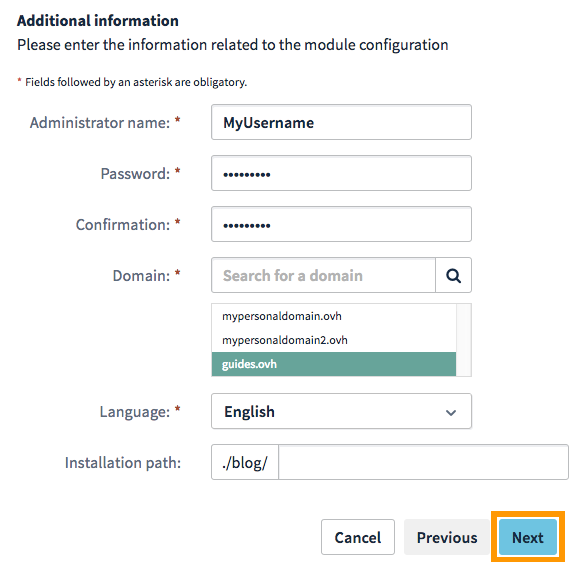
Per configurare il modulo, inserisci queste informazioni:
- Nome o email dell'amministratore: identificativo che utilizzerai per accedere all'interfaccia di gestione del tuo CMS (Back Office). password: password per accedere all'interfaccia di gestione del tuo CMS.
- dominio: dominio con cui vuoi installare il tuo CMS. Se necessario, consulta la guida su Come condividere un hosting Web tra più siti.
- lingua: lingua in cui sarà installato il CMS.
- percorso di installazione: è inserito automaticamente nella selezione del dominio. completandolo con sottocartelle (per utenti esperti).
Verifica, per il modulo Percorso di installazione, che la directory precompilata sia quella in cui vuoi installare il tuo "modulo in 1 click" con il tuo dominio.
Ti ricordiamo che questa directory deve essere completamente vuota.
Inoltre, se inserisci una sottodirectory nel Percorso di installazione, questa comparirà nell’URL di accesso al tuo "modulo in 1 click".
Ad esempio, se inserisci nel modulo una sottodirectory test, l’URL di accesso al tuo "modulo in 1 click" avrà questo formato: http://domain.tld/test/.
Se necessario, consulta la nostra guida "Come condividere il tuo hosting Web tra più siti" per modificare la directory di destinazione del tuo dominio.
Una volta inseriti tutti i dati, clicca su Continua:
La cartella finale indicata nel percorso di installazione inserito deve essere obbligatoriamente e completamente vuota affinché l'installazione possa essere completata.
Conferma l'installazione
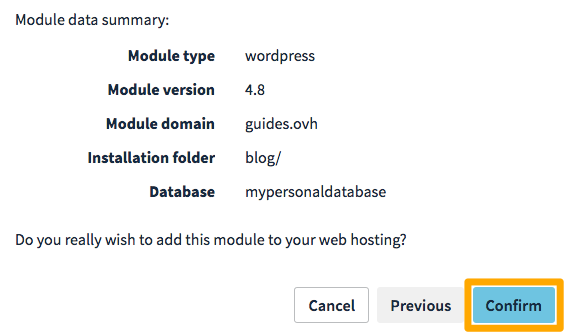
Verifica le informazioni visualizzate e clicca su Conferma se tutto è in ordine:
Step 4: personalizza il tuo sito
L'installazione può richiedere una decina di minuti.
Una volta completata l'operazione riceverai un'email di conferma della corretta installazione del CMS. Questa email ti inviterà a connetterti all'interfaccia di gestione del tuo CMS. In questo modo è possibile modificare il tema del tuo sito Web e pubblicare i primi contenuti.
Il supporto OVHcloud non supporta l'utilizzo dei CMS. Le soluzioni sono disponibili solo in installazione in 1 click
Per maggiori informazioni sulle funzionalità del tuo CMS, contatta il produttore del CMS installato. Se hai bisogno di aiuto per realizzare il tuo progetto, consulta la documentazione disponibile.
| CMS | Documentazione Ufficiale |
|---|---|
| WordPress | Primi passi con WordPress |
| PrestaShop | Guida introduttiva di PrestaShop |
| Joomla! | Documentazione Joomla! |
| Drupal | Documentazione Drupal |
Per saperne di più
Scegli il CMS per il tuo sito Web.
Ospitare più siti su uno stesso hosting.
Gestire un database da un hosting condiviso.
Per mantenere il pieno controllo sull’installazione del CMS è possibile installare manualmente un CMS sull’hosting Web OVHcloud.
Scopri la nostra soluzione Web Cloud Database.
Per prestazioni specializzate (referenziamento, sviluppo, ecc...), contatta i partner OVHcloud.
Per usufruire di un supporto per l'utilizzo e la configurazione delle soluzioni OVHcloud, è possibile consultare le nostre soluzioni offerte di supporto.
Contatta la nostra Community di utenti.


 Come gestire il tuo modulo in 1 click?
 1077
1077