

Ripristinare e importare un database sul tuo server di database
743 viste
 24.03.2026
  Web / Web Cloud Databases
Informazioni sulla traduzione
Questa traduzione è stata generata automaticamente dal nostro partner SYSTRAN. I contenuti potrebbero presentare imprecisioni, ad esempio la nomenclatura dei pulsanti o alcuni dettagli tecnici. In caso di dubbi consigliamo di fare riferimento alla versione inglese o francese della guida. Per aiutarci a migliorare questa traduzione, utilizza il pulsante "Contribuisci" di questa pagina.
Obiettivo
In caso di errore sul database, è necessario essere in grado di ripristinare un backup o importare un database locale.
Questa guida ti mostra come ripristinare e importare il database sul tuo server di database.
Prerequisiti
- Disporre di una istanza Web Cloud Databases (inclusa in un'offerta di hosting web Performance)
Accesso allo Spazio Cliente OVHcloud
- Link diretto: Web Cloud Databases
- Percorso di navigazione:
Web Cloud>Web Cloud Databases> Seleziona il tuo servizio di database
Procedura
Le soluzioni Web Cloud Databases non danno accesso al sistema di gestione dei database, ma ai database ospitati su di esso.
- Non è presente un accesso superutente "root".
- I comandi SQL generici funzionano normalmente e software come HeidiSQL, SQuirreL SQL o Adminer sono completamente compatibili.
Ripristinare e importare un database dallo Spazio Cliente
Ripristinare un backup esistente
Clicca sulle schede qui sotto per visualizzare ciascuno dei 4 passaggi.
Accedi alla pagina Web Cloud Databases, poi seleziona la soluzione interessata.

Clicca sulla scheda Databases.
Nella colonna "Backup", la cifra corrisponde al numero di backup disponibili per il tuo database.
Clicca sul pulsante ... a destra del database, poi su Visualizza i backup.
Viene mostrata la lista dei backup disponibili. Clicca sul pulsante ... a destra del backup scelto, poi su Ripristina il backup.
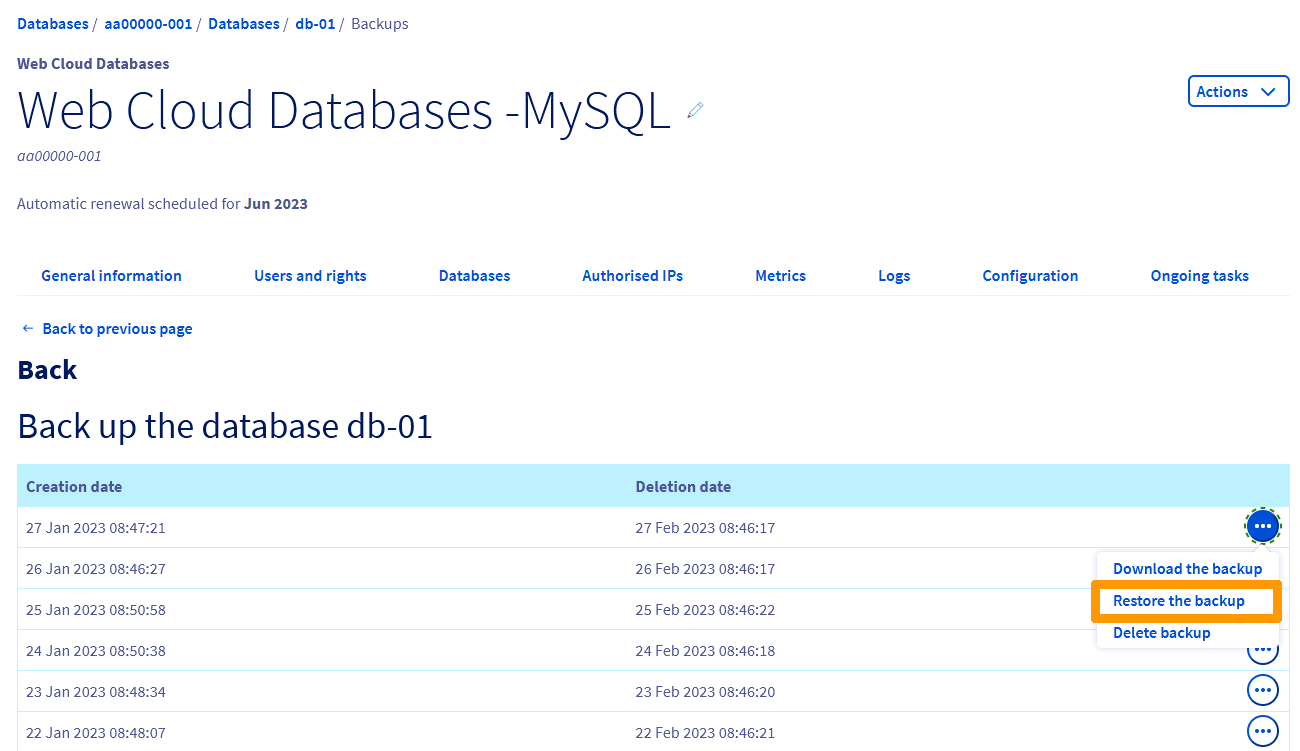
Il ripristino comporta la sovrascrittura del contenuto del database e quindi una possibile perdita di dati. Se non sei sicuro di ciò che stai facendo, ti consigliamo di effettuare un backup prima.
Importare un backup locale
Clicca sulle schede qui sotto per visualizzare ciascuno dei 4 passaggi.
Accedi alla pagina Web Cloud Databases, poi seleziona la soluzione interessata.
Clicca sulla scheda Databases.
Clicca sul pulsante ... a destra del database, poi su Importa un file.
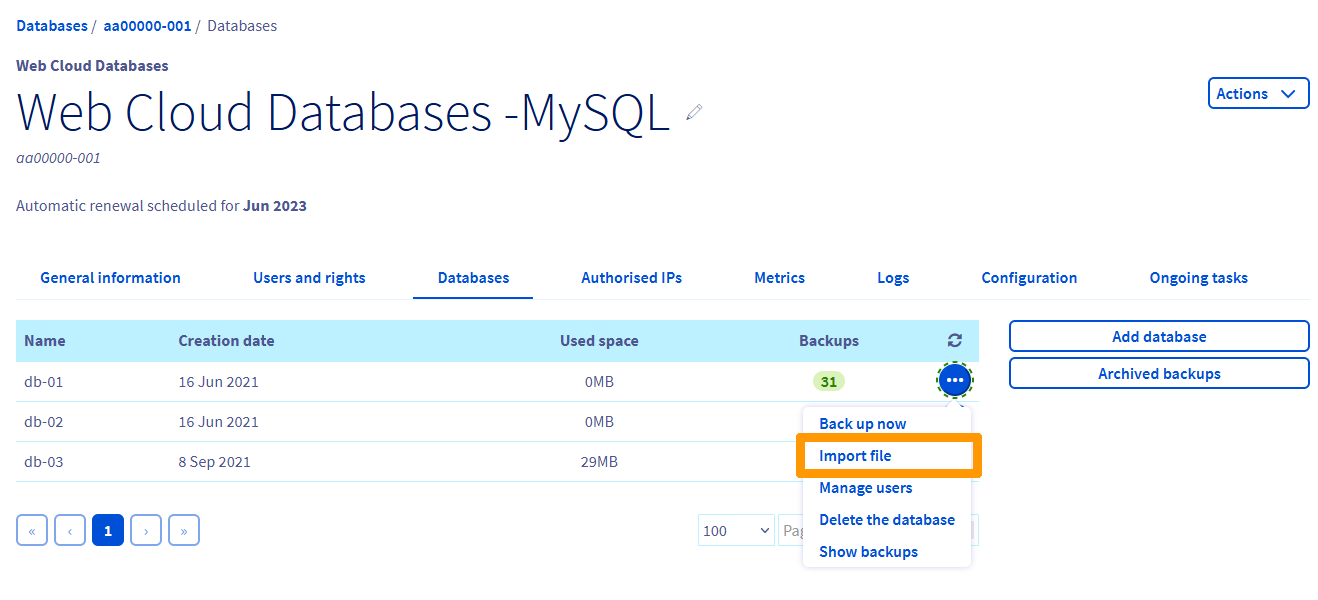
Hai due possibilità:
1 - Importare un nuovo file
Clicca su "Importa un nuovo file", poi su Continua.
Inserisci un nome per il file importato, clicca su Sfoglia per selezionarlo, poi su Invia e infine su Continua.
Il file deve essere in formato ".sql", ".txt" o ".gz".
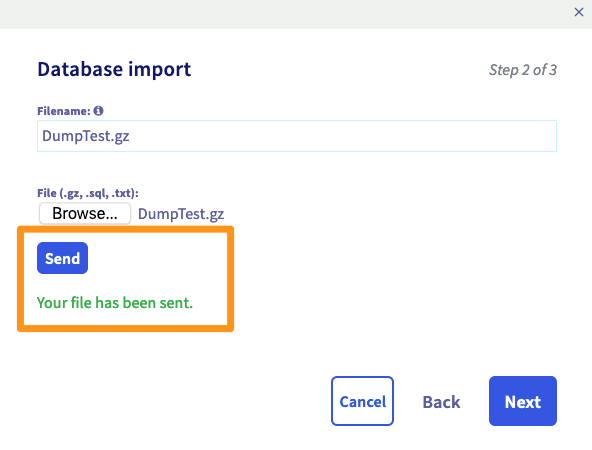
Se lo desideri, seleziona "Svuota il database attuale" prima dell'importazione e "Invia un'email alla fine dell'importazione" per essere informato del completamento dell'operazione sull'indirizzo e-mail di riferimento del tuo account OVHcloud, poi clicca su Invia.
2 - Utilizzare un file esistente
Se hai già importato un file in precedenza, puoi scegliere l'opzione "Importa un file esistente".
Seleziona il file nel menu a tendina e clicca su Continua.
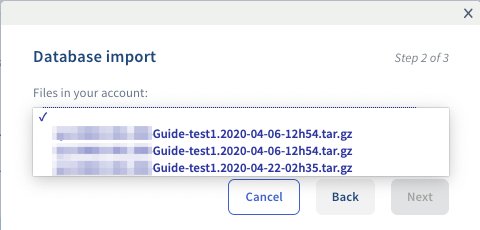
Se lo desideri, seleziona "Svuota il database attuale" prima dell'importazione e "Invia un'email alla fine dell'importazione" per essere informato del completamento dell'operazione sull'indirizzo e-mail di riferimento del tuo account OVHcloud, poi clicca su Invia.
Importare un database al di fuori dello Spazio Cliente
In alcuni casi, la RAM disponibile sul tuo server di database potrebbe non essere sufficiente per effettuare l'importazione desiderata al di fuori dello Spazio Cliente. In questo caso, ti consigliamo di utilizzare lo strumento OVHcloud nello Spazio Cliente. Consulta la sezione "Ripristinare e importare un database dallo Spazio Cliente" di questa guida.
Clicca sul metodo di importazione che preferisci per visualizzare il contenuto.
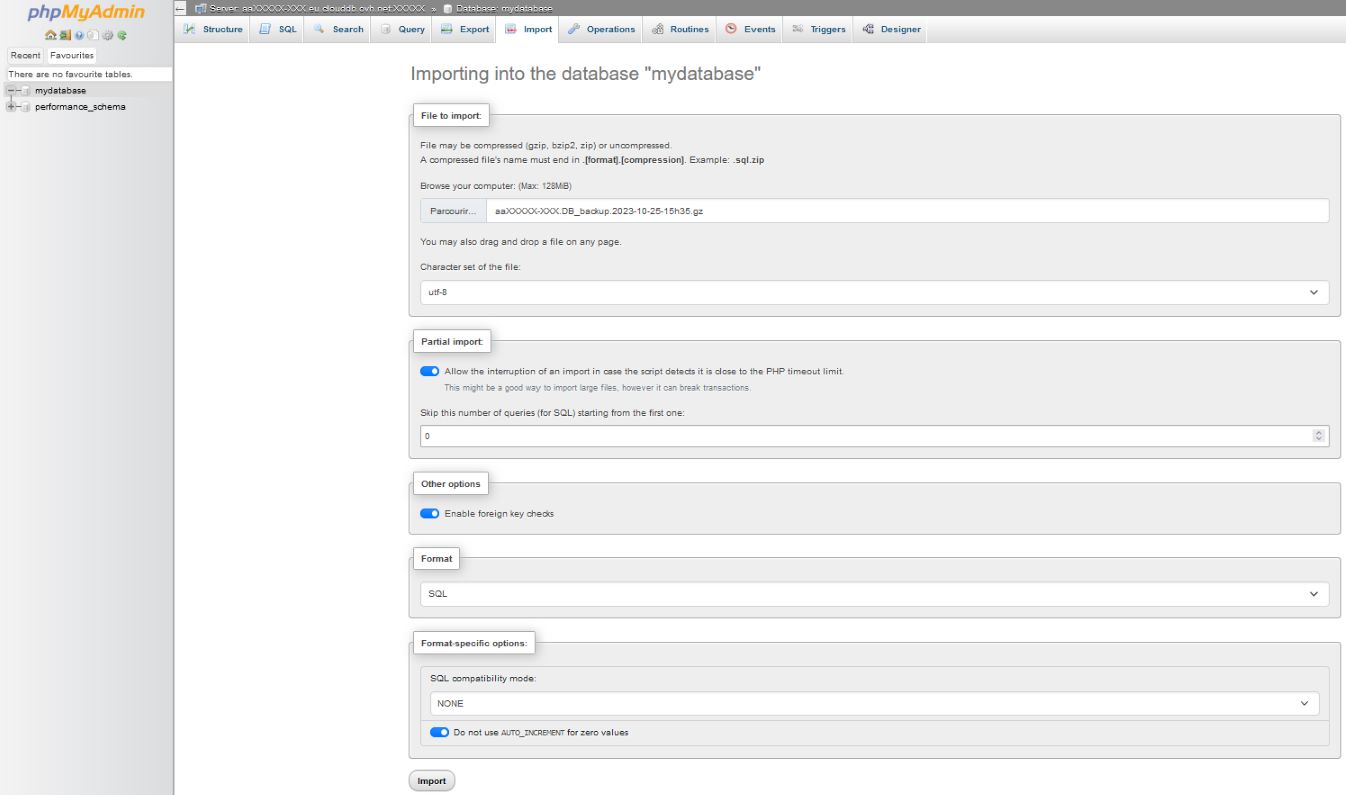
Importare un database MySQL o MariaDB da phpMyAdmin
Per importare il database direttamente da phpMyAdmin, è necessario prima effettuare l'accesso seguendo la sezione "Connettersi a un database MySQL o MariaDB".
Una volta connesso a phpMyAdmin, seleziona il database cliccando sul suo nome.
Clicca sulla scheda Importa.
Seleziona il file di backup cliccando su Sfoglia (il file non può superare i 100 MB).
Ti consigliamo di frazionare il database in più file quando supera i 100 MB ed effettuare diverse importazioni da phpMyAdmin. L'importazione di file superiori a 100 MB può essere effettuata dallo Spazio Cliente seguendo il passaggio "Ripristinare e importare un database dallo Spazio Cliente".
Lascia le opzioni predefinite e clicca su Esegui per avviare l'importazione.
Importare un database MySQL o MariaDB da riga di comando
Questa azione è possibile solo in SSH da un hosting condiviso OVHcloud.
Importare un database MySQL o MariaDB da un file PHP
- Per evitare che qualcuno acceda a questo file contenente dati sensibili, proteggi l'accesso seguendo la guida: Come proteggere l'accesso a una directory tramite password?
- Questa azione è possibile solo da un hosting condiviso OVHcloud.
Importare un database PostgreSQL da riga di comando
Questa azione è possibile solo in SSH da un hosting condiviso OVHcloud in versione stabile o superiore.
Importare un database PostgreSQL da un file PHP
- Per evitare che qualcuno acceda a questo file contenente dati sensibili, proteggi l'accesso seguendo la guida: Come proteggere l'accesso a una directory tramite password?
- Questa azione è possibile solo da un hosting condiviso OVHcloud.
Per saperne di più
Per prestazioni specializzate (referenziamento, sviluppo, ecc.), contatta i partner OVHcloud.
Per usufruire di un supporto per l'utilizzo e la configurazione delle soluzioni OVHcloud, è possibile consultare le nostre soluzioni offerte di supporto.
Contatta la nostra Community di utenti.


 Salvare ed esportare un database sul server di database
 1048
1048