

Iniziare a utilizzare Web Cloud Databases
1379 viste
 24.03.2026
  Web / Web Cloud Databases
Informazioni sulla traduzione
Questa traduzione è stata generata automaticamente dal nostro partner SYSTRAN. I contenuti potrebbero presentare imprecisioni, ad esempio la nomenclatura dei pulsanti o alcuni dettagli tecnici. In caso di dubbi consigliamo di fare riferimento alla versione inglese o francese della guida. Per aiutarci a migliorare questa traduzione, utilizza il pulsante "Contribuisci" di questa pagina.
Obiettivo
La soluzione Web Cloud Databases offre un'istanza di database con risorse dedicate e garantite, per prestazioni e flessibilità ottimali. Di default, la soluzione Web Cloud Databases è associata alla rete di hosting Web OVHcloud. È possibile associarla anche a qualsiasi altra rete tramite una lista di indirizzi IP autorizzati.
Scopri come iniziare a utilizzare la soluzione Web Cloud Databases.
Prerequisiti
- Un'istanza Web Cloud Databases (inclusa in un piano di hosting Web Performance).
Accesso allo Spazio Cliente OVHcloud
- Link diretto: Web Cloud Databases
- Percorso di navigazione:
Web Cloud>Web Cloud Databases> Seleziona il tuo servizio di database
Procedura
Attivazione del server Web Cloud Databases incluso con il piano di hosting Web
Se il piano di hosting include l'opzione Web Cloud Databases, clicca sulle schede qui sotto per visualizzare in sequenza ciascuno dei 3 passaggi.
Accedi alla pagina Hosting, poi seleziona l'hosting Web interessato.

Dalla scheda Informazioni generali, nella sezione Configurazione, clicca sul pulsante ... a destra di Web Cloud Databases. Clicca poi su Attiva per avviare il processo di attivazione.
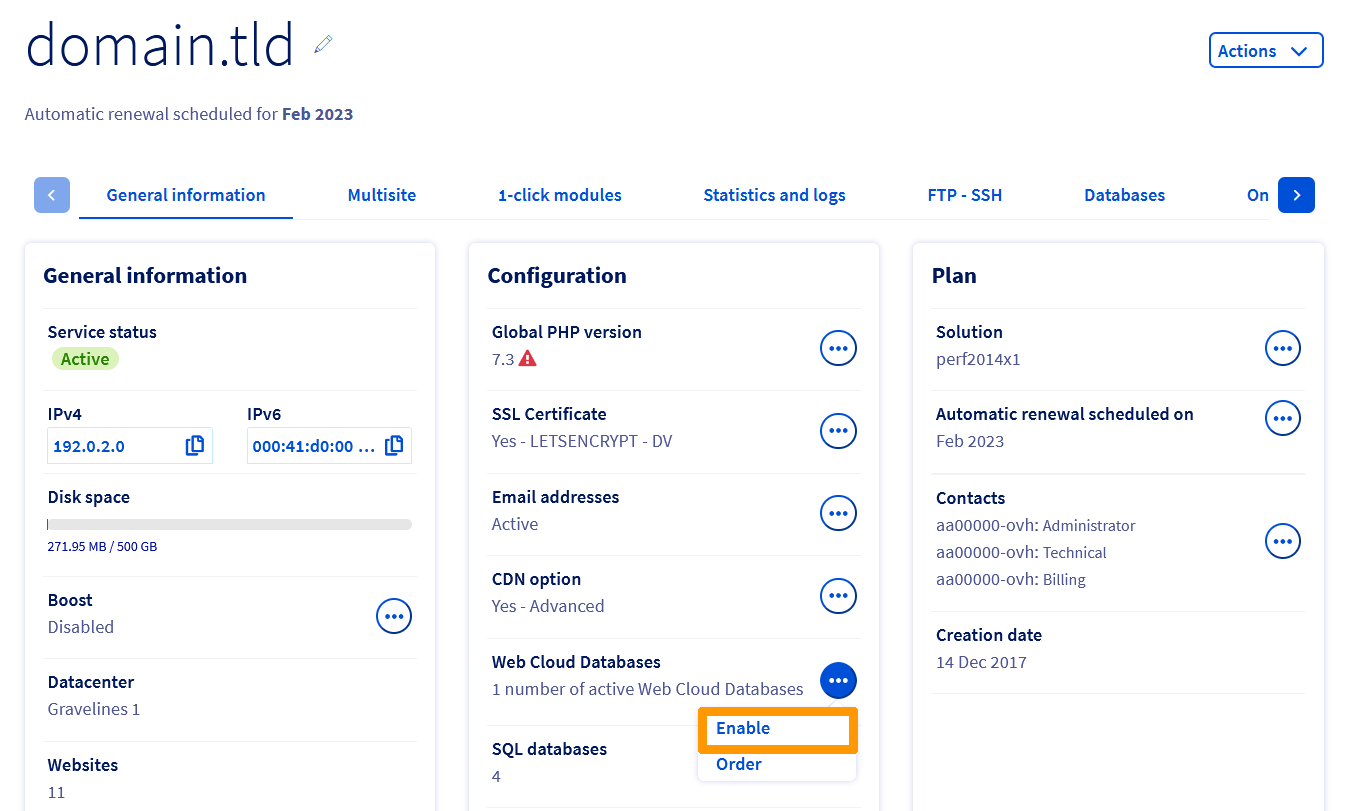
Segui le istruzioni fornite per determinare il tipo e la versione del server Web Cloud Databases. Sarà poi accessibile dalla colonna di sinistra in Web Cloud Databases.
Visualizzare le informazioni generali dell'istanza
Clicca sulle schede qui sotto per visualizzare in sequenza ciascuno dei 2 passaggi.
Accedi alla pagina Web Cloud Databases, poi seleziona la soluzione interessata.

Il nome del servizio Web Cloud Databases nello Spazio Cliente OVHcloud contiene una parte del riferimento cliente e termina con tre cifre (001 per il primo servizio Web Cloud Databases installato, 002 per il secondo, ecc.).
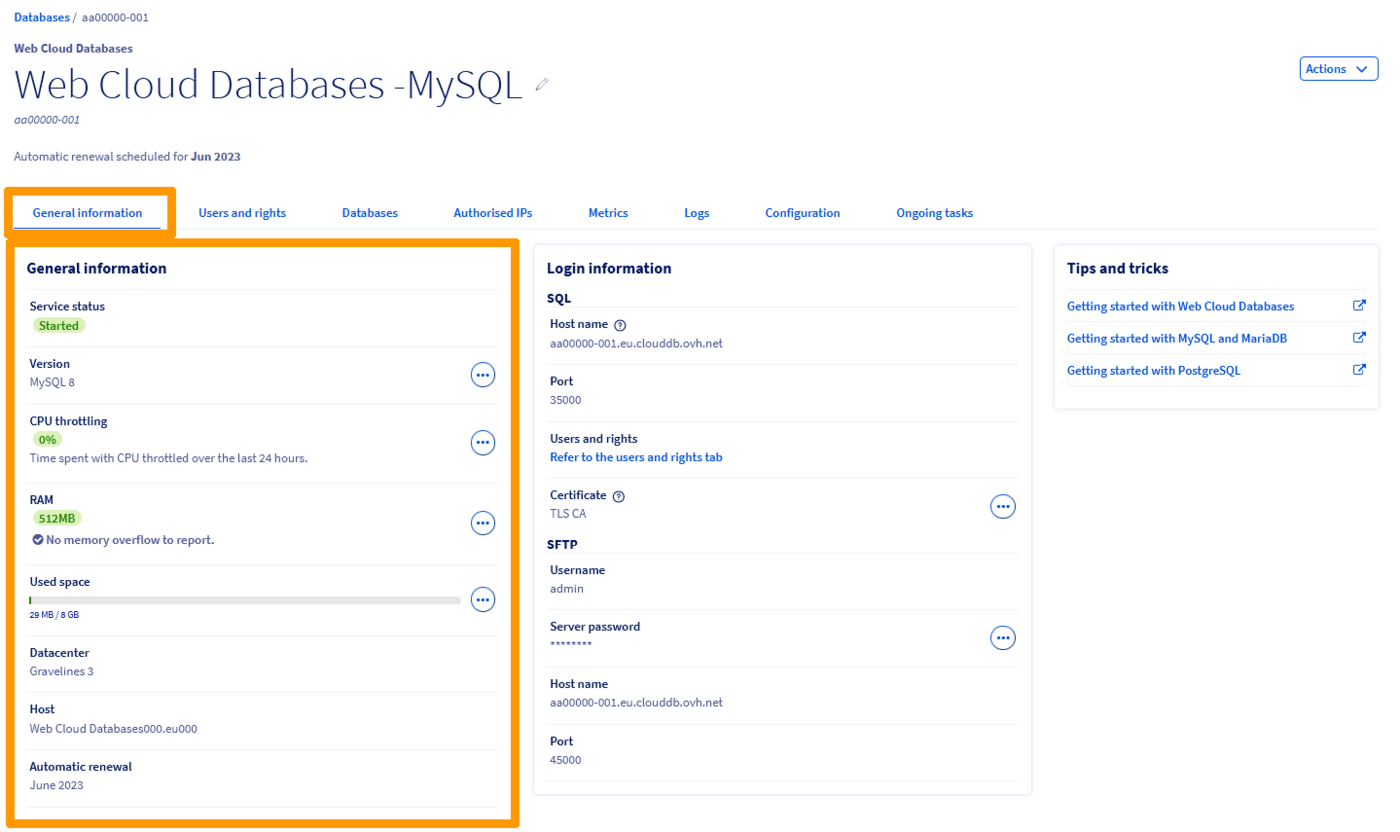
Assicurati di trovarti nella scheda Informazioni generali.
Verifica che le informazioni visualizzate siano corrette o corrispondano alle indicazioni riportate di seguito.
| Informazione | Dettagli |
|---|---|
| Stato del servizio | Indica se l'istanza è avviata, in fase di riavvio o sospesa. L'istanza deve essere avviata per poter eseguire operazioni. |
| Tipo | Indica il sistema di database utilizzato dal server. |
| Versione | Indica la versione del sistema di database utilizzata dal server. Verifica la compatibilità del tuo sito Web con la versione scelta. |
| Saturazione CPU | Indica il tempo di CPU in saturazione. L'istanza Web Cloud Databases non è limitata in termini di CPU, ma è necessario assicurarsi di non sovraccaricarla. |
| RAM | Indica la memoria RAM disponibile per l'istanza e gli eventuali superamenti di memoria. L'istanza Web Cloud Databases dispone di risorse dedicate e garantite: la sua memoria RAM. Se necessario, è possibile potenziarla e ricevere una notifica in caso di consumo totale delle risorse di memoria dell'istanza. |
| Infrastruttura | Indica l'infrastruttura utilizzata dall'istanza. Si tratta di un'informazione inerente all'infrastruttura OVHcloud. |
| Datacenter | Indica il datacenter in cui è stata creata l'istanza. |
| Host | Indica il server OVHcloud su cui è stata creata l'istanza. Si tratta di un'informazione inerente all'infrastruttura OVHcloud e può essere utilizzata nelle comunicazioni relative agli incidenti OVHcloud. |
Creare un database
Questo passaggio non si applica al sistema di database Redis.
Clicca sulle schede qui sotto per visualizzare in sequenza ciascuno dei 4 passaggi.
Accedi alla pagina Web Cloud Databases, poi seleziona la soluzione interessata.
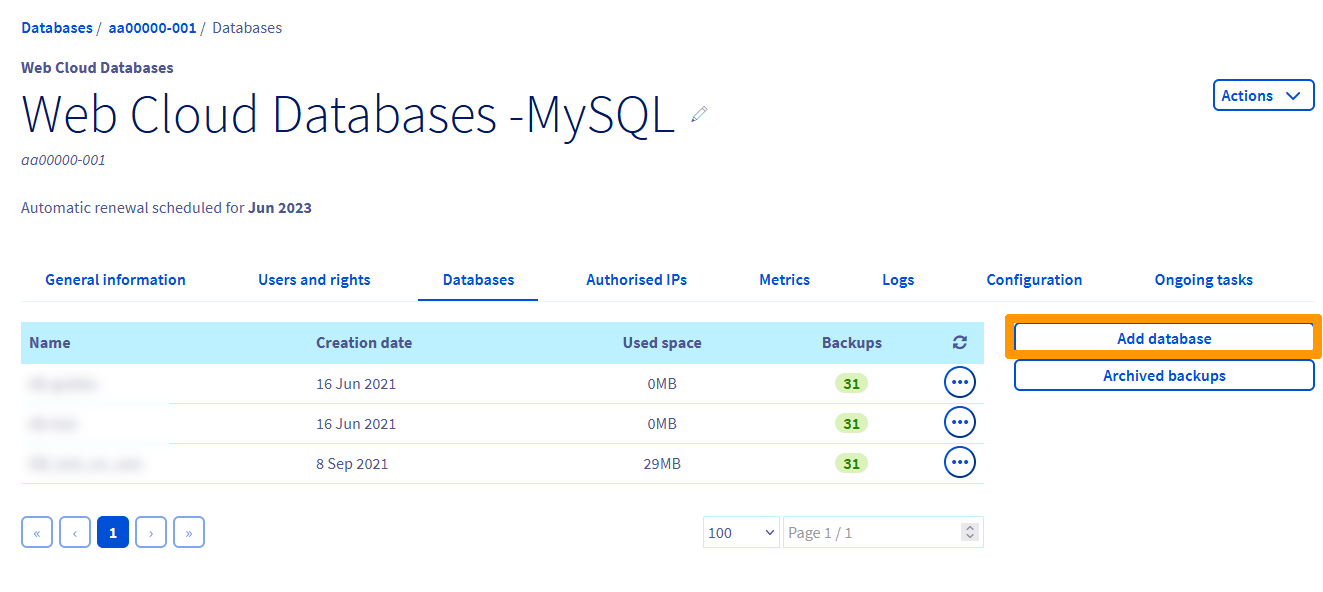
Clicca sulla scheda Databases.
Clicca su Aggiungi un database.
La creazione di schemi PostgreSQL non è attualmente disponibile sui server Web Cloud Databases.
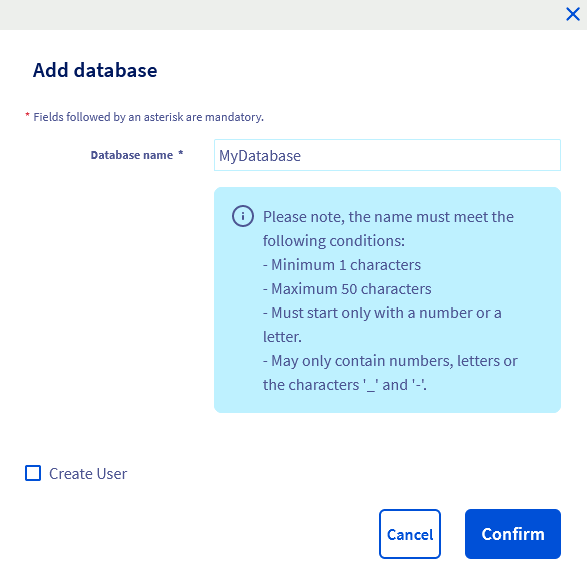
Compila i campi rispettando i criteri indicati. È possibile creare direttamente un utente selezionando la casella "Crea un utente":
- Nome del database (obbligatorio): è il nome del futuro database.
- Nome utente (solo se la casella
Crea un utenteè selezionata): l'utente che potrà connettersi al database ed eseguire query. - Diritti (solo se la casella
Crea un utenteè selezionata): i permessi associati all'utente sul database. Per un utilizzo standard, selezionaAmministratore. I diritti possono essere modificati successivamente. - Password/Conferma password (solo se la casella
Crea un utenteè selezionata): seleziona una password, poi confermala.
Clicca su Conferma.
Creare un utente
Questo passaggio non si applica al sistema di database Redis.
Se l'utente è stato creato contemporaneamente al database nello passaggio precedente, questo passaggio è facoltativo. Tuttavia, un progetto potrebbe richiedere più utenti con diritti diversi (ad esempio, lettura/scrittura per uno e sola lettura per un altro).
Se il progetto non necessita di un utente aggiuntivo, è possibile passare allo passaggio successivo. In caso contrario, clicca sulle schede qui sotto per visualizzare in sequenza ciascuno dei 4 passaggi.
Accedi alla pagina Web Cloud Databases, poi seleziona la soluzione interessata.
Clicca sulla scheda Utenti e diritti.
Clicca su Aggiungi un utente.
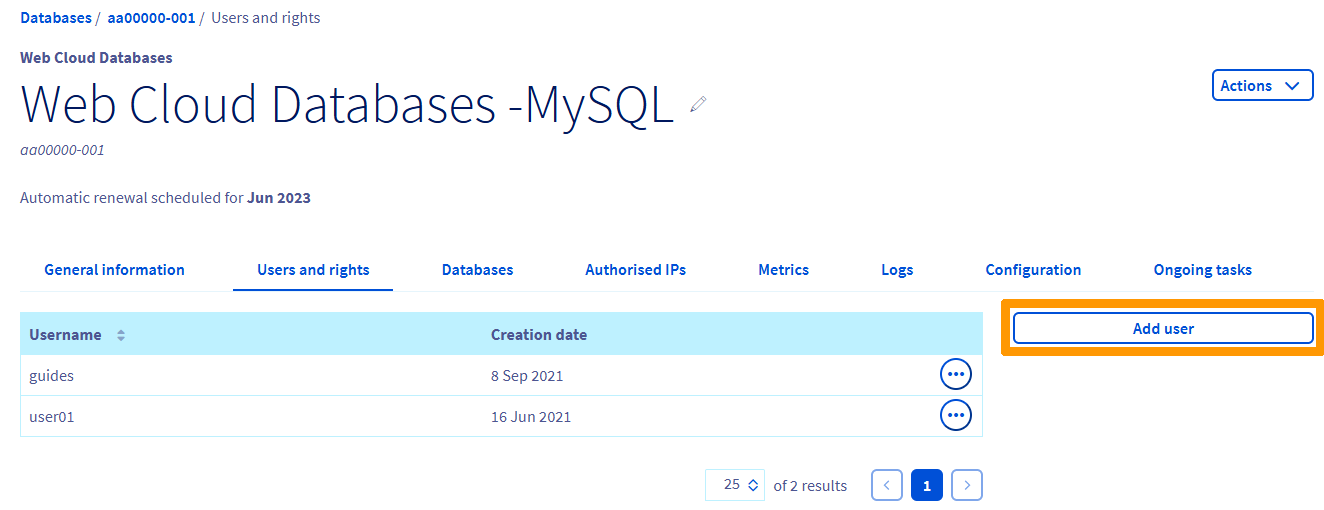
Inserisci un "nome utente" e una "password", poi clicca su Conferma.
Per modificare i diritti di un utente esistente, consulta la guida "Web Cloud Databases - Modificare i diritti di un utente".
Importare un database
Questo passaggio si applica se vuoi importare un backup di un database esistente. In caso contrario, passa allo passaggio successivo.
Per importare un database, consulta la guida "Ripristinare e importare un database sul server di database".
Nella guida sono descritti diversi metodi di importazione.
Autorizzare un indirizzo IP
Affinché l'istanza Web Cloud Databases funzioni, è necessario indicare gli IP o gli intervalli di IP autorizzati a connettersi ai database.
Per farlo, clicca sulle schede qui sotto per visualizzare in sequenza ciascuno dei 4 passaggi.
Accedi alla pagina Web Cloud Databases, poi seleziona la soluzione interessata.
Nella pagina visualizzata, clicca sulla scheda IP autorizzati.

Clicca sul pulsante Aggiungi un indirizzo IP/mask sopra la tabella.
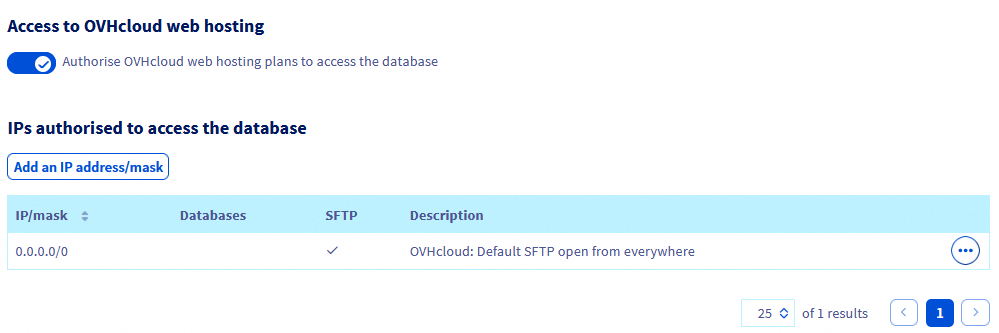
Per modificare un indirizzo IP o un intervallo di IP già autorizzato, clicca sul pulsante ... a destra della riga corrispondente nella tabella, poi su Modifica la whitelist.
Nella finestra che si apre, diversi campi devono essere compilati:
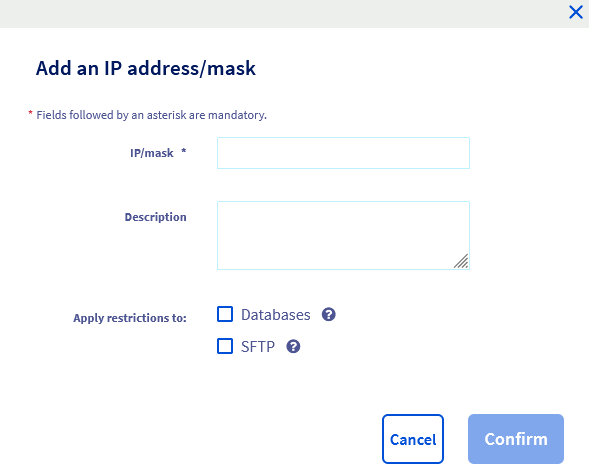
IP/mask *: Inserisci l'indirizzo IP (ad esempio203.0.113.44) o l'intervallo di IP (ad esempio203.0.113.0/24, che rappresenta tutti gli indirizzi IP da203.0.113.0a203.0.113.255) da autorizzare sulla soluzione Web Cloud Databases.Descrizione(facoltativo): È possibile aggiungere informazioni sul ruolo dell'indirizzo IP o dell'intervallo di IP interessato.Databases: Seleziona questa casella per consentire all'indirizzo IP o all'intervallo di IP di accedere ai database della soluzione Web Cloud Databases.SFTP: Seleziona questa casella per consentire all'indirizzo IP o all'intervallo di IP di accedere ai log della soluzione Web Cloud Databases.
Si sconsiglia fortemente di selezionare la casella Databases per autorizzare l'intervallo di IP 0.0.0.0/0 ad accedere ai database.
Questo consentirebbe a tutti gli indirizzi IPv4 esistenti di accedere ai database.
Una volta inserite le informazioni, clicca sul pulsante Conferma.
Autorizzare le connessioni da un hosting Web OVHcloud
Di default, la soluzione Web Cloud Databases è automaticamente associata agli hosting Web OVHcloud. Se lo desideri, puoi disattivare l'accesso degli hosting Web OVHcloud al tuo Web Cloud Databases.
Per farlo, consulta i casi particolari nella guida "Web Cloud Databases - Come autorizzare un indirizzo IP?" per attivare o disattivare l'accesso degli hosting Web OVHcloud al tuo Web Cloud Databases.
Associare il sito Web al database
Ora che il database è stato creato, uno o più utenti dispongono dei diritti necessari e almeno un indirizzo IP o gli hosting Web OVHcloud sono stati autorizzati sull'istanza Web Cloud Databases, non resta che associare il sito Web al database. Questo passaggio può essere eseguito in diversi modi, a seconda del sito Web o del CMS (WordPress, Joomla!, ecc.) utilizzato, nonché della fase di installazione del sito Web.
A tal fine, sono necessarie le seguenti 5 informazioni:
| Informazione | Descrizione |
|---|---|
| Nome del database | Il nome definito al momento della creazione del database. |
| Nome utente | Il nome utente definito al momento della creazione del database o un eventuale utente aggiuntivo aggiunto in seguito. |
| Password dell'utente | La password associata all'utente, definita negli step precedenti. |
| Hostname del server | Il server da indicare affinché il sito Web possa connettersi al database. |
| Porta del server | La porta di connessione all'istanza Web Cloud Databases, necessaria affinché il sito Web possa connettersi al database. |
Per recuperare queste informazioni, clicca sulle schede qui sotto per visualizzare in sequenza ciascuno dei 2 passaggi.
Accedi alla pagina Web Cloud Databases, poi seleziona la soluzione interessata.
Recupera le seguenti informazioni di connessione:
- Server (hostname) e porta: visibili nella scheda
Informazioni generali, nella sezioneInformazioni di connessione. - Nome utente: visibile nella scheda
Utenti e diritti. - Password: la password associata all'utente. Se l'hai dimenticata, accedi alla scheda
Utenti e diritti, clicca su...a destra dell'utente interessato, poi suModifica la password.
Se modifichi la password di un utente del database, tutte le applicazioni/siti Web che accedono a questo database devono essere aggiornati di conseguenza.
Il campo porta potrebbe non essere disponibile nella configurazione del sito Web. È necessario aggiungere questo campo dopo l'hostname del server, separandoli con :.
Ad esempio, per l'hostname aaXXXXX-XXX.eu.clouddb.ovh.net con la porta SQL 12345, sarà necessario inserire aaXXXXX-XXX.eu.clouddb.ovh.net:12345 nella sezione "Host" / "Hostname".
Recuperare i log del server Web Cloud Databases
Per accedere ai log della soluzione Web Cloud Databases, consulta la guida "Web Cloud Databases - Come recuperare i log?".
Per saperne di più
Creare database e utenti sul server di database
Connettersi al database del server di database
Salvare ed esportare un database sul server di database
Ripristinare e importare un database sul server di database
Configurare il server di database
Per usufruire di un supporto per l'utilizzo e la configurazione delle soluzioni OVHcloud, consulta le nostre soluzioni di supporto.
Per servizi specializzati (SEO, sviluppo, ecc.), contatta i partner OVHcloud.
Contatta la nostra Community di utenti.


 Come utilizzare MySQL e MariaDB
 2585
2585