

Web Cloud Databases - Connettersi a un database
3774 viste
 31.10.2023
  Web / Web Cloud Databases
Informazioni sulla traduzione
Questa traduzione è stata generata automaticamente dal nostro partner SYSTRAN. I contenuti potrebbero presentare imprecisioni, ad esempio la nomenclatura dei pulsanti o alcuni dettagli tecnici. In caso di dubbi consigliamo di fare riferimento alla versione inglese o francese della guida. Per aiutarci a migliorare questa traduzione, utilizza il pulsante "Contribuisci" di questa pagina.
Obiettivo
È possibile consultare il contenuto del tuo database tramite un'interfaccia. Per effettuare questa operazione, è possibile connettersi in diversi modi.
Questa guida ti mostra come connettersi al database sul tuo database server.
Prerequisiti
- Disporre di una istanza Web Cloud Databases (inclusa in un'offerta dihosting web Performance
Accesso allo Spazio Cliente OVHcloud
- Link diretto: Cloud Databases
- Percorso di navigazione:
Web Cloud>Web Cloud Databases> Seleziona il tuo database service
Procedura
Attenzione: le soluzioni Web Cloud Databases non danno accesso al sistema di gestione dei database, ma ai database ospitati su di esso.
- Attenzione: non sono presenti accessi "root".
- I comandi SQL generici funzionano normalmente e software come HeidiSQL, SQuirreL o Adminer sono completamente compatibili.
Connettersi a un database MySQL o MariaDB
MariaDB è un derivato di MySQL e i diversi comandi sono esattamente gli stessi per questi 2 tipi di database.
Per phpMyAdmin OVHcloud
Accedi allo Spazio Cliente OVHcloud e seleziona Web Cloud. Clicca sulla scheda Web Cloud Databases nella colonna di sinistra e seleziona il nome del tuo database server.
Nella scheda Informazioni generali, trovi il link di accesso a phpMyAdmin nel riquadro "Gestione database" alla voce "Interfaccia utente".
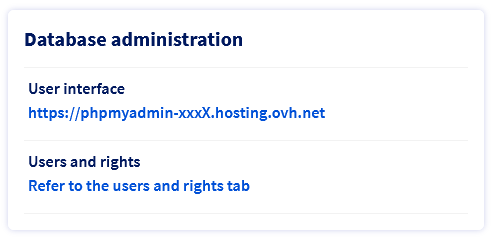
Si aprirà la pagina di connessione di phpMyAdmin.
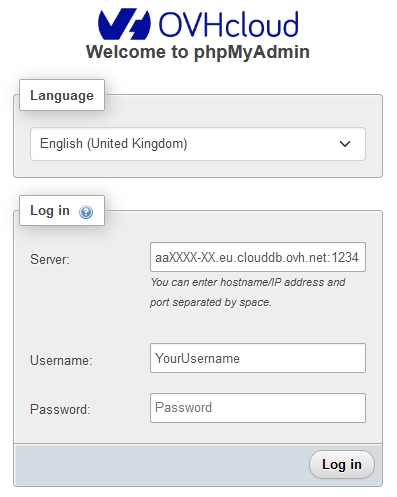
Per accedere al database, inserisci quanto segue:
-
Server: inserire il Nome host del database server seguito dal numero di porta. Il numero di porta deve essere separato dal nome host da un "spazio" o da ":". Ad esempio, se il Nome host è aaXXXXX-XXX.eu.clouddb.ovh.net e il numero di porta è 12345, è necessario inserire aaXXXXX-XXX.eu.clouddb.ovh.net:12345 o aaXXXXX-XXX.eu.clouddb.ovh.net 12345. Per recuperare il Nome host e il numero di porta del tuo server Web Cloud Databases, accedi allo Spazio Cliente OVHcloud e accedi alla sezione
Web Cloud. Clicca sulla schedaWeb Cloud Databasesnella colonna di sinistra e seleziona il nome del tuo database server. Nella paginaInformazioni generaliche appare, troverai il Nome host e il numero di porta nel riquadroInformazioni di login. -
Utente: Inserisci il nome utente del tuo database server. Per recuperare il nome utente del tuo database, accedi al tuo Spazio Cliente OVHcloud, clicca su
Web Cloud. Clicca sulla schedaWeb Cloud Databasesnella colonna di sinistra e seleziona il nome del tuo database server. Clicca sulla schedaUtenti e diritti. Troverai una tabella con tutti gli utenti creati sulla tua soluzione Web Cloud Databases. -
Password: Inserisci la password associata al nome utente pertinente. Se non ricordi più la password associata al tuo nome utente, accedi allo Spazio Cliente OVHcloud e clicca su
Web Cloud. Clicca sulla schedaWeb Cloud Databasesnella colonna di sinistra e seleziona il nome del tuo database server. Clicca sulla schedaUtenti e diritti. Clicca sul pulsante...a destra di l’utente interessato perModifica la password.
Se si modifica la password di un utente di database, tutte le applicazioni o i siti Web che accedono al database devono essere aggiornati.
Se la connessione avrà successo, comparirà la pagina successiva di phpMyAdmin.
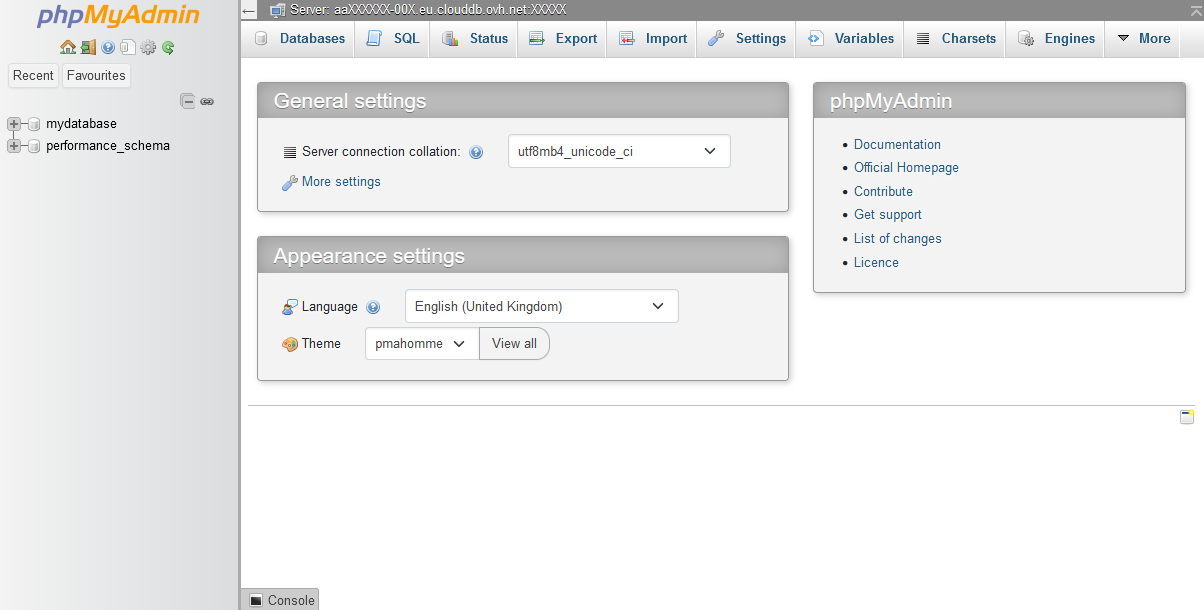
In caso di errore:
- Errore #1045, significa che le credenziali non sono corrette. È quindi necessario verificare il nome utente e/o la password.
- Errore #2005, ti consigliamo di verificare il nome del server e il suo corretto funzionamento.
Accedi al database al di fuori dello Spazio Cliente OVHcloud
Se utilizzi un'offerta "Web Cloud Databases"/"SQL Privato", non dimenticare di autorizzare il tuo IP utilizzando la guida sulla configurazione del tuo server database.
Per connetterti al tuo database, assicurati di recuperare queste informazioni:
- Server:: l'hostname del tuo server è visibile nella scheda
Informazionigenerali del tuo server database, nel quadro "Amministrazione del database" con la voce "Nome host" nella parte SQL. - Utente:: il nome utente creato nella scheda
Utenti e dirittidel tuo database server. - Password: la password associata all'utente
- Porta: la porta è visibile nella scheda
Informazionigenerali del tuo database server, nel quadro "Amministrazione del database" con la voce "Porta" della parte SQL. - Nome del database: i database sono elencati nella scheda
Databasedel tuo database server.
1. Connessione online di comando
2. Connessione tramite script PHP
3. Connessione tramite software (SQuirreL SQL)
Nel nostro esempio utilizziamo il software open source SQquirreL, ma altre interfacce come HeidiSQL o Adminer sono totalmente compatibili.
- Lanciate SQuirreL SQL e cliccate su
Aliases, poi su+
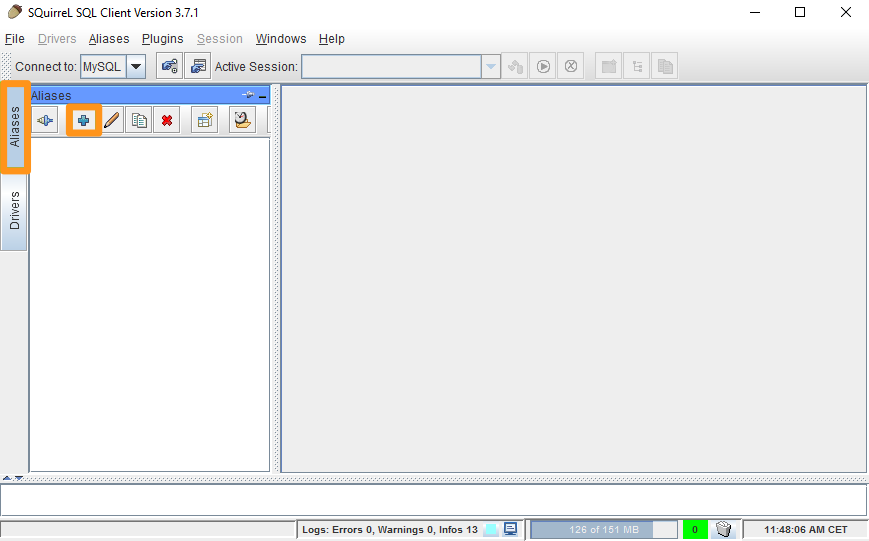
- Completa i campi qui sotto e conferma con il pulsante
OK:- Name: Scegli un nome
- Driver: Scegli "MySQL Driver"
- URL: Indica l'indirizzo del server e la porta nella forma jdbc:mysql://server:port
- User Name: Inserisci il nome utente
- Password: Indica la password
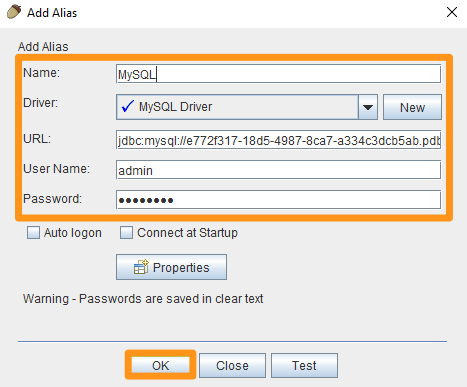
- Conferma di nuovo con il pulsante
Connect
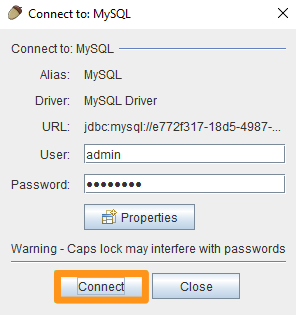
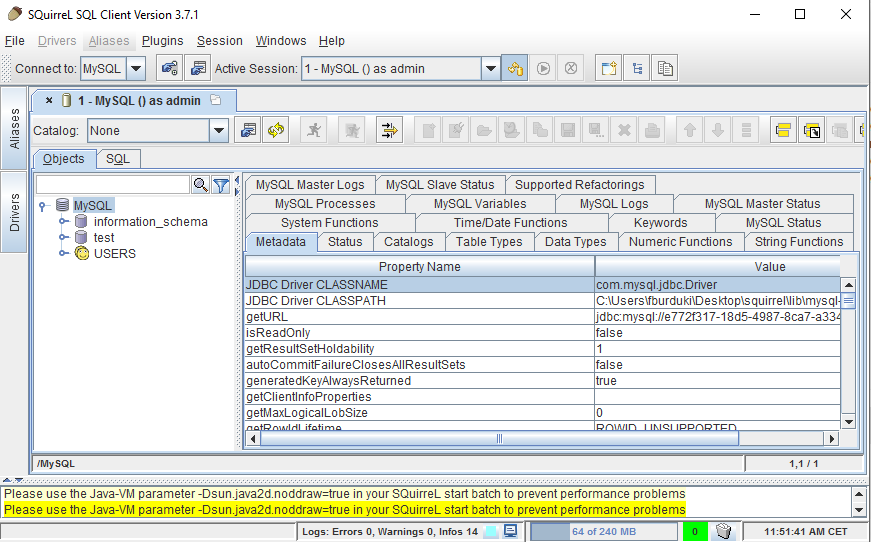
Da questo momento sei connesso correttamente al tuo database:
4. Connessione via phpMyAdmin
È possibile utilizzare la propria interfaccia phpMyAdmin per esplorare il contenuto del database. installa phpMyAdmin sul tuo server o hosting Web. Durante l'installazione, assicurati di configurare correttamente le informazioni del tuo database server e del tuo database in modo che phpMyAdmin possa connettersi.
Connettersi a un database PostgreSQL
Per connetterti al tuo database, assicurati di recuperare queste informazioni:
- Server: l'hostname del tuo server è visibile nella scheda
Informazionigenerali del tuo server database, nel quadro "Amministrazione del database" con la voce "Nome host" nella parte SQL. - Utente: il nome utente creato nella scheda
Utenti e dirittidel tuo database server. - Password: la password associata all'utente
- Porta: la porta è visibile nella scheda
Informazionigenerali del tuo database server, nel quadro "Amministrazione del database" con la voce "Porta" della parte SQL. - Nome del database: i database sono elencati nella scheda
Databasedel tuo database server.
Connessione online di comando
Connessione tramite script PHP
Connessione tramite software (SQuirreL SQL)
Nel nostro esempio utilizziamo il software open source SQquirreL, ma altre interfacce come HeidiSQL o Adminer sono totalmente compatibili.
- Lanciate SQuirreL SQL e cliccate su
Aliases, poi su+
- Completa i campi qui sotto e conferma con il pulsante
OK:- Name: Scegli un nome
- Driver: Scegli "PostgreSQL"
- URL: Indica l'indirizzo del server e la porta nella forma jdbc:postgresql://server:port/database
- User Name: Inserisci il nome utente
- Password: Indica la password
- Conferma di nuovo con il pulsante
Connect
Da questo momento sei connesso correttamente al tuo database:
Per saperne di più
Hosting Web - Il mio database è saturo, cosa fare?.
Per prestazioni specializzate (referenziamento, sviluppo, ecc...), contatta i partner OVHcloud.
Per usufruire di un supporto per l'utilizzo e la configurazione delle soluzioni OVHcloud, è possibile consultare le nostre soluzioni offerte di supporto.
Contatta la nostra Community di utenti.


 Configura il tuo database server
 1635
1635