

Configura il tuo database server
1704 viste
 24.03.2026
  Web / Web Cloud Databases
Informazioni sulla traduzione
Questa traduzione è stata generata automaticamente dal nostro partner SYSTRAN. I contenuti potrebbero presentare imprecisioni, ad esempio la nomenclatura dei pulsanti o alcuni dettagli tecnici. In caso di dubbi consigliamo di fare riferimento alla versione inglese o francese della guida. Per aiutarci a migliorare questa traduzione, utilizza il pulsante "Contribuisci" di questa pagina.
Obiettivo
I database server Web Cloud Databases permettono di modificare le impostazioni globali del server. È inoltre possibile visualizzare l'attività del server.
Questa guida ti mostra come configurare e ottimizzare il tuo database server.
Prerequisiti
- Disporre di un'istanza Web Cloud Databases (inclusa in un piano di hosting web Performance).
Accesso allo Spazio Cliente OVHcloud
- Link diretto: Web Cloud Databases
- Percorso di navigazione:
Web Cloud>Web Cloud Databases> Seleziona il tuo servizio di database
Procedura
Visualizza le informazioni generali del tuo database server
Clicca sulle schede qui sotto per visualizzare in sequenza ciascuno dei 2 passaggi.
Accedi alla pagina Web Cloud Databases, poi seleziona la soluzione interessata.

Assicurati di trovarti nella scheda Informazioni generali.
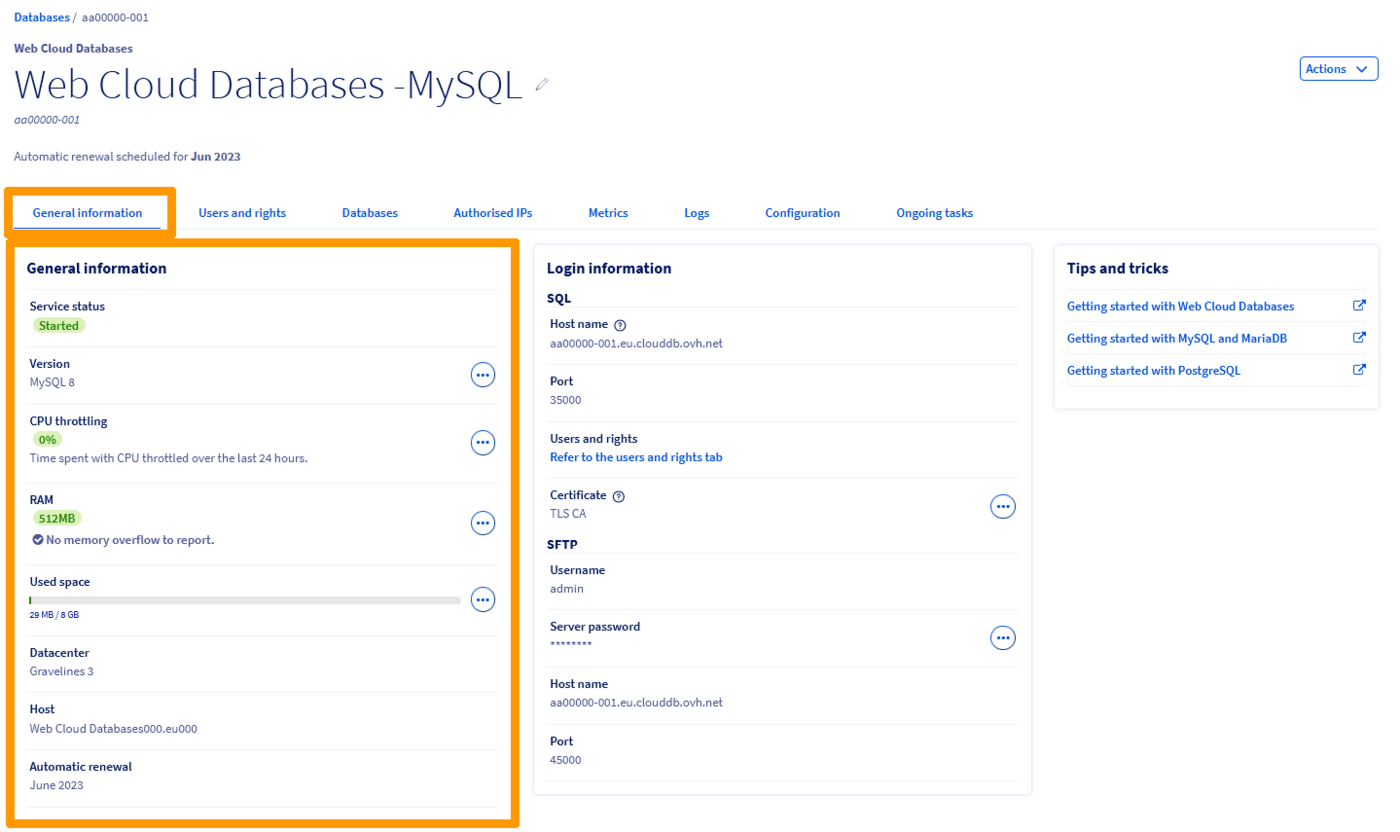
In questa interfaccia vengono mostrate le informazioni principali della tua istanza SQL. Ti consigliamo di verificarne la correttezza e assicurarti che corrispondano alle descrizioni indicate qui sotto.
| Informazione | Descrizione |
|---|---|
| Stato del servizio | Indica se l'istanza è attiva, in corso di riavvio o sospesa. Per poter eseguire operazioni, l'istanza deve essere attiva. |
| Tipo | Indica il sistema di database utilizzato dal server. Se non sei sicuro che il tipo sia corretto, tieni presente che il più diffuso è "MySQL", ma ne esistono anche altri (PostgreSQL, MariaDB). Ad esempio, se il tuo sito è un WordPress, il sistema MySQL è perfetto. |
| Versione | Indica la versione del sistema di database utilizzato dal server. Verifica la compatibilità del tuo sito con la versione scelta. |
| Saturazione CPU | Indica il tempo CPU passato in saturazione nelle ultime 24 ore. |
| RAM | Indica la memoria RAM disponibile per la tua istanza e segnala l'eventuale raggiungimento della soglia limite. Il database server dispone di risorse dedicate e garantite: la sua memoria RAM. Se necessario, è possibile aumentarla e ricevere una notifica in caso di utilizzo di tutte le risorse disponibili. |
| Infrastruttura | Indica l'infrastruttura utilizzata dall'istanza. Questa informazione è relativa all'infrastruttura di OVHcloud. |
| Datacenter | Indica il datacenter in cui è stata creata l'istanza. Assicurati che il datacenter dell'istanza sia lo stesso dell'hosting Web OVHcloud in cui è (o sarà) ospitato il tuo sito. |
| Host | Indica il server OVHcloud in cui è stata creata l'istanza. Questa informazione è relativa all'infrastruttura di OVHcloud e può essere utilizzata nelle comunicazioni relative agli incidenti OVHcloud. |
Gestisci i tuoi accessi
Il tuo Web Cloud Databases è accessibile dai tuoi hosting Web OVHcloud e/o dalla rete pubblica.
Clicca su ogni titolo per visualizzare il contenuto.
Autorizzare un indirizzo IP
Per accedere alla tua istanza Web Cloud Databases, è necessario indicare gli indirizzi IP o le classi di IP autorizzati a connettersi ai tuoi database.
Clicca sulle schede qui sotto per visualizzare in sequenza ciascuno dei 3 passaggi.
Accedi alla pagina Web Cloud Databases, poi seleziona la soluzione interessata.
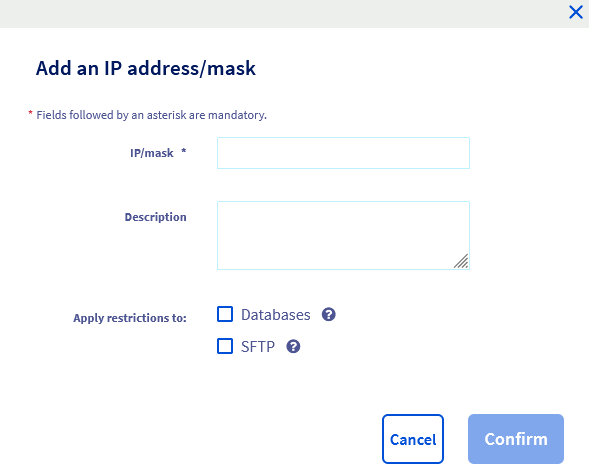
Clicca sulla scheda IP autorizzati, poi sul pulsante Aggiungi un indirizzo IP/mask.

Nella finestra che appare, indica l'indirizzo IP o la maschera da autorizzare in IP/mask, poi aggiungi una descrizione se necessario. Scegli se fornire l'accesso esclusivamente ai database o anche via SFTP. Infine, clicca su Conferma.
Autorizzare le connessioni verso gli hosting Web OVHcloud
Clicca sulle schede qui sotto per visualizzare in sequenza ciascuno dei 3 passaggi.
Accedi alla pagina Web Cloud Databases, poi seleziona la soluzione interessata.
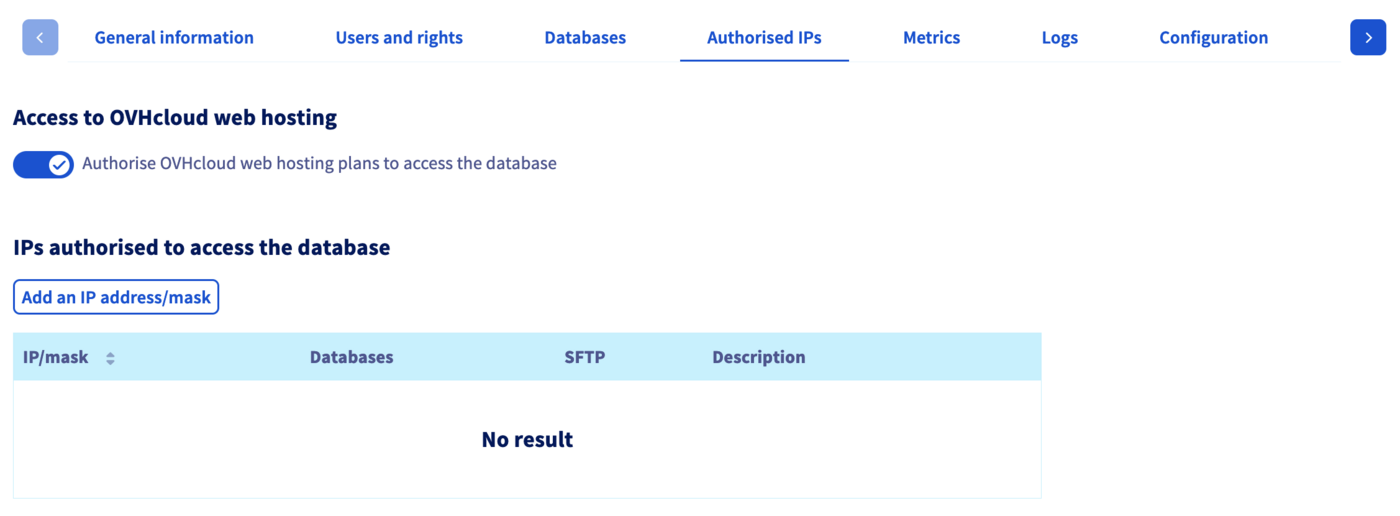
Clicca sulla scheda IP autorizzati.
Seleziona la casella Autorizza gli hosting Web OVHcloud ad accedere al database.
Modifica la tua offerta Web Cloud Databases
Se la tua offerta Web Cloud Databases è associata a un hosting Web Performance, è necessario svincolare preventivamente l'offerta Web Cloud Databases dal tuo hosting Performance prima di passare a un'offerta superiore.
Per scollegare un'offerta Web Cloud Databases da un hosting Web Performance, consulta la nostra guida "Scollegare la mia soluzione Web Cloud Databases da un hosting Web".
Questa azione è irreversibile e l'offerta Web Cloud Databases sarà fatturata separatamente dal tuo hosting Web Performance.
Clicca sulle schede qui sotto per visualizzare in sequenza ciascuno dei 3 passaggi.
Accedi alla pagina Web Cloud Databases, poi seleziona la soluzione interessata.
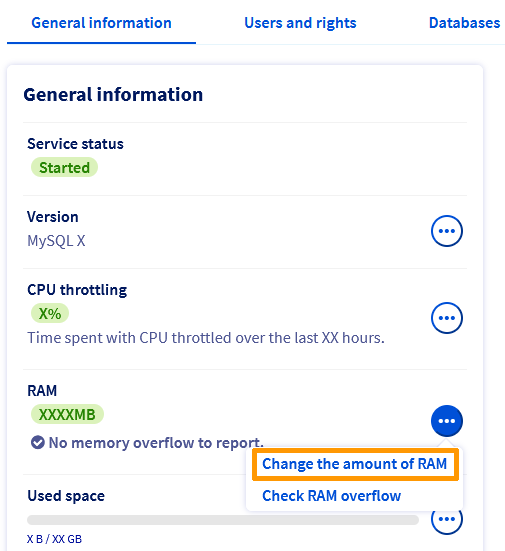
Nella scheda Informazioni generali visualizzata di default, clicca su ... a destra della voce "RAM", poi su Modifica la quantità di RAM per accedere all'ordine di questa modifica.
Scegli la quantità di RAM desiderata, poi clicca su Continua. Potrai quindi scegliere la durata desiderata.
Il periodo residuo fino alla scadenza sarà calcolato proporzionalmente. Questo calcolo proporzionale si baserà sulla data di scadenza della tua istanza Web Cloud Databases, non sulla data del buono d'ordine.
Dopo la conferma dei contratti, verrai reindirizzato al buono d'ordine per pagare questa modifica. L'operazione sarà effettiva entro qualche ora.
Se disponi attualmente di un Web Cloud Databases gratuito con il tuo hosting Performance, la modifica dell'offerta comporterà la perdita della gratuità.
Modifica la configurazione del tuo database server
Clicca su ogni titolo per visualizzare il contenuto.
Istanza MySQL e MariaDB
Clicca sulle schede qui sotto per visualizzare in sequenza ciascuno dei 3 passaggi.
Accedi alla pagina Web Cloud Databases, poi seleziona la soluzione interessata.
Clicca sulla scheda Configurazione.
Nel riquadro Configurazione generale di MySQL troverai la configurazione attualmente definita per il tuo database. Puoi modificarla direttamente, poi clicca su Applica.
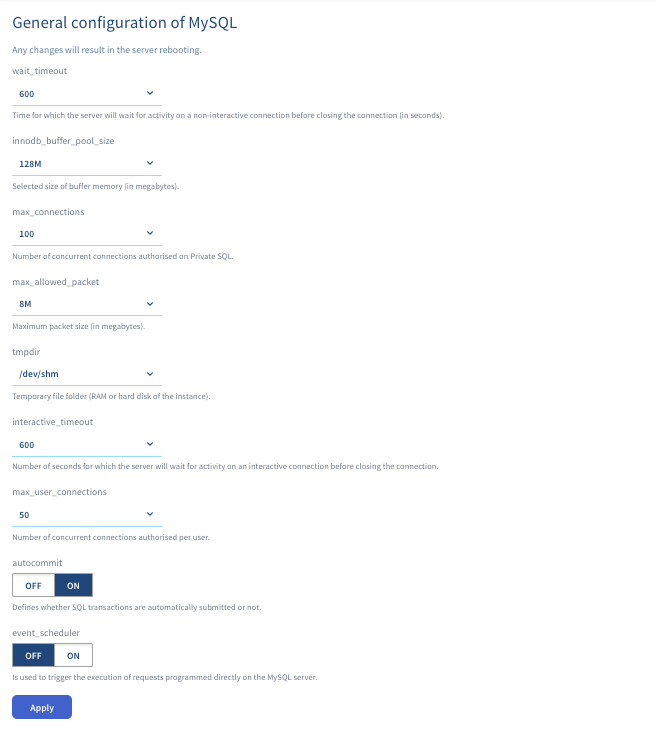
- MaxAllowedPacket: Dimensione massima dei pacchetti.
- Max_user_connections: Numero di connessioni simultanee autorizzate per utente.
- AutoCommit: Definisce se le richieste sono automaticamente confermate (committed) o meno.
- Interactive_timeout: Tempo (in secondi) durante il quale il server attende l'attività su una connessione interattiva prima di chiuderla.
- InnodbBufferPoolSize: Dimensione della memoria buffer selezionata.
- MaxConnections: Numero di connessioni simultanee autorizzate sul database server.
- Wait_timeout: Tempo (in secondi) durante il quale il server attende l'attività su una connessione non interattiva prima di chiuderla.
- Event_scheduler: Consente di avviare l'esecuzione di richieste programmate direttamente sul server MySQL.
- sql_mode: L'opzione sql_mode influisce sulla sintassi SQL supportata e sulle verifiche di convalida dei dati eseguite da MySQL/MariaDB.
Quando si verifica un errore sul tuo sito indicando "Too many connections", è dovuto al superamento del numero di connessioni simultanee sul database server. In questo caso, puoi aumentare la variabile "MaxConnections" se non è al massimo.
sql_mode:
Modalità di default di MariaDB 10.1:
Modalità di default di MariaDB 10.2 e versioni superiori:
Modalità di default di MySQL 5.6:
Modalità di default di MySQL 5.7 e versioni superiori:
Consigliamo di utilizzare sempre la modalità di default, tranne nel caso in cui il database sia stato aggiornato a partire da una versione con modalità di default differente da quella della versione attuale.
Effettua le modifiche necessarie, poi clicca su Conferma.
Qualsiasi modifica richiede il riavvio del database server.
Istanza PostgreSQL
Clicca sulle schede qui sotto per visualizzare in sequenza ciascuno dei 3 passaggi.
Accedi alla pagina Web Cloud Databases, poi seleziona la soluzione interessata.
Clicca sulla scheda Configurazione.
Nel riquadro Configurazione generale di PostgreSQL troverai la configurazione attualmente definita per il tuo database. Puoi modificarla direttamente, poi clicca su Applica.
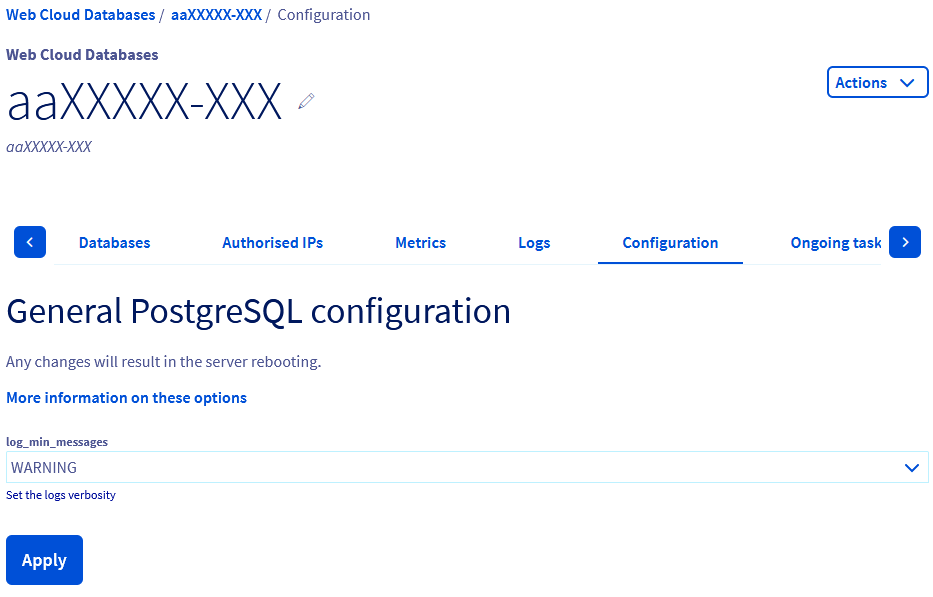
- log_min_messages: Controlla i livelli dei messaggi da memorizzare nei log del server. I livelli disponibili per una soluzione Web Cloud Databases sono:
- "WARNING": Fornisce messaggi di avvertenza su potenziali problemi.
- "ERROR": Invia l'errore che ha determinato l'annullamento di un comando in corso.
- "LOG": Registra informazioni destinate agli amministratori del server.
- "FATAL": Invia l'errore che ha determinato la fine della sessione in corso.
- "PANIC": Invia l'errore che ha provocato la fine di tutte le sessioni.
Ogni livello include tutti i livelli successivi. Più il livello è elevato, meno messaggi saranno salvati nei log del server.
Il valore predefinito è "WARNING", in quanto include i valori "ERROR", "LOG", "FATAL" e "PANIC".
È inoltre possibile attivare estensioni per i tuoi database. Clicca sulla scheda Database, poi sull'icona della tabella del tuo database nella colonna "Estensioni".

Modifica la versione MySQL, PostgreSQL o MariaDB del database server
Clicca sulle schede qui sotto per visualizzare in sequenza ciascuno dei 3 passaggi.
Accedi alla pagina Web Cloud Databases, poi seleziona la soluzione interessata.
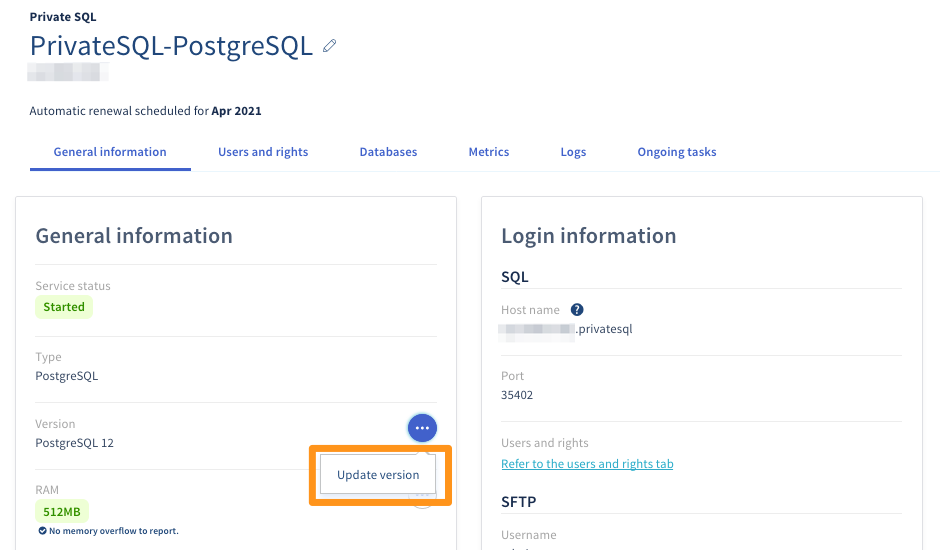
Nella scheda Informazioni generali, la versione attuale compare nella riga Versione.
Per modificare questa versione, clicca su Modifica la versione.
Come conoscere la versione esatta di PostgreSQL in uso?
Inserisci questo comando in phpPgAdmin cliccando sul tuo database, nella sezione "SQL", poi clicca su Avvia:
Come conoscere la versione esatta di MySQL o MariaDB in uso?
Inserisci questo comando in phpMyAdmin, nella sezione "SQL", poi clicca su Esegui:
- Prima di passare a una versione superiore, assicurati che il tuo database sia compatibile con la versione scelta.
- La modifica sarà effettiva entro qualche minuto.
Non è possibile passare da una versione precedente all'ultima direttamente. È obbligatorio passare per tutte le versioni intermedie.
Log e Metriche
Clicca su ogni titolo per visualizzare il contenuto.
Accesso ai log
Per accedere ai log della tua soluzione Web Cloud Databases, consulta la nostra guida "Web Cloud Databases - Come recuperare i log".
Monitorare l'utilizzo della RAM
Clicca sulle schede qui sotto per visualizzare in sequenza ciascuno dei 2 passaggi.
Accedi alla pagina Web Cloud Databases, poi seleziona la soluzione interessata.
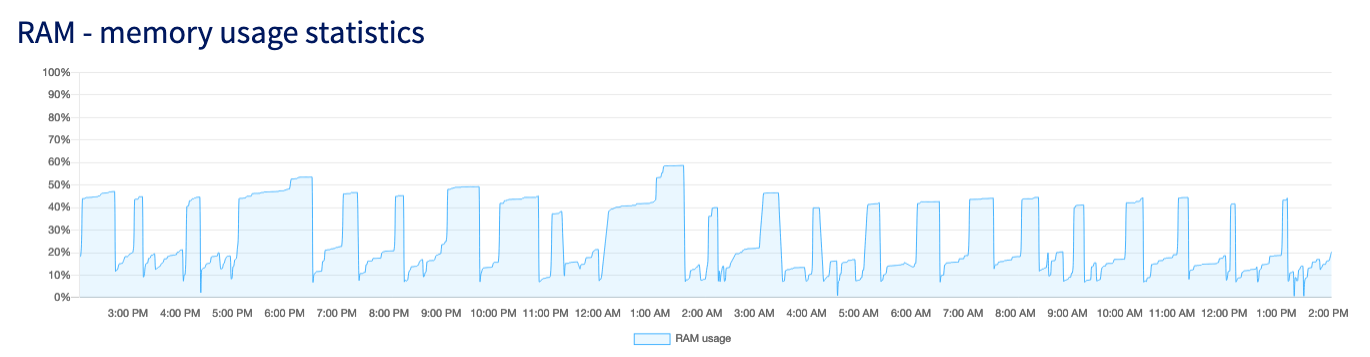
Clicca sulla scheda Metriche. Troverai il grafico "Statistiche della memoria RAM utilizzata".
Monitorare il numero di connessioni al minuto
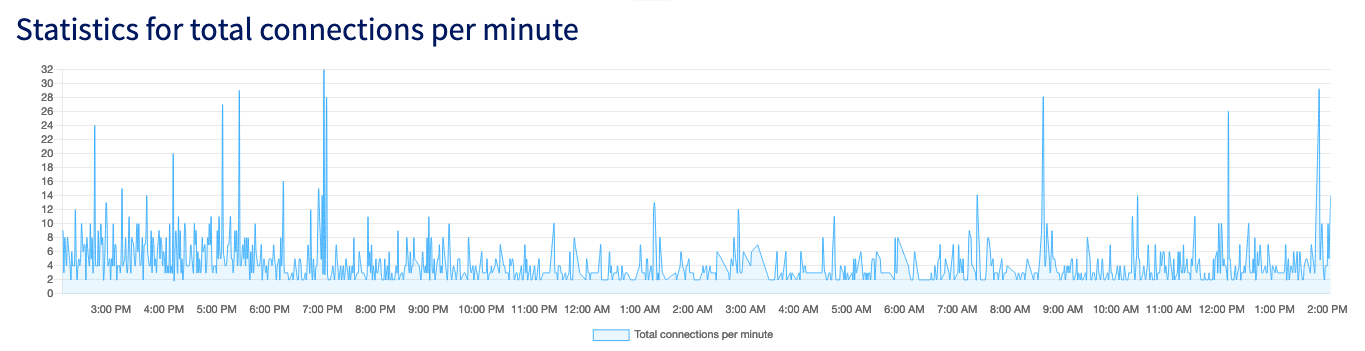
Questo grafico permette di seguire, nelle ultime 24 ore, il carico di connessioni al minuto sul tuo database server.
Clicca sulle schede qui sotto per visualizzare in sequenza ciascuno dei 2 passaggi.
Accedi alla pagina Web Cloud Databases, poi seleziona la soluzione interessata.
Clicca sulla scheda Metriche. Troverai il grafico "Statistiche del totale delle connessioni al minuto".
Ottimizza i tuoi database
La manutenzione del database è importante per garantire prestazioni elevate. Le informazioni contenute nel database devono essere restituite il più rapidamente possibile allo script che le richiede. A tal fine, è necessario un database strutturato e ottimizzato.
Clicca su ogni titolo per visualizzare il contenuto.
Indicizzare il database
Per aumentare la rapidità delle ricerche durante una query, è necessario inserire un indice sui campi utilizzati nelle clausole WHERE.
Esempio: effettui regolarmente una ricerca di persona sulla città. Indicizza il campo "city" con la seguente query:
Eliminare i dati inutili dal database
Alcuni dei tuoi dati non sono più consultati? Archiviandoli, le tabelle saranno meno pesanti e le ricerche più veloci.
Limitazione della visualizzazione
Limita la visualizzazione dei record a un numero definito (ad esempio 10 per pagina) con la sezione LIMIT della tua query SQL.
Raggruppamento delle query
Raggruppa le tue query all'inizio dello script in questo modo:
Recuperare solo i dati utili
Nelle tue query SQL, verifica di selezionare solo ciò di cui hai bisogno e soprattutto di non aver dimenticato i collegamenti tra le tabelle.
Esempio:
Evitare opzioni che consumano troppe risorse
Evita di utilizzare "HAVING", ad esempio. Questa opzione appesantisce le query. Allo stesso modo, evita di utilizzare "GROUP BY", tranne quando sia strettamente necessario.
Per saperne di più
Elenco degli indirizzi IP dei cluster e hosting Web
Per prestazioni specializzate (referenziamento, sviluppo, ecc.), contatta i partner OVHcloud.
Per usufruire di un supporto per l'utilizzo e la configurazione delle soluzioni OVHcloud, consulta le nostre offerte di supporto.
Contatta la nostra Community di utenti.


 Web Cloud Databases - Connettersi a un database
 3857
3857