

Utilizzare la console KVM per accedere a un VPS
3545 viste
 07.02.2025
  Cloud / Server Privati Virtuali
Informazioni sulla traduzione
Questa traduzione è stata generata automaticamente dal nostro partner SYSTRAN. I contenuti potrebbero presentare imprecisioni, ad esempio la nomenclatura dei pulsanti o alcuni dettagli tecnici. In caso di dubbi consigliamo di fare riferimento alla versione inglese o francese della guida. Per aiutarci a migliorare questa traduzione, utilizza il pulsante "Contribuisci" di questa pagina.
Obiettivo
La console KVM per VPS, disponibile nello Spazio Cliente OVHcloud, permette di aprire una connessione al VPS nel browser Web, indipendentemente da un software di connessione aggiuntivo. In questo contesto, KVM sta per keyboard, video, and mouse, con riferimento al metodo emulato di input/output della connessione remota.
Ti ricordiamo che la console KVM non è una soluzione alternativa se hai perso l'accesso al sistema operativo del tuo VPS. Sarà necessario utilizzare il Rescue mode del VPS per recuperare l'accesso al server.
Questa guida ti mostra come utilizzare la console KVM per accedere al tuo VPS.
Prerequisiti
- Un VPS nel tuo account OVHcloud
Accesso allo Spazio Cliente OVHcloud
- Link diretto: VPS management
- Percorso di navigazione:
Bare Metal Cloud>Server Privati Virtuali> Seleziona il tuo VPS
Procedura
Come aprire la console KVM dallo Spazio Cliente OVHcloud
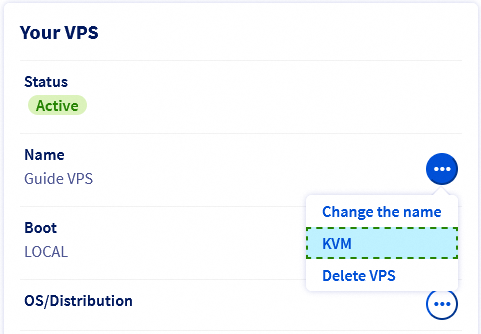
Nella scheda Informazioni generali, clicca sul pulsante ... accanto al nome del tuo VPS nella sezione Il tuo VPS.
Come aprire la console KVM via API OVHcloud
Espandi questa sezione
Per chi non ha familiarità con l’API OVHcloud, consulta la nostra guida "Iniziare a utilizzare le API OVHcloud".
Per recuperare l’URL di accesso KVM, apri questo endpoint:
Inserisci il nome interno del tuo VPS (vps-x11x11xyy.vps.ovh.net) nel campo serviceName.
Clicca sul pulsante EXECUTE.
L’URL di accesso verrà visualizzato nella sezione RESPONSE.
Utilizzo della console KVM
Se accedi al KVM dal tuo Spazio Cliente OVHcloud, viene visualizzata una finestra pop-up. Per utilizzarlo a schermo intero, clicca sul link Apri in una nuova finestra nell’angolo in basso a destra. In genere verrà aperta una nuova scheda del browser.
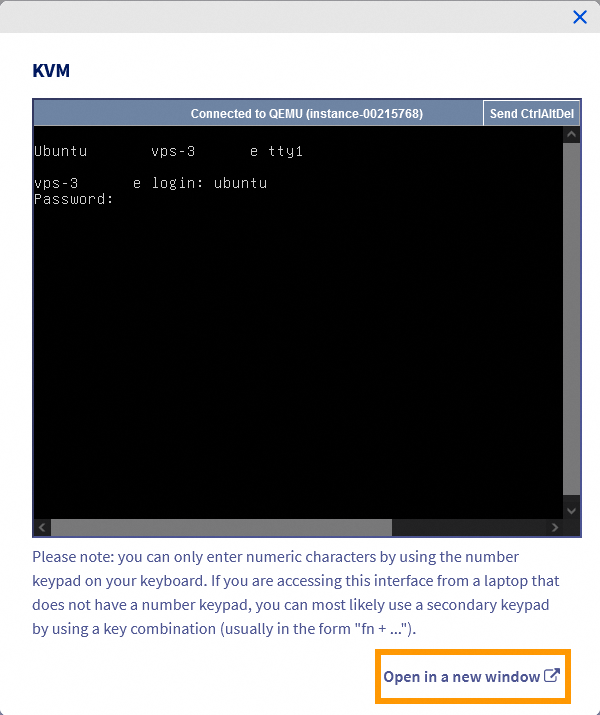
Lo schermo KVM visualizzato dipende dal sistema operativo e dallo stato individuale del VPS. Se richiesto, accedere con le credenziali di un account utente attivo.
È inoltre possibile utilizzare software client di terze parti per eseguire l'accesso.
Come cambiare il layout di tastiera
La tastiera della console KVM potrebbe avere un layout diverso dal proprio. Prima di immettere una password, digitare alcuni caratteri per verificare il layout, ad esempio questa pagina.
È possibile attivare il layout di tastiera per semplificare l'utilizzo della console. Immettere il comando seguente:
Se necessario, installare il pacchetto prima tramite il gestore di pacchetti della distribuzione (sudo dnf install keyboard-configuration o sudo apt install keyboard-configuration).
Viene visualizzato un menu grafico in cui è possibile selezionare un modello di tastiera.
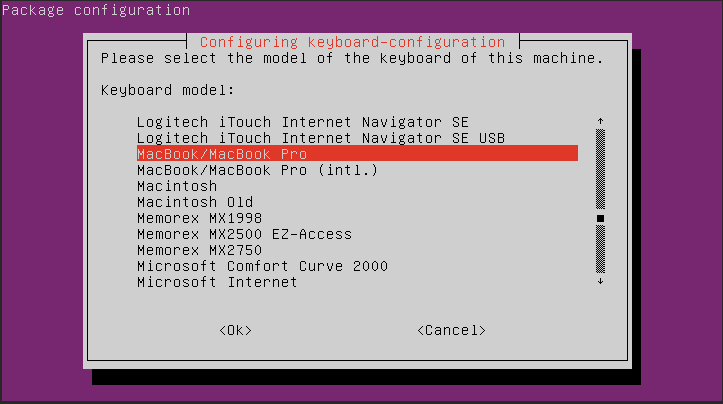
Utilizza i tasti freccia per accedere all’opzione più vicina al tuo hardware e clicca su Enter.
Nel menu seguente, seleziona il tuo paese.
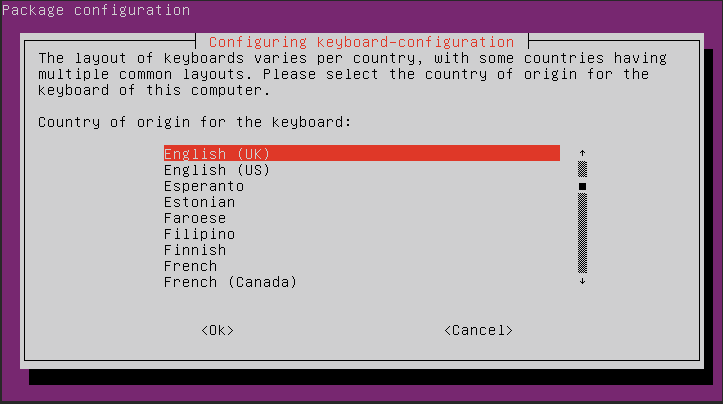
Nel terzo menu è possibile specificare il layout effettivo della tastiera.
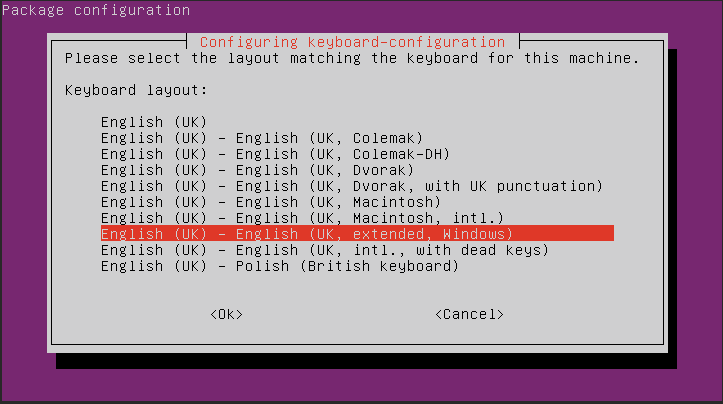
In base alle selezioni effettuate, dopo il terzo menu possono essere visualizzate altre opzioni.
Per applicare le modifiche, esegui questo comando:
Questa modifica non persisterà se il server viene riavviato.
Per saperne di più
Per prestazioni specializzate (referenziamento, sviluppo, ecc...), contatta i partner OVHcloud.
Per usufruire di un supporto per l'utilizzo e la configurazione delle soluzioni OVHcloud, è possibile consultare le nostre offerte di supporto.
Contatta la nostra Community di utenti.


 Prime attivazione di un VPS
 31313
31313