

Come modificare le risorse di un VPS
114 viste
 08.09.2025
  Cloud / Server Privati Virtuali
Informazioni sulla traduzione
Questa traduzione è stata generata automaticamente dal nostro partner SYSTRAN. I contenuti potrebbero presentare imprecisioni, ad esempio la nomenclatura dei pulsanti o alcuni dettagli tecnici. In caso di dubbi consigliamo di fare riferimento alla versione inglese o francese della guida. Per aiutarci a migliorare questa traduzione, utilizza il pulsante "Contribuisci" di questa pagina.
Obiettivo
I nostri servizi VPS offrono flessibilità, affidabilità e performance per svariate esigenze di hosting. L’aggiornamento di RAM, vCPU o storage può essere effettuato dallo Spazio Cliente OVHcloud.
Questa guida ti mostra come aggiungere vCore, memoria e storage al tuo servizio VPS.
Prerequisiti
- Disporre di un VPS nello Spazio Cliente OVHcloud
Accesso allo Spazio Cliente OVHcloud
- Link diretto: VPS management
- Percorso di navigazione:
Bare Metal Cloud>Server Privati Virtuali> Seleziona il tuo VPS
Procedura
Le opzioni di aggiornamento disponibili nello Spazio Cliente variano in base alla gamma e al modello del VPS selezionato. Le schermate che seguono sono fornite a titolo illustrativo e non fanno riferimento a uno scenario concreto di aggiornamento del VPS.
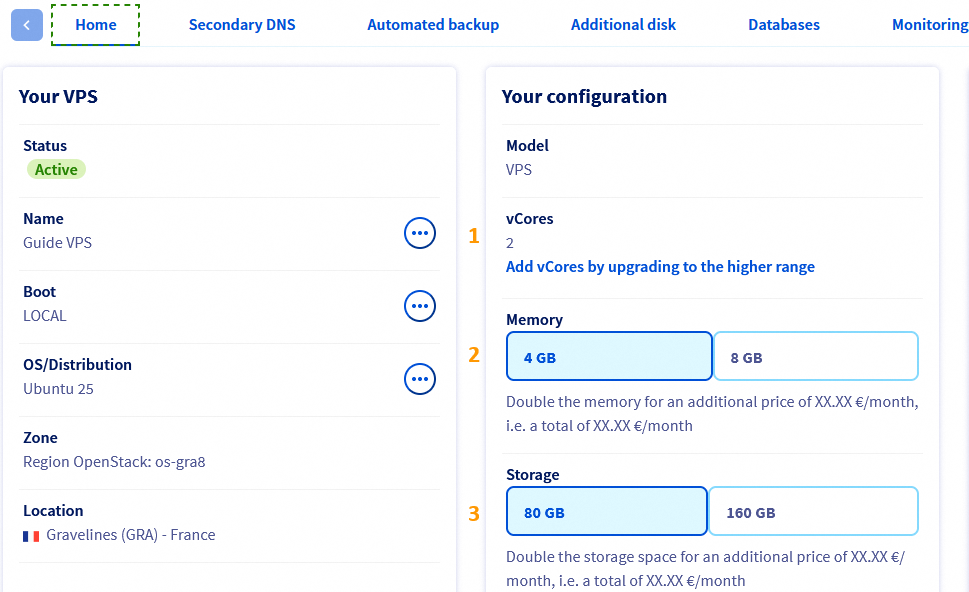
Da qui è possibile aggiornare la vCore (1), la memoria (2) o lo storage (3).
1. Per aggiungere vCore
Nella scheda Home del pannello La tua configurazione, clicca su Aggiungi vCore passando alla gamma superiore.
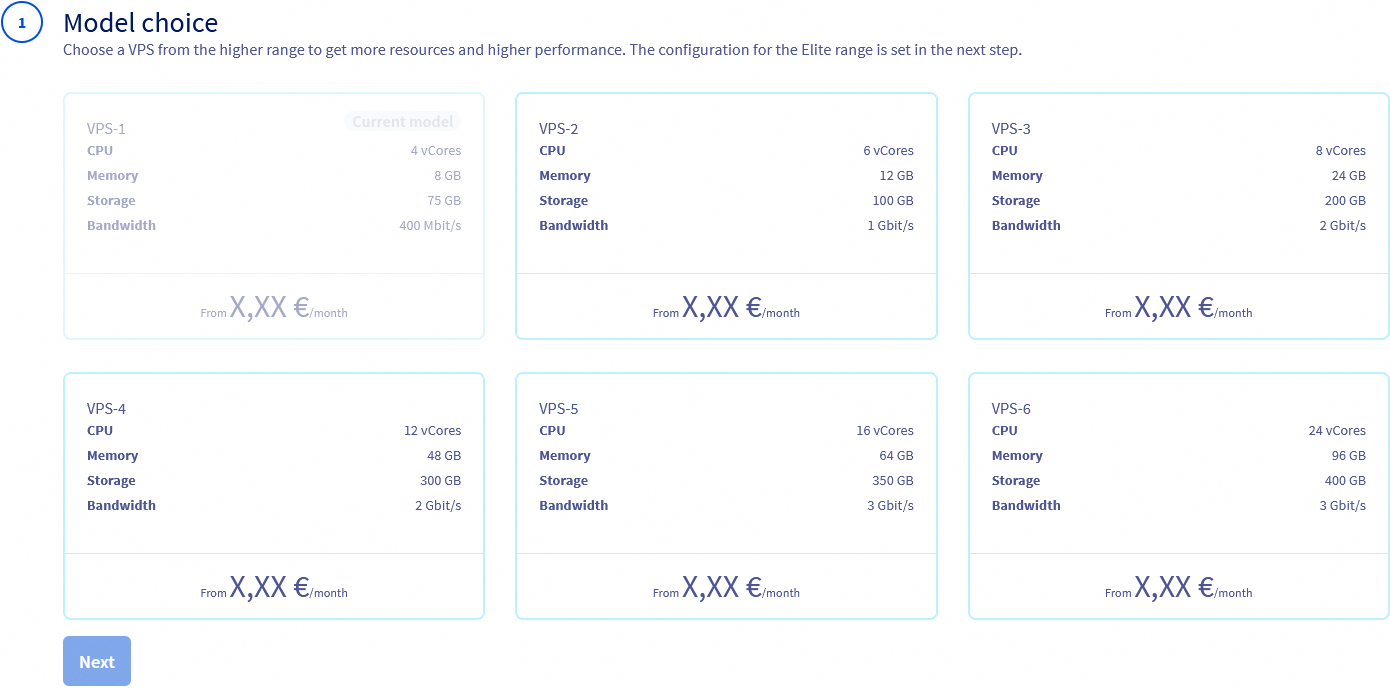
Seleziona un nuovo modello e clicca su Avanti.
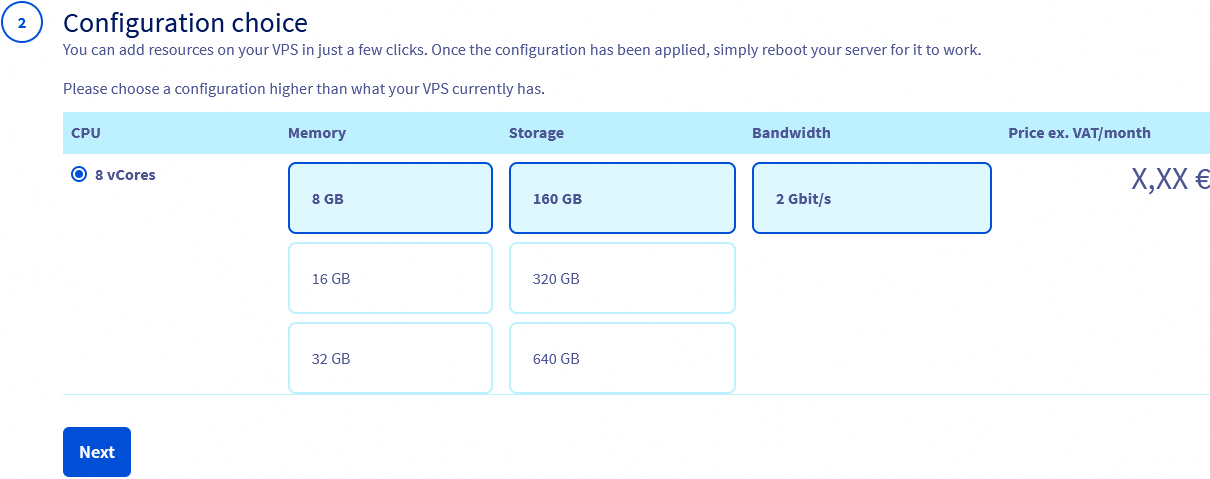
Seleziona le opzioni di memoria e storage e clicca su Avanti.
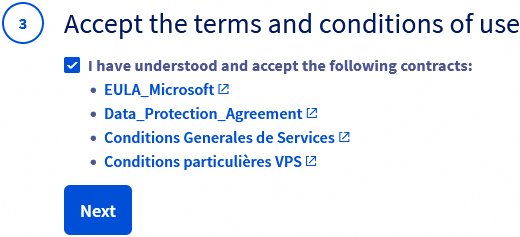
Accetta (☑) le condizioni contrattuali e clicca su Avanti.
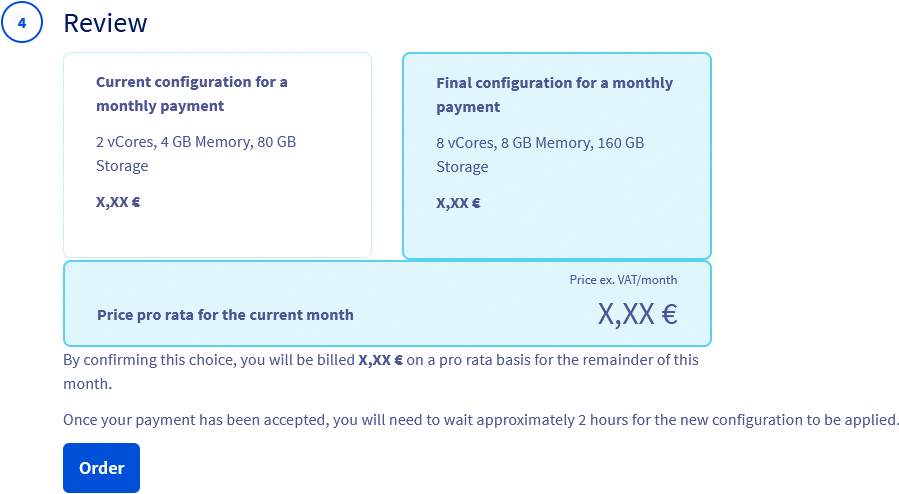
Rivedi le modifiche e clicca su Ordina.
2. Per aggiornare la Memoria
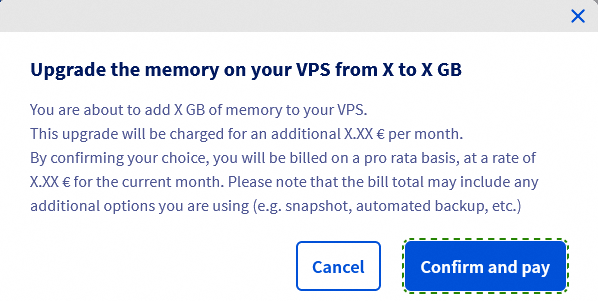
Nella scheda Home del pannello La configurazione, fare clic sulla quantità di memoria desiderata. Le opzioni disponibili dipendono dalla gamma di VPS attualmente disponibili.
Nella finestra pop-up, clicca su Conferma e paga per completare l’ordine.
3. Per aggiornare lo Storage
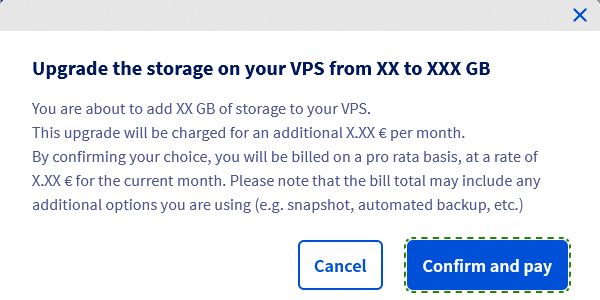
Nella scheda Home nel pannello La configurazione, fare clic sulla quantità di storage desiderata. Le opzioni disponibili dipendono dalla gamma di VPS attualmente disponibili.
Nella finestra pop-up, clicca su Conferma e paga per completare l’ordine.
Consulta la nostra guida dedicata agli step seguenti: Come ripartire un VPS dopo un aggiornamento dello storage
FAQ
Manterrò lo stesso indirizzo IP?
Sì, dopo l’aggiornamento del VPS manterrai lo stesso indirizzo IP.
I tuoi dati saranno conservati sul server?
Sì, dopo l'aggiornamento i dati saranno conservati. Quando si esegue l'aggiornamento del disco, potrebbe essere necessario estendere le partizioni.
Cosa succede al backup/snapshot? È possibile utilizzarlo sul nuovo VPS?
Sì. Dopo gli aggiornamenti, avrai sempre accesso ai tuoi backup e Snapshot.
Cosa succede alla licenza software sul vecchio VPS? È possibile spostarla automaticamente sul nuovo VPS?
Se disponi di una licenza attiva, resterà associata al VPS. Il prezzo può variare in base al contratto di licenza o ai requisiti del fornitore.
Le eventuali modifiche apportate alla licenza verranno spiegate prima dell’aggiornamento del VPS.
La velocità cambia?
In alcuni casi la velocità può cambiare, in particolare quando si passa da un VPS di livello inferiore a quello superiore.
L'aggiornamento sarebbe immediato o avrei tempo di utilizzare entrambi contemporaneamente (configurazione, trasferimento dei dati, ecc.)?
L'aggiornamento sarà effettivo immediatamente, conservando tutti i dati. L’aggiornamento assegnerà più risorse al VPS esistente.
Per saperne di più
Contatta la nostra Community di utenti.


 Prime attivazione di un VPS
 30431
30431