

VPS - Gestione tramite lo Spazio Cliente OVHcloud
196 viste
 21.01.2026
  Cloud / Server Privati Virtuali
Informazioni sulla traduzione
Questa traduzione è stata generata automaticamente dal nostro partner SYSTRAN. I contenuti potrebbero presentare imprecisioni, ad esempio la nomenclatura dei pulsanti o alcuni dettagli tecnici. In caso di dubbi consigliamo di fare riferimento alla versione inglese o francese della guida. Per aiutarci a migliorare questa traduzione, utilizza il pulsante "Contribuisci" di questa pagina.
Obiettivo
- Comprendere l'interfaccia di gestione dei VPS.
- Identificare le informazioni essenziali.
- Sapere dove effettuare le principali azioni.
Prerequisiti
- Disporre di un'offerta VPS attiva nel tuo Spazio Cliente OVHcloud.
Alcune funzionalità VPS menzionate in questa pagina non sono disponibili nelle Local Zones OVHcloud.
Visita la nostra pagina Web sulle Local Zones per ulteriori informazioni.
Accesso allo Spazio Cliente OVHcloud
- Link diretto: VPS management
- Percorso di navigazione:
Bare Metal Cloud>Server Privati Virtuali> Seleziona il tuo VPS
In pratica
Questo manuale ti aiuta a comprendere l'interfaccia di gestione del tuo VPS nello Spazio Cliente OVHcloud, a identificare le informazioni essenziali e ad utilizzare le principali azioni disponibili (riinstallazione, riavvio, backup, configurazione).
Indice:
- Dashboard
- Il tuo VPS
- La tua configurazione
- IP
- Backup
- Il mio servizio
- Riavvia il tuo VPS
- Riinstalla il tuo VPS
Dashboard
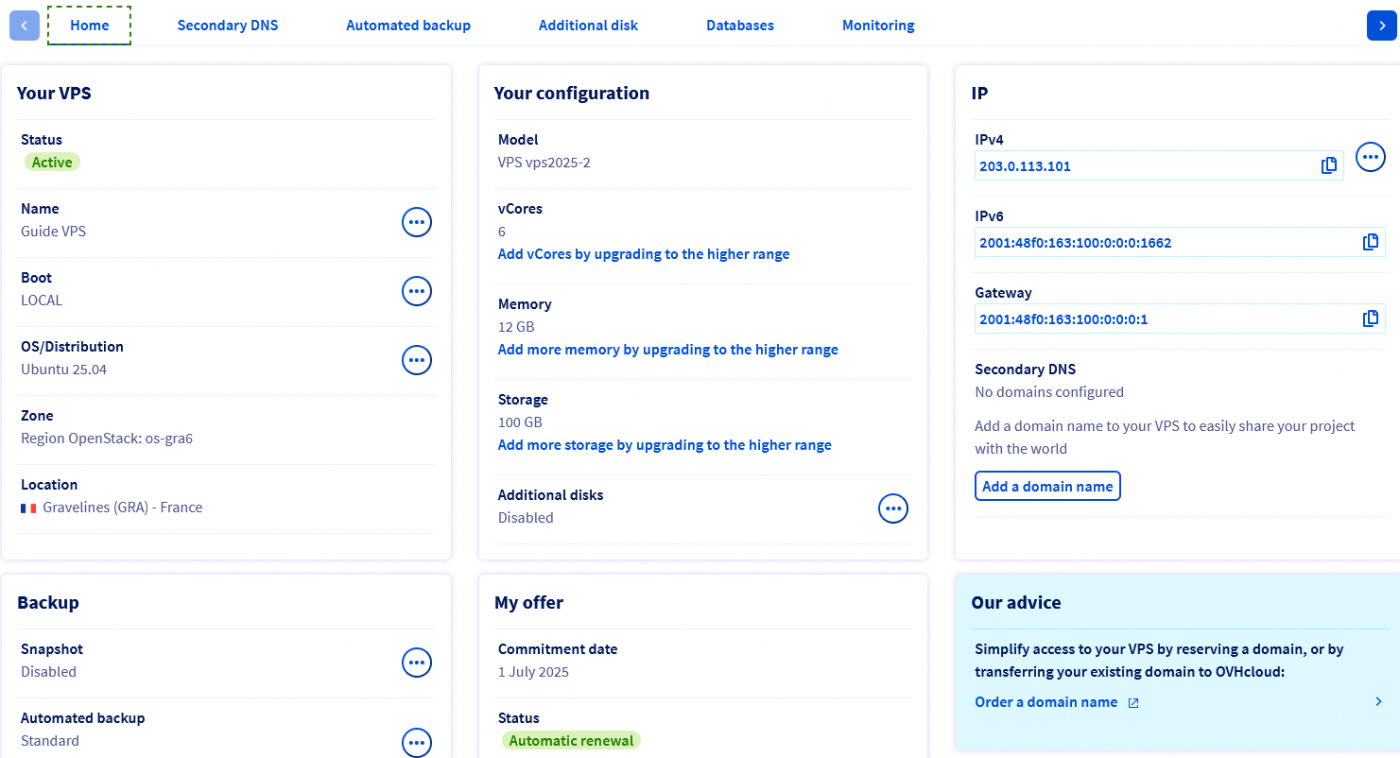
L'etichetta Home page costituisce la dashboard principale del tuo VPS.
Riunisce le informazioni chiave sul servizio e fornisce l'accesso alle azioni essenziali di gestione.
Il tuo VPS
Di seguito troverai le informazioni di base sul tuo VPS e lo stato del servizio. Clicca sugli etichette sottostanti per visualizzare i dettagli.
Per personalizzare il nome del tuo VPS, clicca sul pulsante ... e seleziona Modifica il nome. Questa funzionalità è utile per facilitare la navigazione nello spazio client quando si gestiscono diversi servizi VPS. Tuttavia, il nome interno del servizio rimane nel formato VPS-XXXXXXX.VPS.ovh.net.
La modalità di avvio indicata è:
- in modalità normale (LOCAL), dove il server carica il sistema operativo installato.
- in modalità Rescue, fornita da OVHcloud in caso di risoluzione di problemi.
Utilizza il pulsante ... per riavviare il VPS o avviarlo in modalità Rescue se necessario.
Se necessario, troverai ulteriori informazioni nel nostro manuale sulla modalità rescue.
Si tratta del sistema operativo attualmente installato. Utilizza il pulsante ... per riinstallare lo stesso sistema operativo o selezionarne un altro tra le Opzioni disponibili.
Una reinstallazione comporterà l'eliminazione di tutti i dati attualmente ospitati sul VPS (ad eccezione dei dischi aggiuntivi).
Se hai acquistato un VPS Windows, puoi scegliere solo un sistema operativo Windows per la reinstallazione. Allo stesso modo, se Windows non è stato selezionato al momento dell'acquisto, non potrà essere installato dopo la consegna del VPS.
Una volta installato il sistema, sei responsabile dell'applicazione degli aggiornamenti di sicurezza del sistema operativo. Troverai ulteriori informazioni nella sezione "Riinstalla il tuo VPS" nonché nel nostro manuale "Sicurezza di un VPS".
Queste sezioni forniscono informazioni sulla localizzazione del tuo VPS. Questo può essere utile per identificare e valutare gli eventuali impatti sul tuo servizio, come quelli menzionati nei rapporti di incidenti o manutenzione.
La tua configurazione
Clicca sugli etichette sottostanti per visualizzare i dettagli di questa sezione.
Questo elemento indica la referenza commerciale che identifica il modello di VPS, corrispondente alle offerte VPS sul nostro sito.
Le risorse attuali del tuo VPS sono visualizzate qui e possono essere aggiornate separatamente cliccando sul collegamento corrispondente. Si noti che gli aggiornamenti sono limitati dal modello di VPS scelto e possono essere disponibili solo passando a una gamma superiore.
Aggiungi dischi supplementari al tuo VPS per aumentare la capacità di archiviazione del tuo server al di là di quella inclusa nella configurazione iniziale. Puoi ad esempio utilizzarli per archiviare dati di backup.
IP
Clicca sugli etichette sottostanti per visualizzare i dettagli di questa sezione.
L'indirizzo IPv4 pubblico principale del VPS è configurato automaticamente all'installazione. Troverai ulteriori informazioni sulla gestione delle IP nel nostro manuale "Configurare un indirizzo IP in alias".
Troverai qui l'indirizzo IPv6 pubblico e l'indirizzo della gateway associata. Questi vengono automaticamente collegati al VPS all'installazione. Troverai ulteriori informazioni nel nostro manuale "Configurare l'IPv6 su un server VPS".
Questa funzionalità è utile per ospitare servizi DNS. Consulta il nostro manuale "Configurare un DNS secondario OVHcloud su un VPS" per ulteriori informazioni al riguardo.
Backup
Queste Opzioni fanno riferimento a servizi VPS supplementari per i backup e il ripristino del tuo sistema.
Uno snapshot su un VPS è un backup istantaneo dello stato del server, che permette di ripristinare rapidamente il sistema in caso di problema. L'opzione Snapshot permette di creare uno snapshot manuale come punto di ripristino unico.
Un backup giornaliero del sistema (esclusi i dischi aggiuntivi) viene effettuato automaticamente e conservato per 24 ore (applicabile solo ai servizi acquistati a partire dal 7 agosto 2025). Passando all'opzione "Backup automatico Premium", disporrai delle 7 ultime copie di backup giornaliere del tuo VPS, che potrai utilizzare per montaggi e ripristini.
Rispetto agli snapshot manuali, questa funzionalità aumenta la sicurezza dei dati creando diversi punti di ripristino a intervalli regolari.
Troverai tutte le informazioni sulle soluzioni di backup disponibili per il tuo servizio sulla pagina prodotto VPS e nei nostri manuali corrispondenti.
Il mio servizio
Questa sezione presenta le informazioni più importanti riguardanti la fatturazione del tuo servizio. Troverai tutte le informazioni su questo argomento nei nostri manuali corrispondenti.
Funzioni VPS disponibili nell'etichetta "Home page"
OVHcloud mette a tua disposizione servizi la cui configurazione e gestione ti competono. È quindi tuo compito assicurarti del loro corretto funzionamento.
Questo manuale ha l'obiettivo di accompagnarti al meglio nelle attività quotidiane. Tuttavia, ti consigliamo di contattare un fornitore di servizi specializzato o di contattare la nostra community se riscontri difficoltà o dubbi riguardo alla gestione, all'utilizzo o all'implementazione di servizi su un server.
Riavvia il tuo VPS
Un riavvio può risultare necessario per applicare aggiornamenti di configurazione o per risolvere un malfunzionamento. Ove possibile, effettua un "riavvio software" dall'interfaccia grafica del server (Windows, Plesk, ecc.) o tramite il comando di seguito:
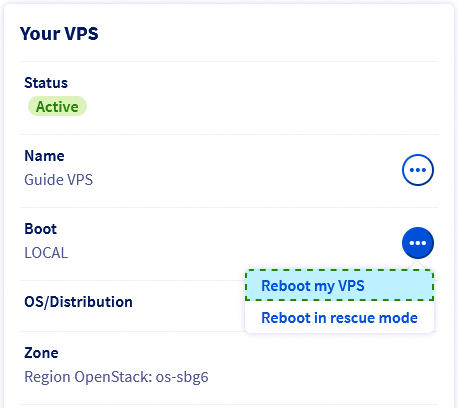
Tuttavia, puoi effettuare un riavvio forzato in qualsiasi momento dal tuo Spazio Cliente OVHcloud. Dall'etichetta Home page, clicca sul pulsante ... accanto a Boot nella sezione Il tuo VPS. Seleziona Riavvia il tuo VPS e clicca su Conferma nella finestra che appare.
Riinstalla il tuo VPS
La reinstallazione del tuo VPS può essere effettuata dal tuo spazio client. Questa operazione è generalmente utilizzata in caso di problema al sistema, di cambio ambiente o per ripartire da un'installazione pulita.
Clicca sul pulsante ... a destra di SO/Distribuzione, quindi su Riinstalla il tuo VPS.
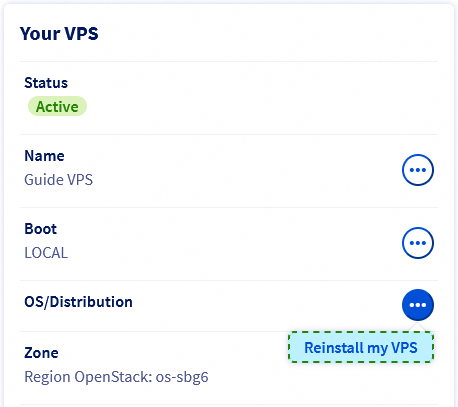
Nella finestra che appare, scegli un sistema operativo dall'elenco a discesa. Le Opzioni proposte sono immagini compatibili con un VPS OVHcloud e sono immediatamente operative dopo l'installazione.
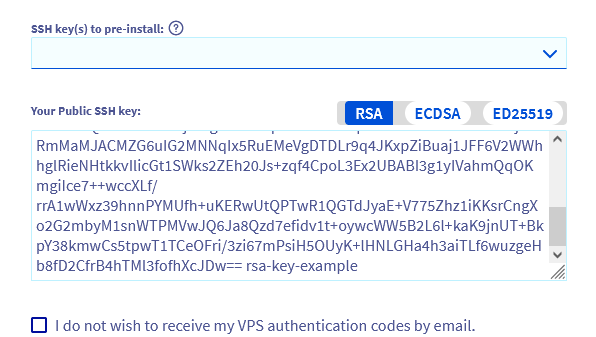
Se hai selezionato un sistema operativo compatibile, puoi fornire una chiave pubblica da installare automaticamente. Due possibilità si presentano a te:
- Copia manualmente la stringa della chiave e incollala nel campo
La tua chiave SSH Pubblica. - Se hai precedentemente archiviato una chiave pubblica nel tuo Spazio Cliente OVHcloud, seleziona la chiave desiderata nel menu a discesa
Chiave SSH da preinstallare.
Per saperne di più su questo argomento, consulta i nostri manuali:
- Come creare e utilizzare chiavi di autenticazione per le connessioni SSH ai server OVHcloud
- Tutorial - Come utilizzare PuTTY per le connessioni SSH e l'autenticazione
Se hai selezionato una chiave SSH e non hai bisogno di password per accedere, attiva l'opzione Non voglio ricevere via email i codici di autenticazione del mio VPS.
La reinstallazione formatta tutti i dischi del server. È fortemente consigliato creare uno snapshot del tuo VPS prima di procedere, in modo da poter tornare allo stato precedente in caso di problema.
Licenze
Alcuni sistemi operativi o piattaforme proprietarie, come Plesk o cPanel, richiedono licenze che generano costi aggiuntivi. Le licenze sono gestibili dal tuo spazio client: vai alla sezione Bare Metal Cloud, quindi clicca su Licenze nella barra di navigazione a sinistra.
Per disporre di un sistema operativo Windows funzionante su un VPS, è necessario averlo precedentemente scelto nel processo d'acquisto. Un VPS con un altro OS installato non può essere reinstallato con Windows tramite il metodo descritto sopra.
Il processo di reinstallazione può richiedere alcuni minuti.
Allez plus loin
Come recuperare l'accesso al server in caso di perdita della password dell'utente
Contatta la nostra Community di utenti.


 Prime attivazione di un VPS
 31212
31212