

Attivare e utilizzare il Rescue mode su un VPS
4903 viste
 12.01.2025
  Cloud / Server Privati Virtuali
Informazioni sulla traduzione
Questa traduzione è stata generata automaticamente dal nostro partner SYSTRAN. I contenuti potrebbero presentare imprecisioni, ad esempio la nomenclatura dei pulsanti o alcuni dettagli tecnici. In caso di dubbi consigliamo di fare riferimento alla versione inglese o francese della guida. Per aiutarci a migliorare questa traduzione, utilizza il pulsante "Contribuisci" di questa pagina.
Obiettivo
La modalità di ripristino (rescue) è uno strumento fornito da OVHcloud per avviare il tuo VPS in un sistema operativo temporaneo. È quindi possibile accedere al sistema per eseguire attività di diagnostica e risolvere diversi problemi, ad esempio:
- Reimposta la password dell'utente per recuperare l'accesso
- Diagnosi di problemi di rete
- Riparare un sistema operativo difettoso
- Riparare un firewall software mal configurato
- Test delle prestazioni del disco
In caso di problemi al sistema, eseguire controlli in Rescue mode permette di determinare se è associato a software installato sul VPS o se c’è una causa più profonda. Prima di contattare i nostri team di supporto, ti consigliamo di utilizzare il Rescue mode per raccogliere i risultati dei test ed escludere eventuali errori software.
Se alcuni dei tuoi servizi sono ancora online, la modalità Rescue li interrompe al momento del riavvio del server nell'ambiente di backup ausiliario.
Questa guida ti mostra come attivare il Rescue mode dallo Spazio Cliente OVHcloud e come utilizzarlo per accedere al tuo file system VPS.
Prerequisiti
- Avere accesso allo Spazio Cliente OVHcloud
- Disporre di un VPS OVHcloud già configurato
OVHcloud fornisce servizi la cui configurazione e gestione sono di vostra responsabilità. È quindi vostra responsabilità assicurarvi che funzionino correttamente.
Questa guida ti aiuta a eseguire le operazioni necessarie alla configurazione del tuo account. Tuttavia, in caso di difficoltà o dubbi relativamente all’amministrazione, all’utilizzo o all’implementazione dei servizi di un server, ti consigliamo di contattare un provider di servizi specializzato o la nostra Community.
Procedura
Attivazione della modalità Rescue
Accedi allo Spazio Cliente OVHcloud, clicca sulla sezione Bare Metal Cloud e seleziona il tuo server nella sezione Server privati virtuali.
Nella scheda Home, clicca su ... accanto a "Boot" nella casella Il tuo VPS.
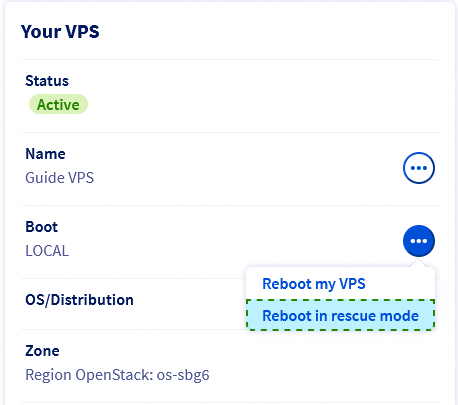
Seleziona Riavvia in modalità Rescue nel menu.
Utilizzo della modalità Rescue
Una volta avviato il riavvio, comparirà un indicatore di stato che indica la durata dell’operazione. Ti ricordiamo che l’operazione potrebbe richiedere alcuni minuti.
Riceverai un’email automatica con le credenziali SSH per accedere in Rescue mode. Attendi la ricezione dell'email prima di proseguire con qualsiasi operazione. Questa email è disponibile anche nello Spazio Cliente OVHcloud. Per recuperarlo, clicca sul nome associato al tuo identificativo OVHcloud nella barra dei menu situata nell’angolo in alto a destra e seleziona Email di servizio.
Si prega di notare che se non si è più il contatto tecnico del server, non si riceverà l'e-mail. Per ulteriori informazioni, consultare la nostra guida: Gestire i contatti dei servizi OVHcloud.
In seguito, dovrai accedere al tuo server via SSH, utilizzando la password temporanea generata per la modalità rescue.
Esempio:
Il tuo client SSH bloccherà normalmente la connessione all'inizio a causa di un'incompatibilità dell'impronta ECDSA. Questo è normale perché la modalità Rescue utilizza il proprio server SSH temporaneo. Per risolvere il problema, modificare il file known_hosts nella cartella locale .ssh.
Le opzioni disponibili sono due:
-
Elimina il timbro del file. Il client SSH aggiungerà una nuova impronta digitale per il server quando non utilizzerai più il Rescue mode. Per una spiegazione dettagliata, consulta la sezione "Login et fingerprint" nella nostra guida d'introduzione a SSH.
-
Disattiva temporaneamente l’impronta digitale. Apri il file
known_hostscon un editor di testo e identifica la stringa dell’impronta digitale del tuo server con il suo indirizzo IP. Aggiungere il carattere#all'inizio della riga. Di conseguenza, questa riga è ora un "commento" e verrà ignorata dalle applicazioni che leggono il file. Ricordati di annullare la modifica prima di riavviare il VPS.
Per effettuare la maggior parte delle modifiche sul tuo server in modalità Rescue via SSH, è necessario montare la partizione di sistema.
Una volta effettuato l’accesso, controlla i dischi associati utilizzando questo comando:
Il risultato sarà simile all'output di esempio seguente:
In modalità Rescue, sda è il disco in modalità Rescue e sda1 è la partizione di soccorso principale montata su /.
In questo esempio, il disco principale del VPS è sdb e la partizione di sistema è sdb1 (indicata dalla dimensione).
Monta questa partizione con questo comando:
A questo punto i tuoi file sono accessibili dal punto di mount /mnt:
In questo caso, è necessario visualizzare il file system:
Tuttavia, prima di poter modificare questa partizione, è necessario aprirla per l'accesso in scrittura, operazione che può essere eseguita con il comando:
A questo punto è possibile apportare modifiche al sistema, ad esempio reimpostare le password utente e le chiavi SSH.
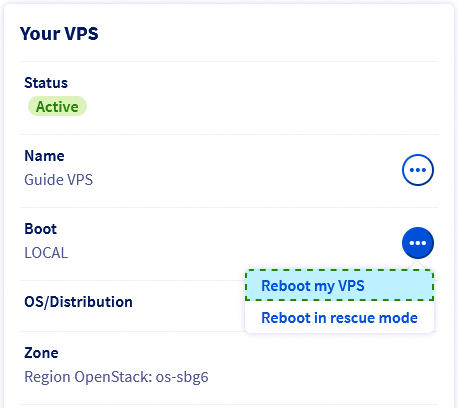
Una volta terminata l’operazione, riavvia il VPS in modalità normale dallo Spazio Cliente.
Risolvi i problemi di avvio
In caso di errore durante il riavvio di un VPS, segui questi step:
- Consulta il KVM nel tuo Spazio Cliente per ottenere informazioni utili sulle ragioni per cui il VPS non può essere avviato. Per maggiori informazioni su questa funzionalità, consulta la nostra guida KVM.
- Se il KVM indica che il VPS è bloccato all'avvio o che non riesce a trovare il disco, assicurati che i log di avvio sono attivati. Per ulteriori indagini, invia i log rilevanti al nostro team di supporto crea una richiesta di assistenza.
Per saperne di più
Recupera l'accesso al server in caso di perdita della password utente
Sostituire una coppia di chiavi SSH
Controllare il file system su un VPS
Contatta la nostra Community di utenti all’indirizzo https://community.ovh.com/en/.


 Modificare la password amministratore su un server Windows
 1166
1166