

Iniziare a utilizzare applicazioni preinstallate
889 viste
 25.08.2022
  Cloud / Server Privati Virtuali
Informazioni sulla traduzione
Questa traduzione è stata generata automaticamente dal nostro partner SYSTRAN. I contenuti potrebbero presentare imprecisioni, ad esempio la nomenclatura dei pulsanti o alcuni dettagli tecnici. In caso di dubbi consigliamo di fare riferimento alla versione inglese o francese della guida. Per aiutarci a migliorare questa traduzione, utilizza il pulsante "Contribuisci" di questa pagina.
Obiettivo
OVHcloud offre ai clienti VPS immagini di applicazioni preinstallate per un'implementazione rapida e semplice in pochi click.
Questa guida ti mostra come configurare applicazioni preinstallate sul tuo VPS.
Prerequisiti
- Disporre di un VPS sul proprio account OVHcloud
Procedura
Installa l'applicazione preinstallata che preferisci
Dallo Spazio Cliente OVHcloud o tramite le API OVHcloud, puoi installare l'applicazione che preferisci. Consulta la guida Iniziare a utilizzare un VPS.
cPanel
Questa funzionalità non è attualmente disponibile per i server privati virtuali nelle Local Zones.
Di seguito trovi i primi step per la messa in servizio dell'immagine preinstallata di cPanel. Gli step contrassegnati con "*" saranno seguiti da FAQ.
- Apri l'email ricevuta con le credenziali di accesso all'applicazione.
- Clicca sull'URL di cPanel in questa email.
Se il link è già scaduto, connettiti al tuo VPS via SSH usando l'utente CentOS ed esegui il comando sudo whmlogin per generare un nuovo link.
- Leggi e accetta le condizioni particolari di cPanel.
- Inserisci i tuoi server di posta e server DNS*.
- Definisci la password di root che utilizzerai la prossima volta che ti connetti a WHM*.
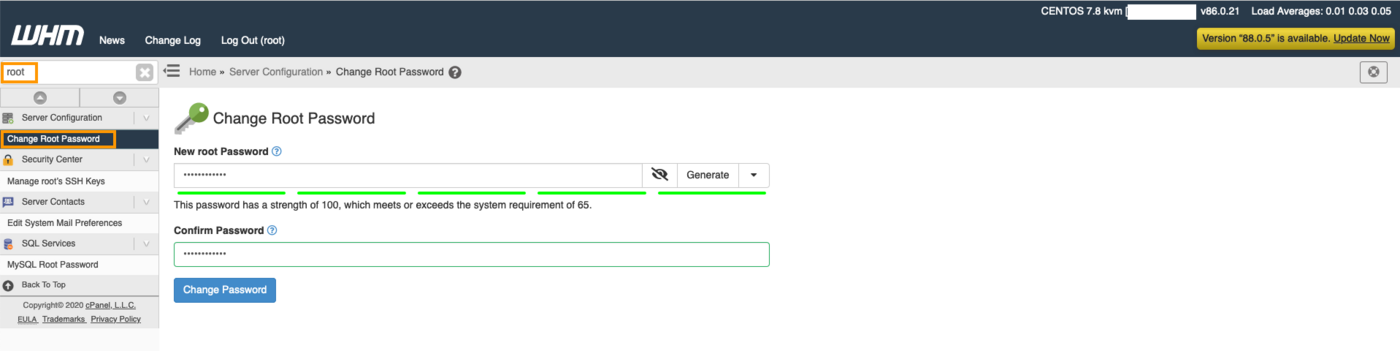
Per completare la prima configurazione dell'applicazione non sono necessari ulteriori step.
Puoi utilizzare i tuoi server DNS?
Sì, puoi. Assicurati di creare record GLUE con il tuo Registrar Ad esempio, se vuoi "ns1.mydomain.com" e "ns2.mydomain.com", devi configurare i record "GLUE" perché entrambi puntino sull'indirizzo IP del tuo server. Se il tuo dominio è registrato con OVHcloud, segui questa guida. Ti ricordiamo che la creazione potrebbe richiedere 24 ore.
Perché impostare la password di root?
WHM utilizza di default l'utente root per l'autenticazione. L'URL monouso permette di accedere alla prima configurazione e di modificare la password di root. La prossima volta che ti connetti a WHM, dovrai utilizzare l'utente root e la password che hai definito.
Dov'è la mia licenza per cPanel?
Puoi ordinare la licenza cPanel per il tuo VPS dallo Spazio Cliente OVHcloud.
Plesk
Questa funzionalità non è attualmente disponibile per i server privati virtuali nelle Local Zones.
Di seguito trovi i primi step per la messa in servizio dell'immagine preinstallata di Plesk. Gli step contrassegnati con "*" saranno seguiti da FAQ.
- Apri l'email ricevuta con le credenziali di accesso all'applicazione.
- Clicca sull'URL di Plesk in questa email.
- Accedi utilizzando il nome utente e la password presenti nell'email.
- Una volta connesso, Plesk ti chiederà:
a) I tuoi dati.
b) Una nuova password per l'utente "admin" che utilizzerai per accedere all'interfaccia di Plesk.
c) Informazioni sulla licenza.*
d) Leggere e accettare i contratti di licenza utente.
Per completare la prima configurazione dell'applicazione non sono necessari ulteriori step.
Dov'è la mia licenza Plesk?
Puoi ordinare la licenza Plesk per il tuo VPS dallo Spazio Cliente OVHcloud.
Docker
Questa funzionalità non è attualmente disponibile per i server privati virtuali nelle Local Zones.
Di seguito trovi i primi step per la messa in servizio dell'immagine preinstallata di Docker.
- Accedi in SSH al server utilizzando il nome utente e la password presenti nell'email.
- Verifica che Docker funzioni utilizzando il comando
docker run hello-world.
Per completare la prima configurazione dell'applicazione non sono necessari ulteriori step.
Let's Encrypt SSL
Questa sezione si applica solo agli impianti di WordPress, Drupal, Joomla! e PrestaShop. Essa non si applica agli altri impianti.
-
Nello Spazio Cliente OVHcloud è necessario creare o modificare due record
Ache puntano verso l'indirizzo IP del server. Ad esempio, se il tuo dominio è "personaldomain.ovh", è necessario creare recordAper:personaldomain.ovh
www.personaldomain.ovh
Se il tuo dominio è registrato in OVHcloud, consulta questa guida.
Se il tuo dominio è registrato presso un'altra società, contatta quest'ultima per ottenere assistenza sulla configurazione dei record A.
- Forse dovrai aspettare 24 ore prima che le due registrazioni si propaghino completamente. È sempre possibile verificarlo con mxtoolbox. Se l'indirizzo IP del tuo dominio viene visualizzato su mxtoolbox nello stesso modo del tuo server, passa allo step successivo.
- Accedi in SSH al tuo server con l'utente CentOS ed esegui questi comandi per installare Certbot:
Sostituisci personaldomain.ovh con il tuo dominio con questi comandi.
- Genera il tuo certificato SSL utilizzando Certbot (segui le istruzioni sullo schermo).
Quando ti viene chiesto di inserire "Input the webroot", inserisci una variabile del tipo "/var/www/wordpress". Se installa Joomla!, sostituisci "wordpress" con "joomla".
Assicurati che Certbot inserisca questa variabile nel file ssl.conf. Per farlo, inserisci:
Se vi viene chiesto di rispondere alla prima domanda con "1" e alla seconda anche con "1".
Se il tuo certificato SSL è stato generato, otterrai questo risultato:
Spingiti oltre
Contatta la nostra Community di utenti.


 Prime attivazione di un VPS
 31216
31216