

Configurare un indirizzo IP in alias
1864 viste
 12.11.2025
  Cloud / Server Privati Virtuali
Informazioni sulla traduzione
Questa traduzione è stata generata automaticamente dal nostro partner SYSTRAN. I contenuti potrebbero presentare imprecisioni, ad esempio la nomenclatura dei pulsanti o alcuni dettagli tecnici. In caso di dubbi consigliamo di fare riferimento alla versione inglese o francese della guida. Per aiutarci a migliorare questa traduzione, utilizza il pulsante "Contribuisci" di questa pagina.
Obiettivo
L'alias IP (IP aliasing in inglese) è una configurazione di rete speciale per i tuoi server OVHcloud, che ti permette di associare più indirizzi IP su un'unica interfaccia di rete.
Questa guida ti mostra come aggiungere indirizzi Additional IP alla tua configurazione di rete.
OVHcloud mette a tua disposizione servizi di cui sei responsabile. ma non è autorizzata ad accedervi e non si occupa quindi della loro amministrazione. Garantire quotidianamente la gestione software e la sicurezza di queste macchine è quindi responsabilità dell’utente.
Questa guida ti aiuta a eseguire le operazioni necessarie alla configurazione del tuo account. Tuttavia, in caso di difficoltà o dubbi relativamente ad amministrazione e sicurezza, ti consigliamo di contattare un provider specializzato. Per maggiori informazioni consulta la sezione "Per saperne di più".
Prerequisiti
- Disporre di una soluzione VPS nel tuo account OVHcloud
- Disporre di un indirizzo Additional IP
- Avere un accesso amministratore (sudo) via SSH o GUI sul tuo server
- Possedere conoscenze di base sulle reti e la loro amministrazione
Gli indirizzi Additional IP non sono attualmente disponibili per i server privati virtuali nelle Local Zones.
Procedura
Questa guida ti mostra le configurazioni delle distribuzioni/dei sistemi operativi più comunemente utilizzati. Il primo step consiste sempre nel connettersi al tuo server tramite SSH o tramite una sessione di connessione all'interfaccia grafica utente (RDP per un VPS Windows). Gli esempi che seguono presuppongono che tu sia connesso come utente con elevate autorizzazioni (Amministratore/sudo).
Per quanto riguarda le diverse versioni di distribuzione, ti ricordiamo che la procedura per configurare la tua interfaccia di rete e i nomi di file possono essere stati modificati. In caso di difficoltà o dubbi, consulta la documentazione relativa al tuo sistema operativo.
Si prega di prendere nota della terminologia che verrà utilizzata negli esempi di codice e nelle istruzioni dettagliate contenute in questa guida:
| Termine | Descrizione | Esempi |
|---|---|---|
| ADDITIONAL_IP | Indirizzo Additional IP attribuito al tuo servizio | 203.0.113.0 |
| NETWORK_INTERFACE | Nome dell'interfaccia di rete | eth0, ens3 |
| ID | ID dell'alias IP, che inizia con 0 (in base al numero di indirizzi IP aggiuntivi da configurare) | 0, 1 |
Negli esempi riportati di seguito utilizzeremo l'editor di testo nano. Su alcuni sistemi operativi sarà necessario installarlo prima di poterlo utilizzare. In tal caso, verrà richiesto di procedere all'installazione. È ovviamente possibile utilizzare l'editor di testo preferito.
Selezionare la scheda corrispondente al proprio sistema operativo.
Debian 11
Step 1: disattiva la configurazione automatica della rete
Apri il percorso per accedere al file seguente con un editor di testo:
Inserisci la riga seguente, poi salva e chiudi l'editor.
La creazione di questo file di configurazione impedisce l'esecuzione automatica delle modifiche apportate alla configurazione della tua rete.
Step 2: crea un backup
Per impostazione predefinita, il file di configurazione si trova nel percorso /etc/network/interfaces.d.
Nel nostro esempio, il nostro file si chiama 50-cloud-init, quindi facciamo una copia del file 50-cloud-init utilizzando il seguente comando:
In caso di errore, è possibile annullare le modifiche utilizzando i comandi seguenti:
Step 3: modifica il file di configurazione
Verifica il nome dell’interfaccia di rete con questo comando:
Aprire il file di configurazione di rete per modificarlo con il comando seguente:
Per configurare l'indirizzo Additional IP, aggiungere un'interfaccia virtuale o un alias Ethernet all'interfaccia di rete. Nel nostro esempio, la nostra interfaccia si chiama eth0, quindi il nostro primo alias è eth0:0. Per ogni indirizzo Additional IP che vuoi configurare.
Non modificare le righe esistenti nel file di configurazione, aggiungi il tuo indirizzo Additional IP al file come segue, sostituendo NETWORK_INTERFACE, ID e ADDITIONAL_IP con i tuoi valori:
Se si configura più di un indirizzo Additional IP, il file di configurazione dovrebbe essere simile al seguente:
Esempio
Step 4: riavvia l'interfaccia
Applica le modifiche utilizzando il seguente comando:
Debian 12, Ubuntu 22.04 e versioni successive
Il file di configurazione degli indirizzi Additional IP si trova nel file /etc/netplan/. In questo esempio, si chiama 50-cloud-init.yaml.
È consigliabile creare un file di configurazione separato per definire gli indirizzi Additional IP. In questo modo è possibile annullare le modifiche in caso di errore.
Step 1: Crea il file di configurazione di rete
Nel nostro esempio, il nostro file si chiama 51-cloud-init.yaml:
Step 2: modifica il file di configurazione
Per verificare il nome della tua interfaccia di rete, esegui questo comando:
Apri il file di configurazione di rete per modificarlo con questo comando:
Non modificare le linee esistenti nel file di configurazione. Aggiungi il tuo indirizzo Additional IP aggiungendo un secondo blocco di configurazione per l'interfaccia pubblica, come nell'esempio seguente:
Se è necessario configurare più di un indirizzo Additional IP, il file di configurazione dovrebbe essere simile al seguente:
È importante rispettare l'allineamento di ciascun elemento del file, come indicato nell'esempio di cui sopra. Non utilizzare il tasto di tabulazione per creare la tua spaziatura.
Esempio
Salva e chiudi il file.
Step 3: applicare la nuova configurazione di rete
Per testare la tua configurazione utilizza questo comando:
Se è corretta, applicala utilizzando il seguente comando:
AlmaLinux (8/9), Rocky Linux (8/9)
Il file di configurazione principale si trova nella cartella /etc/sysconfig/network-scripts/. In questo esempio, si chiama ifcfg-eth0. Prima di apportare modifiche, verificare il nome effettivo del file nella cartella.
Per ogni indirizzo Additional IP da configurare, crea un file di configurazione separato con le seguenti impostazioni: ifcfg-NETWORK_INTERFACE:ID. Dove NETWORK_INTERFACE rappresenta l’interfaccia fisica e ID rappresenta l’interfaccia di rete virtuale o l’alias ethernet che inizia con un valore di 0. Ad esempio, per la nostra interfaccia chiamata eth0 il primo alias è eth0:0, il secondo alias è eth0:1, ecc.
Step 1: determina l’interfaccia
Verifica il nome dell’interfaccia di rete con questo comando:
Step 2: crea il file di configurazione
Creare innanzitutto il file di configurazione. Sostituisci NETWORK_INTERFACE:ID con i tuoi valori.
Successivamente, modifica il file con il contenuto seguente, sostituendo NETWORK_INTERFACE:ID e ADDITIONAL_IP con i tuoi valori:
Esempio
Step 3: riavvia l’interfaccia
CentOS
Fedora 42, AlmaLinux & Rocky Linux (10)
Fedora ora utilizza i file chiave. In precedenza NetworkManager memorizzava i profili di rete in formato ifcfg in questa directory: /etc/sysconfig/network-scripts/. Tuttavia, il formato ifcfg è ora obsoleto. Per impostazione predefinita, NetworkManager non crea più nuovi profili in questo formato. Il file di configurazione è ora disponibile in /etc/NetworkManager/system-connections/.
Step 1: crea un backup
Nel nostro esempio, il nostro file si chiama cloud-init-eno1.nmconnection, quindi facciamo una copia del file cloud-init-eno1.nmconnection utilizzando il seguente comando:
In caso di errore, è possibile annullare le modifiche utilizzando i comandi seguenti:
Step 2: modifica il file di configurazione
Ti ricordiamo che il nome del file di rete nel nostro esempio potrebbe essere diverso dal tuo. Adatta i comandi al tuo nome di file.
Non modificare le righe esistenti nel file di configurazione, aggiungi l’Additional IP al file come segue, sostituendo ADDITIONAL_IP/32 con i tuoi valori:
Per configurare due indirizzi Additional IP, la configurazione dovrebbe essere simile alla seguente:
Esempio
Step 3: riavvia l’interfaccia
Riavvia l’interfaccia:
cPanel
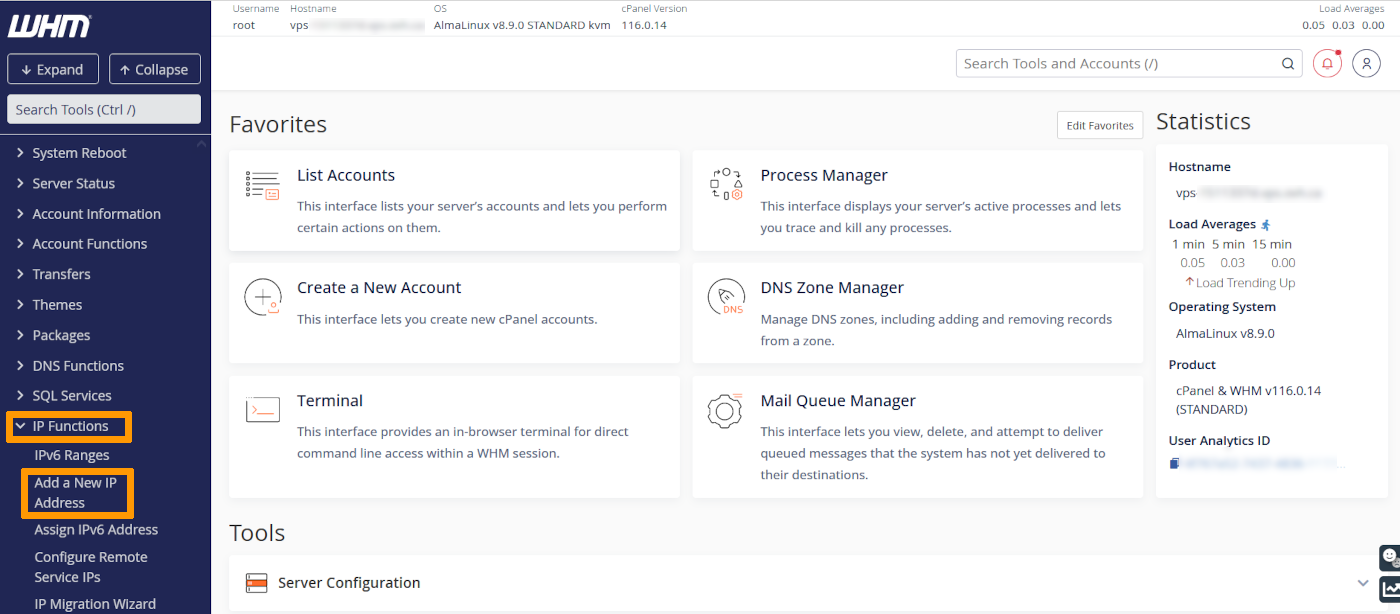
Step 1: accedi alla sezione di gestione degli IP del WHM
Dallo Spazio Cliente WHM, clicca su IP Functions e seleziona Add a New IP Address nel menu a sinistra.
Step 2: aggiungi le informazioni degli Additional IP
Inserisci il tuo indirizzo Additional IP nel campo "New IP or IP range to add" nel formato "xxx.xxx.xxx.xxx".
Seleziona 255.255.255.255 come subnet mask e clicca su Submit.
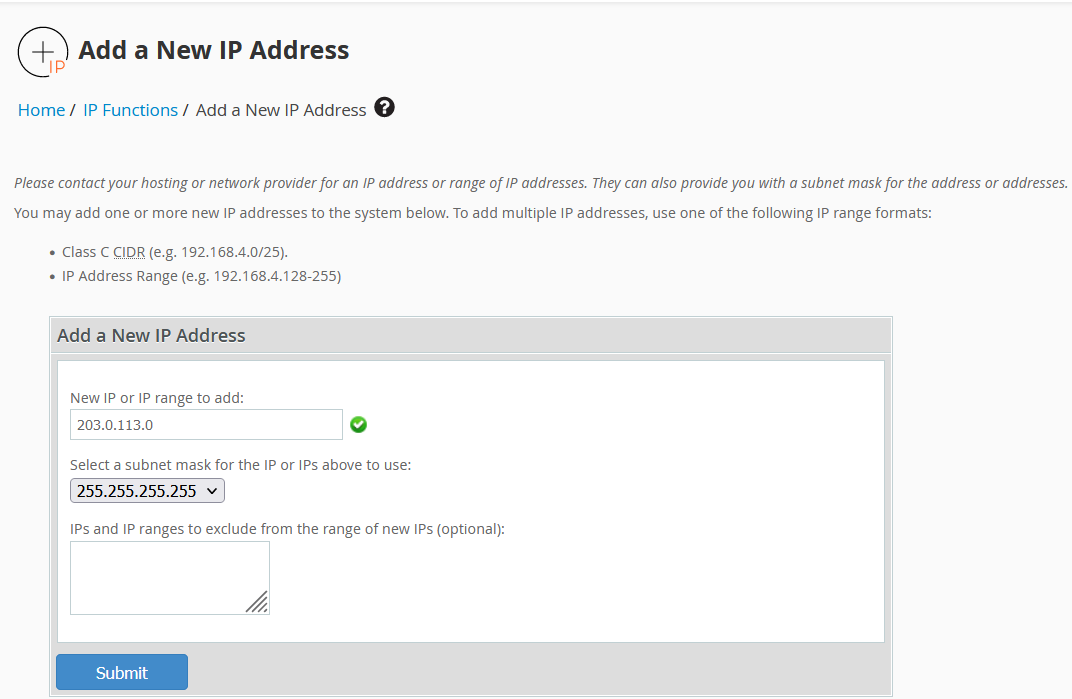
Attenzione: se hai diversi IP da configurare sullo stesso blocco e li aggiungi tutti contemporaneamente, il sistema WHM ti obbligherà a utilizzare la subnet mask 255.255.255.0. Non è consigliabile utilizzare questa configurazione, è necessario aggiungere ogni IP singolarmente per poter utilizzare la subnet mask appropriata 255.255.255.255.
Step 3: verifica la configurazione IP corrente
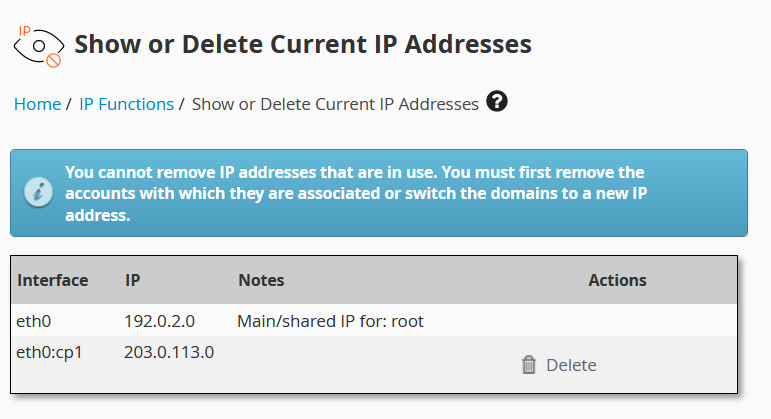
Nella sezione IP Functions, clicca su Show or Delete Current IP Addresses per verificare che l’indirizzo Additional IP sia stato aggiunto correttamente.
Plesk
Step 1: accedere alla gestione IP di Plesk
Nel pannello di configurazione Plesk, seleziona Tools & Settings nella barra laterale sinistra.
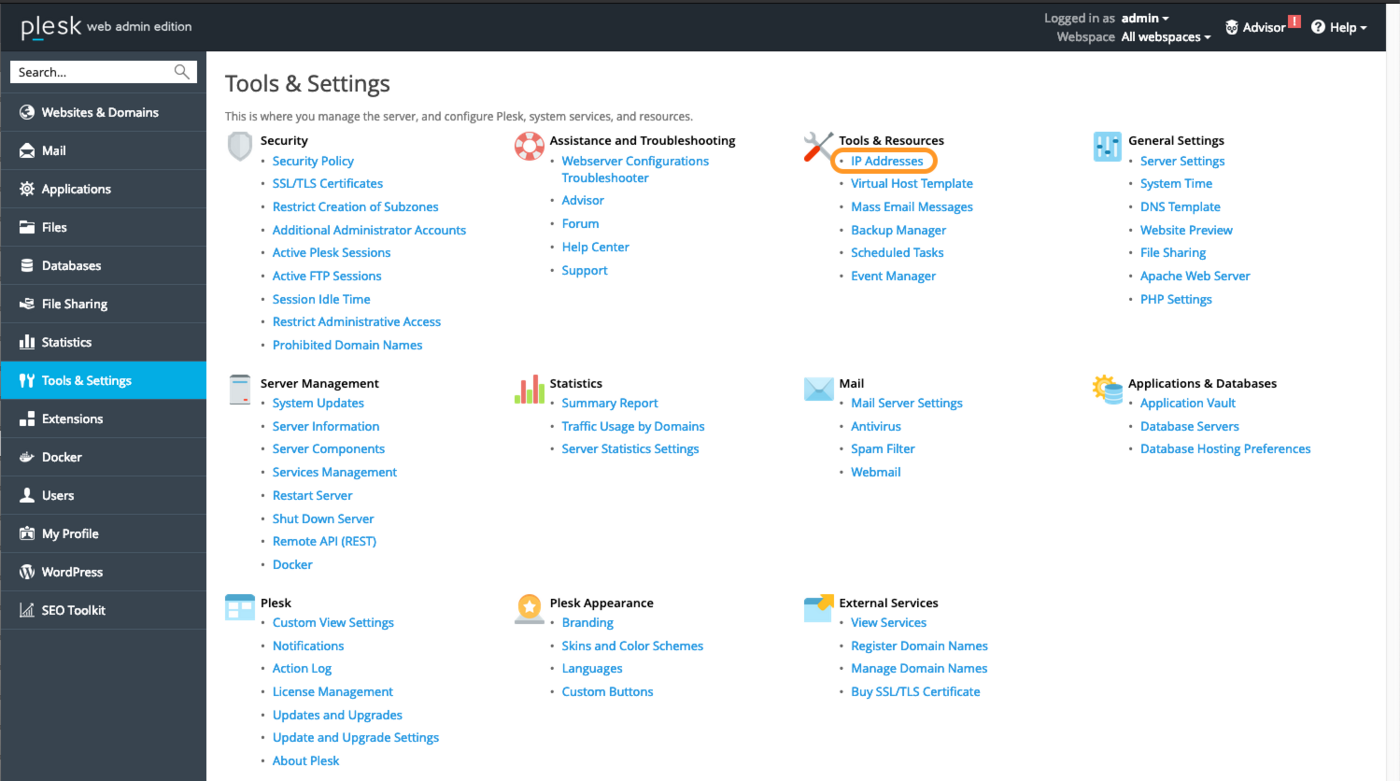
Clicca su IP Addresses sotto Tools & Resources.
Step 2: aggiungi le informazioni IP supplementari
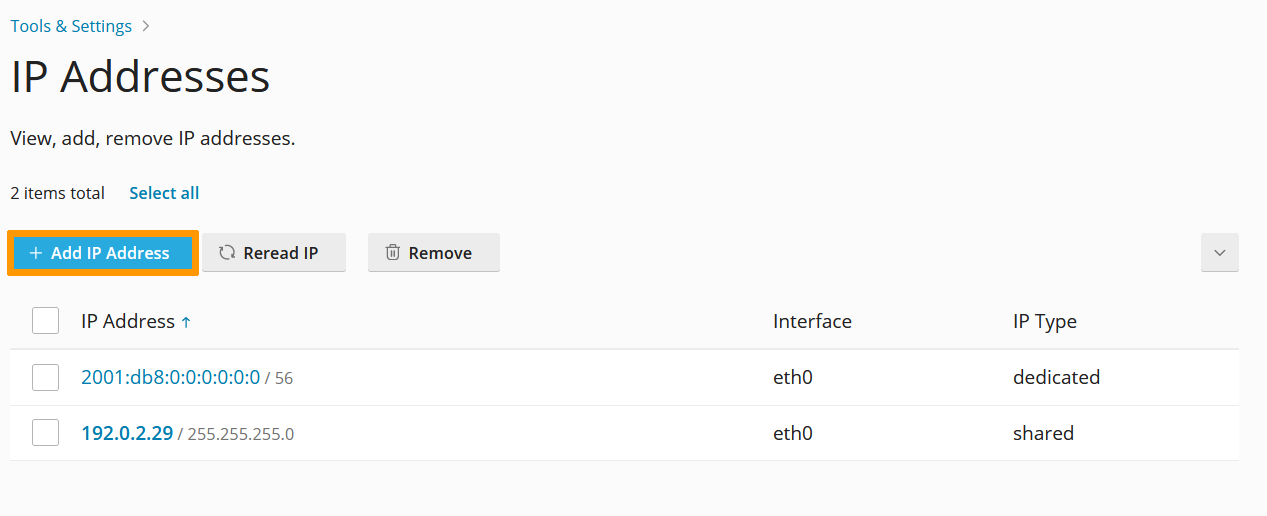
In questa sezione, clicca sul pulsante Add IP Address.
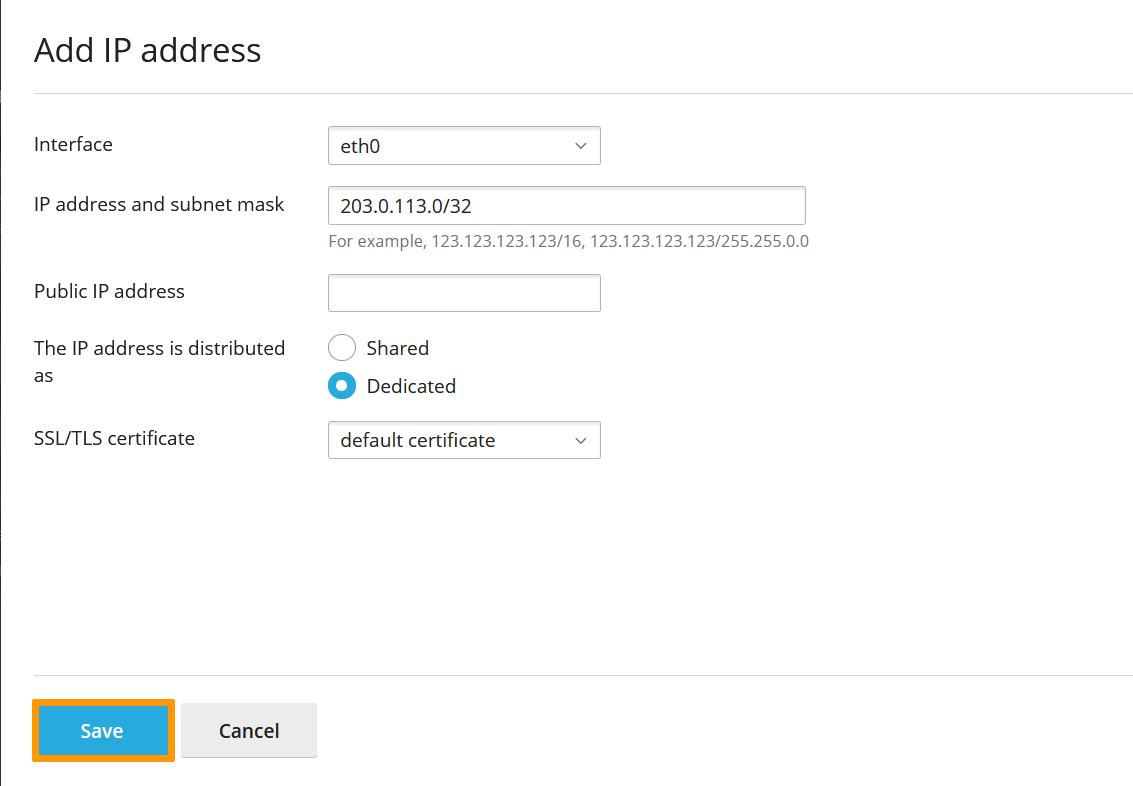
Inserisci il tuo indirizzo Additional IP nella forma xxx.xxx.xxx.xxx/32 nel campo "IP address and subnet mask" e clicca su OK.
Step 3: verifica la configurazione IP corrente
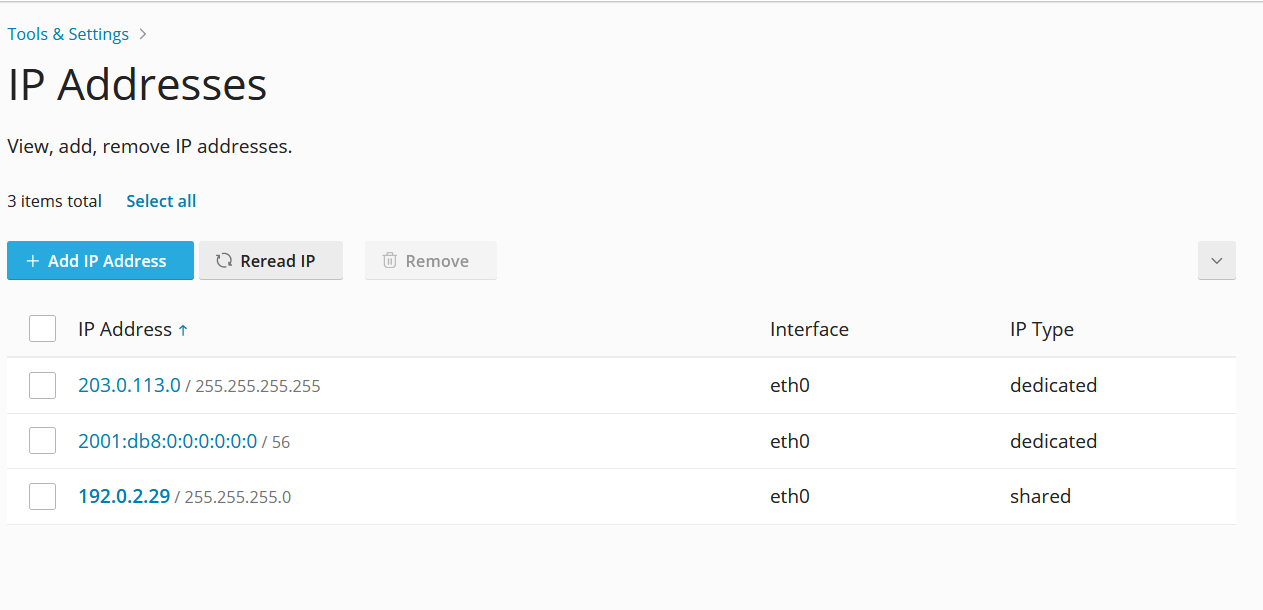
Per verificare che l'indirizzo Additional IP sia stato aggiunto correttamente, accedi alla sezione "IP Addresses".
Windows Server
Step 1: verifica la configurazione di rete
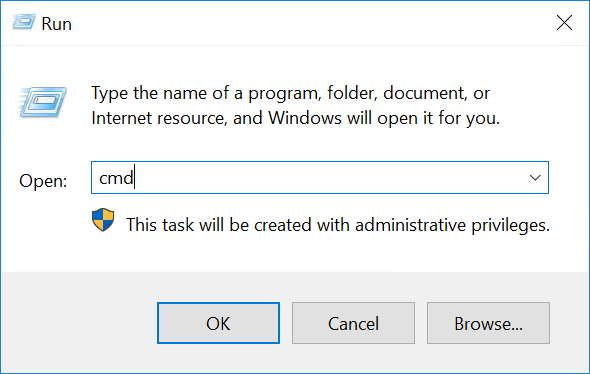
Clicca con il tasto destro sul pulsante Start Menu e apri Run.
Clicca su cmd e clicca su OK per aprire l'applicazione della riga di comando.
Per recuperare la configurazione IP corrente, inserisci ipconfig nel prompt dei comandi.
Step 2: modifica le proprietà IPv4
- Accedi al menu
Start, poiControl Panel,Network and Internet,Network and Sharing CentreeChange Adapter Settingsnella barra di sinistra; - clicca con il tasto destro su
Ethernet; - clicca su
Properties; - Seleziona
Internet Protocol Version 4 (TCP/IPv4)e clicca suProperties; - Clicca su
Use the following IP addresse inserisci l'IP principale del tuo server, la subnet mask e il gateway predefinito ottenuto con il comandoipconfigqui sopra. Nella casella "Preferred DNS Server" digitare213.186.33.99.
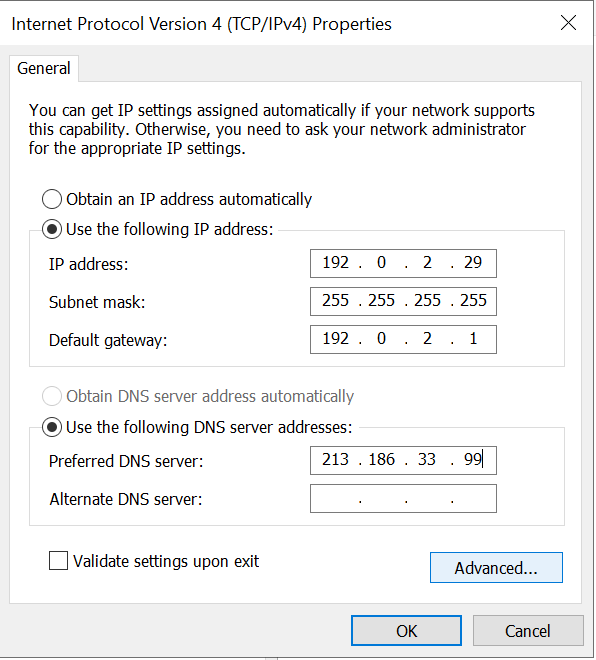
Attenzione: se le informazioni inserite non sono corrette, il server non sarà più raggiungibile. Sarà necessario effettuare le correzioni tramite il KVM.
Step 3: aggiungi l'indirizzo Additional IP nelle Impostazioni TCP/IP avanzate
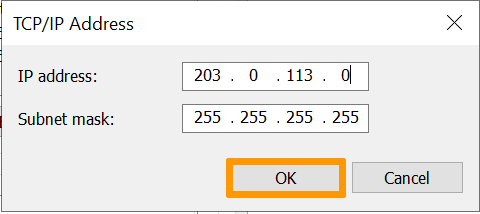
Nella nuova finestra, clicca su Add... sotto "IP addresses". Inserisci il tuo indirizzo Additional IP e la subnet mask (255.255.255.255).
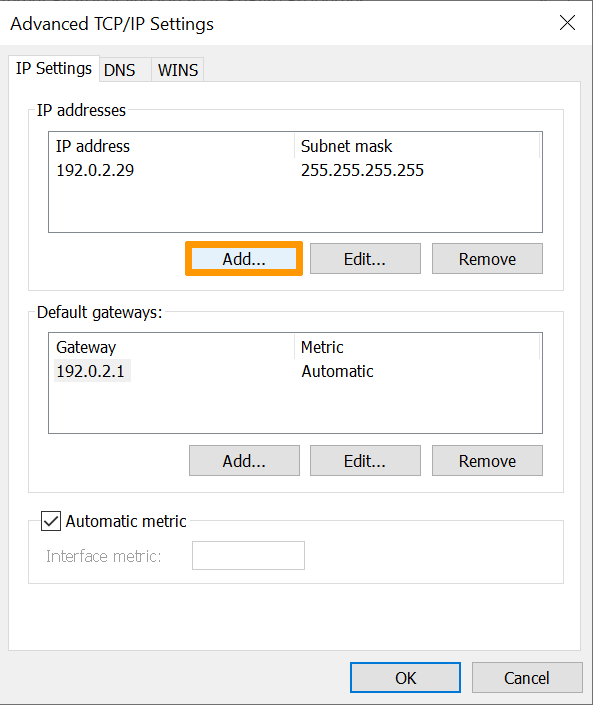
Per confermare, clicca su Add.
Fare quindi clic su OK per applicare la configurazione.
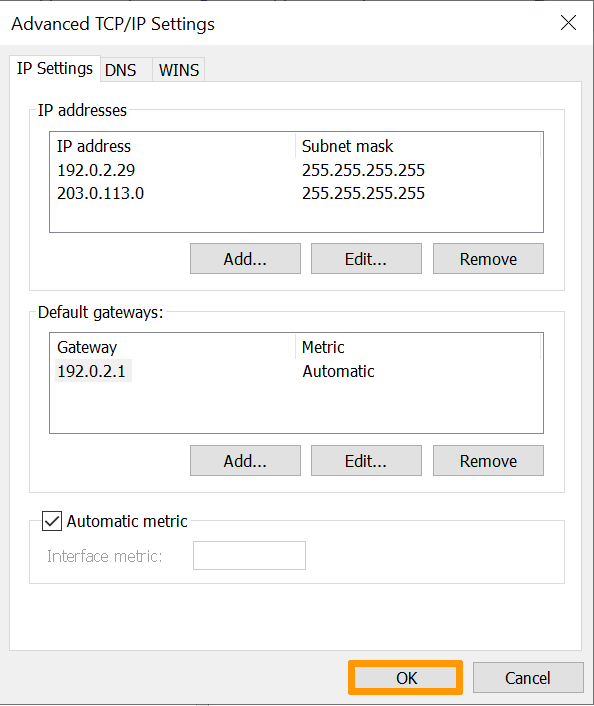
Si perderà la connessione al server per alcuni secondi.
Step 4: verifica la nuova configurazione di rete
Apri il prompt dei comandi (cmd) e inserisci ipconfig. La configurazione deve includere il nuovo indirizzo Additional IP.
Diagnostica
Per prima cosa, riavvia il server tramite la linea di comando o l'interfaccia utente. Se non riesci ancora a stabilire una connessione tra la rete pubblica e il tuo indirizzo IP dell'alias e sospetti un problema di rete, riavvia il server in modalità Rescue. A questo punto puoi configurare l'indirizzo Additional IP direttamente sul server.
Una volta effettuato l'accesso al server via SSH, esegui questo comando:
Per testare la connessione, ti basta inviare un ping al tuo indirizzo Additional IP dall'esterno. Se risponde in modalità Rescue, significa probabilmente che si è verificato un errore di configurazione. Se l'IP non funziona ancora, informi i nostri team del supporto creando un ticket di assistenza.
Per saperne di più
Attiva la modalità Rescue su un VPS
Per usufruire di un supporto per l'utilizzo e la configurazione delle soluzioni OVHcloud, è possibile consultare le nostre soluzioni offerte di supporto.
Contatta la nostra Community di utenti.


 Configurare IPv6 su un server VPS
 2575
2575