

Gestire un VPS legacy
527 viste
 22.01.2024
  Cloud / Server Privati Virtuali
Questa traduzione è stata generata automaticamente dal nostro partner SYSTRAN. I contenuti potrebbero presentare imprecisioni, ad esempio la nomenclatura dei pulsanti o alcuni dettagli tecnici. In caso di dubbi consigliamo di fare riferimento alla versione inglese o francese della guida. Per aiutarci a migliorare questa traduzione, utilizza il pulsante "Contribuisci" di questa pagina.
Obiettivo
Il nome visualizzato nello Spazio Cliente OVHcloud permette di stabilire se un VPS appartiene a una gamma meno recente. Se invece la referenza interna è in formato vpsXXXX.ovh.net (dove X rappresenta una cifra) e non è stato effettuato il trasferimento del VPS corrispondente alla nostra gamma attuale di prodotti, si tratta di un VPS legacy.
Il riferimento di un VPS della gamma attuale si presenta in questo modo: vps-XXXXXXX.vps.ovh.net (dove X può essere una cifra o una lettera).
Un VPS legacy implica alcune differenze in termini di gestione.
Questa guida ti mostra nel dettaglio le funzionalità dello Spazio Cliente OVHcloud dedicate alla gestione di un VPS legacy.
Prerequisiti
- Un VPS legacy nel tuo account OVHcloud
- Avere accesso allo Spazio Cliente OVHcloud
Procedura
Accedi allo Spazio Cliente OVHcloud, clicca sulla scheda Bare Metal Cloud e seleziona il tuo server tra i Server Privati Virtuali.
Nella scheda Home è possibile accedere alle operazioni principali del VPS dalla sezione Scelta rapida.
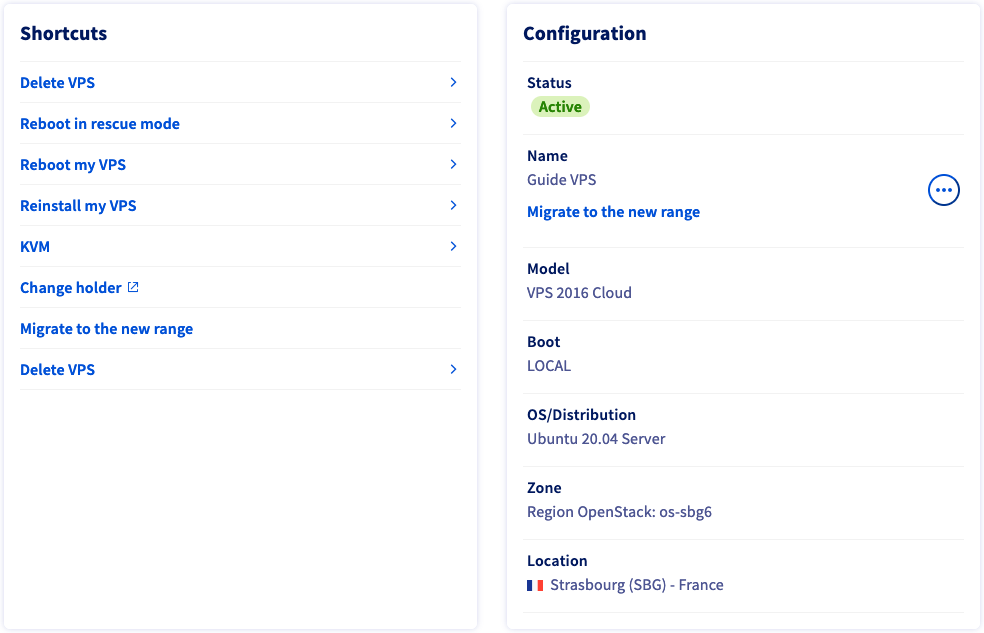
Elimina il tuo VPS
Questa opzione aprirà una finestra pop-up per avviare il processo di disattivazione del servizio.
Riavvia in modalità Rescue
Clicca su questa opzione per riavviare il VPS in modalità Rescue. Trovi tutti i dettagli nella nostra guida.
Sulle gamme VPS precedenti, le tue partizioni vengono montate automaticamente in modalità Rescue. Per identificare il punto di mount della partizione, utilizza questo comando:
Riavvia il tuo VPS
Se clicca su Conferma nella nuova finestra, questa opzione dello Spazio Cliente eseguirà un hard reboot del tuo VPS.
Per applicare gli aggiornamenti della configurazione o risolvere un problema, potrebbe essere necessario riavviare il sistema. Se possibile, esegui un soft reboot da riga di comando:
Reinstalla il tuo VPS
Fare clic su questa opzione per installare un nuovo sistema operativo. Nella nuova finestra, ti verrà chiesto di scegliere:
- un sistema operativo tra quelli proposti;
- la lingua;
- una chiave SSH (facoltativo)
La scelta dei sistemi operativi può essere limitata sul tuo servizio.
Alcuni sistemi operativi proprietari o alcune piattaforme come Plesk o cPanel richiedono licenze che generano spese supplementari. Le licenze possono essere gestite dallo Spazio Cliente: accedi alla sezione Bare Metal Cloud e apri il menu Licenze.
Una volta completata l’installazione, riceverai un’email. Questo processo può richiedere fino a 30 minuti.
Accedi al tuo VPS dopo la reinstallazione
Durante la reinstallazione del VPS, riceverai un’email con la password di root per accedere al tuo VPS in SSH, a meno che tu non abbia selezionato una chiave SSH da preinstallare.
Disattivazione dell'accesso al server per l'utente root
L’utente "root" è creato di default sui sistemi GNU/Linux. Si tratta del livello di accesso più elevato a un sistema operativo. Rendere accessibile il VPS tramite l’utente root e la sua password può essere pericoloso, in quanto questo account potrebbe effettuare operazioni irreversibilmente dannose.
Le connessioni utente root possono essere disattivate tramite il protocollo SSH. Prima di eseguire le operazioni seguenti, è consigliabile creare un altro utente.
Utilizza un editor di testo come vim o nano per modificare questo file di configurazione:
Individuare la riga seguente:
Sostituire yes con no dopo PermitRootLogin. Salvare e chiudere l'editor.
Per rendere effettiva questa modifica, riavvia il servizio SSH con uno dei seguenti comandi:
Questo dovrebbe essere sufficiente per applicare le modifiche. In caso contrario, riavvia il VPS (~$ sudo reboot).
In seguito, le connessioni al tuo server tramite l'utente root (ssh root@IPv4_VPS) saranno rifiutate.
KVM
Utilizza questa opzione per accedere al tuo VPS via KVM. Trovi tutti i dettagli nella nostra guida.
Cambia il proprietario
Questo link ti indirizza al form da compilare in caso di cambio di proprietario di un VPS. Se hai bisogno di assistenza per effettuare questa procedura, contatta il nostro supporto creando un ticket nel tuo Spazio Cliente OVHcloud.
Passa alla nuova gamma
Il VPS può essere migrato automaticamente verso la gamma attuale. Scopri i vantaggi di questa offerta nelle nostre FAQ dedicate alla migrazione dei VPS.
Per saperne di più
Creazione e utilizzo di chiavi SSH
Unisciti alla nostra Community di utenti all'indirizzo https://community.ovh.com/en/.


 Prime attivazione di un VPS
 30293
30293