

Aumenta la dimensione di un disco aggiuntivo
702 viste
 24.07.2025
  Cloud / Server Privati Virtuali
Informazioni sulla traduzione
Questa traduzione è stata generata automaticamente dal nostro partner SYSTRAN. I contenuti potrebbero presentare imprecisioni, ad esempio la nomenclatura dei pulsanti o alcuni dettagli tecnici. In caso di dubbi consigliamo di fare riferimento alla versione inglese o francese della guida. Per aiutarci a migliorare questa traduzione, utilizza il pulsante "Contribuisci" di questa pagina.
Obiettivo
Se hai raggiunto la capacità massima del tuo disco aggiuntivo, puoi aggiungere spazio di storage aumentando la dimensione del disco.
Questa guida ti mostra come aumentare la dimensione di un disco aggiuntivo ed estendere di conseguenza la partizione principale.
Prerequisiti
- Un VPS nel tuo account OVHcloud.
- Un disco aggiuntivo configurato sul VPS.
- Avere accesso al VPS in SSH o in RDP per l'amministrazione.
Accesso allo Spazio Cliente OVHcloud
- Link diretto: VPS management
- Percorso di navigazione:
Bare Metal Cloud>Server Privati Virtuali> Seleziona il tuo VPS
Questa funzionalità non è attualmente disponibile per i server privati virtuali nelle Local Zones.
Procedura
Negli step successivi è necessario aver configurato un disco aggiuntivo seguendo le indicazioni di questa guida.
Modifica la dimensione del disco
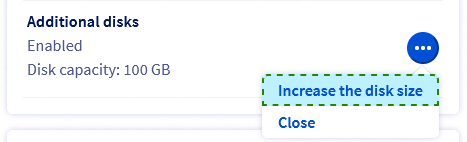
Nella scheda Home page, nella sezione La tua configurazione, clicca su ... accanto all’opzione Dischi aggiuntivi e poi clicca su Aumenta la capacità del disco.
Seleziona la nuova dimensione del disco nella nuova finestra e clicca su Aumenta.
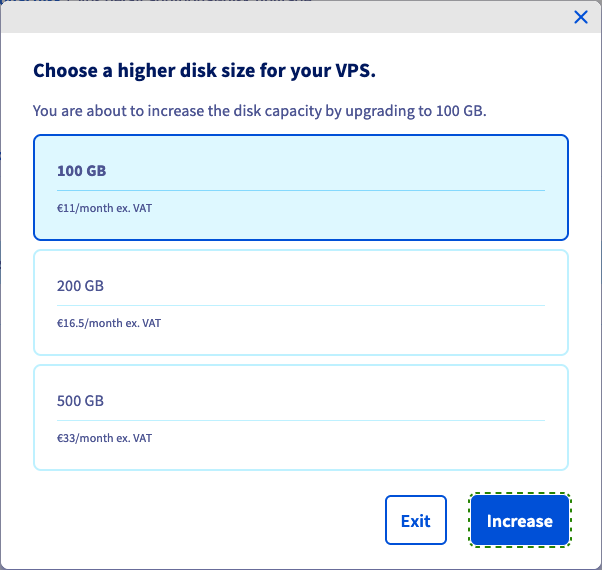
Visualizzerai un messaggio per confermare la tua richiesta. Clicca sul link all'interno del messaggio e segui la procedura d'ordine. Viene visualizzata una nuova scheda del browser per completare l'ordine.

L'aumento di capacità del disco richiederà alcuni minuti dopo la conferma del pagamento. Puoi verificare lo stato di avanzamento della procedura nella scheda Dischi aggiuntivi: se visualizzi la nuova dimensione selezionata, il disco è pronto.

Salva i tuoi dati sul disco aggiuntivo prima di continuare.
Estensione della partizione
OVHcloud mette a tua disposizione servizi di cui tu sei responsabile per la configurazione e la gestione. Assicurarne il corretto funzionamento è quindi responsabilità dell'utente.
Questa guida ti aiuta a eseguire le operazioni necessarie sul tuo VPS. Tuttavia, in caso di difficoltà o dubbi, ti consigliamo di rivolgerti a un provider specializzato o di contattare la nostra Community.
Su un VPS Linux
Questa sezione descrive un approccio generale agli step necessari, basato su un sistema operativo Ubuntu Server. Alcuni ordini potrebbero richiedere una personalizzazione per la distribuzione utilizzata.
Se sul tuo VPS è installata una distribuzione GNU/Linux, connettiti in SSH al tuo server dal terminale della linea di comando o utilizzando un'applicazione cliente SSH.
Gli esempi che seguono presuppongono che tu sia connesso come utente con elevate autorizzazioni.
Assicurati che il disco non sia montato con questo comando:
Sostituisci /mnt/disk con il percorso di mount effettivo verso il disco aggiuntivo, se necessario.
Determina i nomi dei dischi e delle partizioni:
In questo esempio, il disco è chiamato sdc e ha la nuova dimensione del disco corretta di 100 GB dopo l'aggiornamento spiegato nella prima parte di questa guida. La partizione sdc1 esiste sul disco e utilizza 50 GB.
Ricrea la partizione sul disco eseguendo fdisk:
Su invito fdisk, inserisci questi comandi:
Conferma tutti i valori predefiniti cliccando su Input:
Inserisci n e infine w:
Verifica la partizione ed estende il file system:
Infine, monta il disco:
La partizione 1 utilizza ora la dimensione massima del disco.
Su un VPS Windows
Se sul tuo VPS è installato un OS Windows, connetti RDP (Remote Desktop) al tuo server.
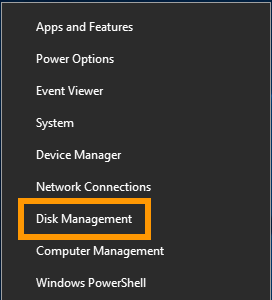
Una volta connesso, clicca con il tasto destro sul pulsante Menu Inizia e apri la Gestisci i dischi.
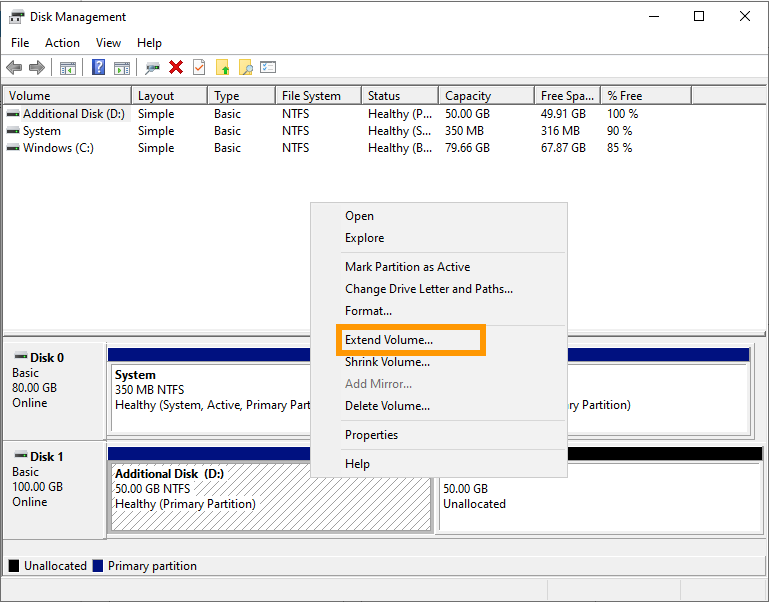
Il disco esteso mostra la capacità aggiuntiva sotto forma di spazio non allocato. Fai click con il tasto destro sul volume del tuo disco aggiuntivo e seleziona Estendi il volume nel menu contestuale.
Nell'assistente all'estensione del volume, clicca su Avanti per continuare.
Se necessario, è possibile modificare lo spazio disco in questo step. Clicca su Avanti.
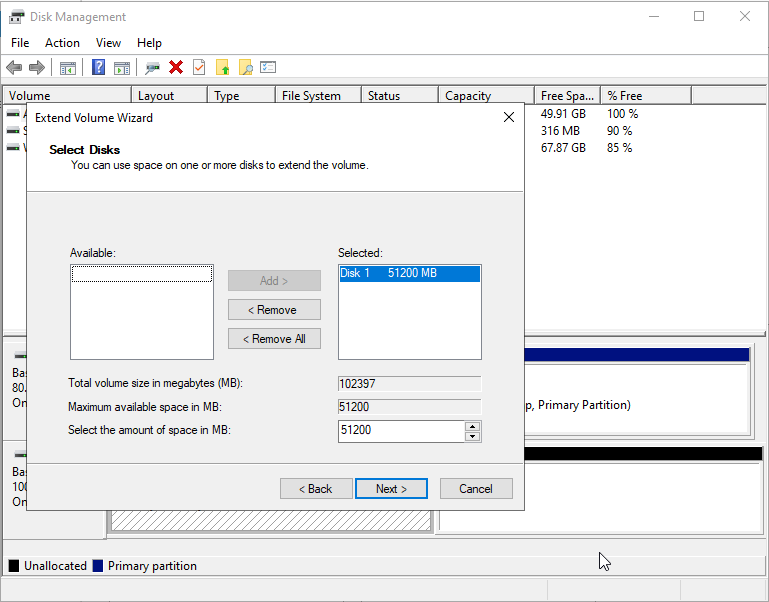
Clicca su Terminare per completare il processo.
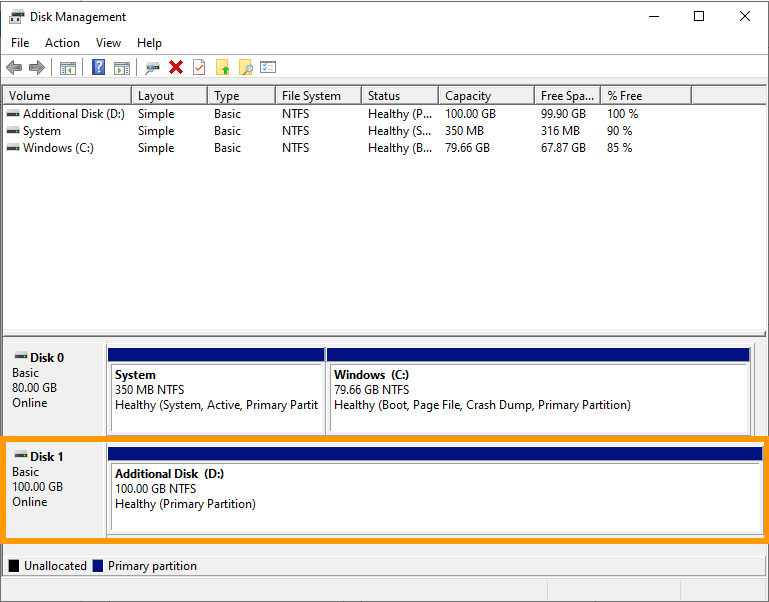
Il volume ridimensionato include lo spazio disco aggiuntivo.
Per saperne di più
Contatta la nostra Community di utenti.


 Usare snapshot su un VPS
 4563
4563