

Prime attivazione di un VPS
31282 viste
 21.01.2026
  Cloud / Server Privati Virtuali
Informazioni sulla traduzione
Questa traduzione è stata generata automaticamente dal nostro partner SYSTRAN. I contenuti potrebbero presentare imprecisioni, ad esempio la nomenclatura dei pulsanti o alcuni dettagli tecnici. In caso di dubbi consigliamo di fare riferimento alla versione inglese o francese della guida. Per aiutarci a migliorare questa traduzione, utilizza il pulsante "Contribuisci" di questa pagina.
Obiettivo
Un server privato virtuale (VPS) è un server che gestisci completamente.
A differenza di un hosting web gestito, sei responsabile dei seguenti elementi:
- Configurazione: gestire e configurare il tuo server.
- Sicurezza: proteggere il tuo VPS dagli attacchi.
- Manutenzione: mantenere aggiornato e operativo il server.
- Backup: testare regolarmente i backup per garantire la ripristinabilità dei dati.
Prerequisiti
- Disporre di un'offerta VPS attiva nel tuo Spazio Cliente OVHcloud.
Accesso allo Spazio Cliente OVHcloud
- Link diretto: VPS management
- Percorso di navigazione:
Bare Metal Cloud>Server Privati Virtuali> Seleziona il tuo VPS
Procedura
Per comprendere l'interfaccia di gestione del tuo VPS e le azioni disponibili nel tuo Spazio Cliente OVHcloud, consulta la nostra guida dedicata all'utilizzo dello Spazio Cliente OVHcloud per i VPS.
Indice:
- Passo 1: Connessione iniziale
- Passo 2: Utilizzo dell'account root
- Passo 3: Sicurezza del tuo VPS
- Passo 4: Collegamento di un nome a dominio
Passo 1: Connessione iniziale
Linux:
Quando ti connetti al tuo VPS per la prima volta, nota che l'account con cui ti connetti non è root.
Presso OVHcloud, per motivi di sicurezza e per proteggere i servizi dei nostri clienti, creiamo automaticamente un nome utente legato al sistema operativo scelto al momento dell'ordine.
Il nome utente esatto da utilizzare per la connessione è chiaramente indicato nella tua email di consegna del VPS.
Ad esempio:
- Per Debian, il nome utente sarà debian.
- Per Ubuntu, il nome utente sarà ubuntu.
- Per Rocky Linux, il nome utente sarà rocky.
La password temporanea associata a questo account ti viene inviata tramite un link sicuro nella tua email di consegna.
Nota importante: durante la prima connessione, ti verrà richiesto di modificare questa password temporanea.
Una volta modificata la password, la sessione verrà automaticamente chiusa. Questo è un comportamento normale. Dovrai quindi riconnetterti con la tua nuova password.
- Sostituisci "username" con l'utente corrispondente al tuo sistema operativo.
- Sostituisci "IPv4_de_votre_VPS" con l'indirizzo IP indicato nell'email di consegna.
Windows:
Completare l'installazione di Windows
Una volta installato il sistema operativo Windows, riceverai un'email con il nome utente predefinito Windows user.
Dovrai quindi completare il processo di installazione di Windows impostando la lingua, la disposizione della tastiera e la password amministratore.
Questo si effettua nella console VPS KVM: Nella scheda Home page, clicca sul pulsante ... accanto al nome del tuo VPS nella sezione Il tuo VPS e seleziona KVM.
Troverai maggiori informazioni su questo strumento nella nostra "guida KVM".
Per completare la configurazione iniziale del tuo VPS Windows, segui le seguenti fasi scorrendo i tab:
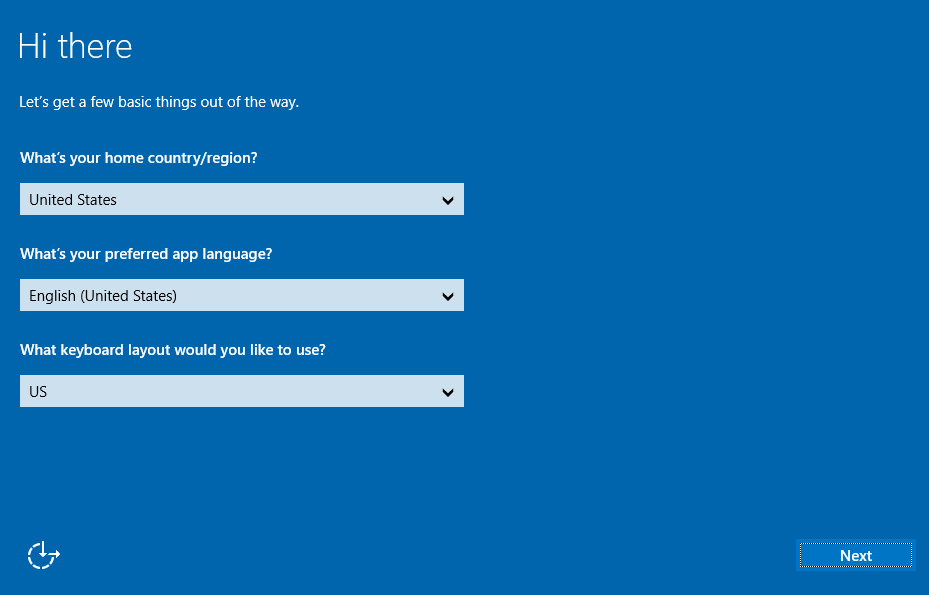
Una volta stabilita la sessione KVM, completa la configurazione iniziale di Windows impostando il tuo paese/regione, la lingua preferita di Windows e la disposizione della tastiera. Clicca quindi sul pulsante Avanti in basso a destra.
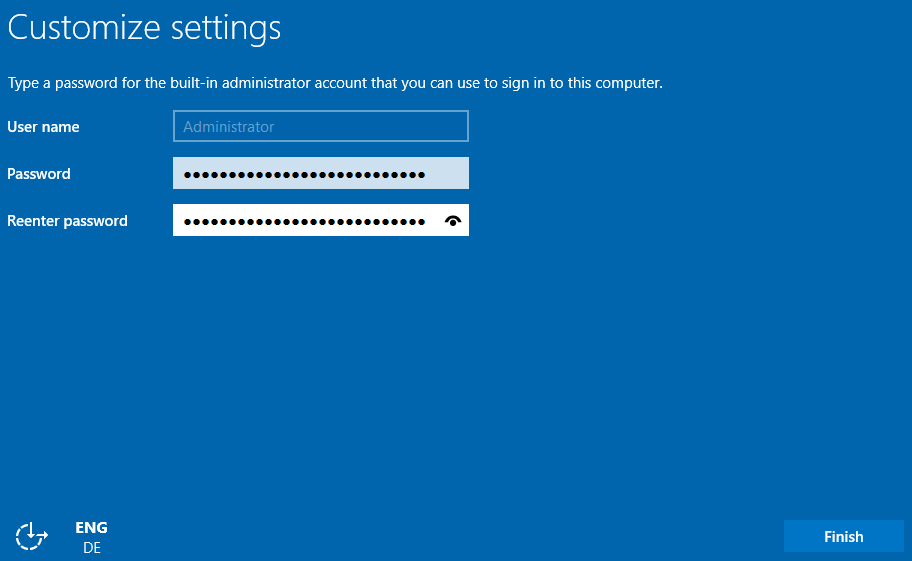
Imposta una password per il tuo account Windows Administrator/admin, confermala, quindi clicca su Fine.
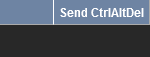
Windows applicherà le tue impostazioni, quindi mostrerà lo schermo di accesso. Clicca sul pulsante Send CtrlAltDel in alto a destra per accedere.
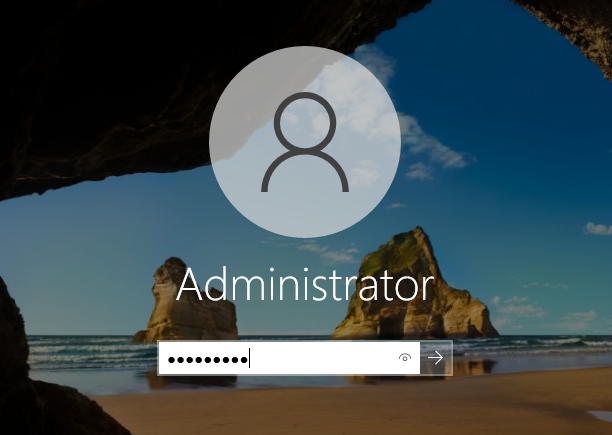
Inserisci la password Administrator che hai creato nel passo precedente e clicca sulla freccia.
Connessione al server tramite RDP
Sul tuo dispositivo Windows locale, puoi utilizzare l'applicazione client "Connessione Desktop Remoto" per connettersi al VPS.
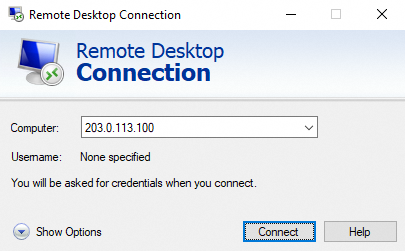
Inserisci l'indirizzo IPv4 del tuo VPS, quindi il tuo identificativo e la password. Di norma, appare un messaggio di avvertimento che ti chiede di confermare la connessione a causa di un certificato sconosciuto. Clicca su Sì per connettersi.
Puoi anche utilizzare un'altra applicazione di terze parti compatibile con RDP. Questa condizione è richiesta se Windows non è installato sul tuo dispositivo locale.
Se riscontri problemi con questa procedura, verifica che le connessioni remote (RDP) siano abilitate sul tuo dispositivo controllando le impostazioni di sistema, le regole del firewall e le possibili restrizioni di rete.
Per facilitare la diagnosi in caso di problemi, ti consigliamo di abilitare i log di avvio di Windows seguendo la nostra guida dedicata.
Passo 2: Utilizzo dell'account root (facoltativo ma consigliato)
L'utente root è disattivato per default per la sicurezza del tuo prodotto.
Per le attività di amministrazione, utilizza sudo dal tuo utente principale:
Se desideri abilitare root:
Passo 3: Sicurezza del tuo VPS
Se desideri proteggere il tuo VPS, ti invitiamo a seguire la nostra guida "Sicurezza di un VPS". Questa guida ti accompagna passo dopo passo e dettaglia in particolare le seguenti azioni:
- Aggiornare il sistema.
- Modificare la porta di ascolto SSH predefinita.
- Configurare il firewall interno.
- Installare fail2ban per bloccare i tentativi di accesso ripetuti.
- Eseguire il backup del tuo sistema e dei dati.
Passo 4: Collegamento di un nome a dominio (facoltativo ma consigliato)
L'attivazione del tuo VPS passa generalmente attraverso l'utilizzo e la configurazione di un nome a dominio.
A tale scopo, ti consigliamo di effettuare le seguenti azioni:
- Modificare la zona DNS aggiungendo le voci necessarie per indirizzare il dominio all'indirizzo IPv4 del tuo VPS.
- Attivare un certificato SSL gratuito (Let's Encrypt) per proteggere l'accesso ai tuoi siti web tramite HTTPS.
Per saperne di più
Come recuperare l'accesso al server in caso di perdita della password utente
Contatta la nostra Community di utenti.


 Utilizzare la console KVM per accedere a un VPS
 3542
3542