

Configura un disco aggiuntivo
1065 viste
 24.07.2025
  Cloud / Server Privati Virtuali
Informazioni sulla traduzione
Questa traduzione è stata generata automaticamente dal nostro partner SYSTRAN. I contenuti potrebbero presentare imprecisioni, ad esempio la nomenclatura dei pulsanti o alcuni dettagli tecnici. In caso di dubbi consigliamo di fare riferimento alla versione inglese o francese della guida. Per aiutarci a migliorare questa traduzione, utilizza il pulsante "Contribuisci" di questa pagina.
Obiettivo
Con i VPS OVHcloud è possibile aggiungere spazio di storage sicuro come opzione di servizio. Questo storage è separato dalla capacità di storage interno della soluzione VPS, che lo rende un luogo sicuro per i tuoi backup o altri dati statici. Il disco aggiuntivo sarà accessibile esclusivamente dall'indirizzo IP del server e i dati in esso contenuti non subiranno modifiche, anche se il VPS sarà reinstallato o subirà una perdita di dati.
Questa guida ti mostra come attivare l'opzione di disco supplementare e configurare lo spazio di storage per utilizzarla con il VPS.
Prerequisiti
- Disporre di un VPS nel proprio account OVHcloud
- Avere accesso amministrativo via SSH o RDP al VPS
Accesso allo Spazio Cliente OVHcloud
- Link diretto: VPS management
- Percorso di navigazione:
Bare Metal Cloud>Server Privati Virtuali> Seleziona il tuo VPS
Questa funzionalità non è attualmente disponibile per i server privati virtuali nelle Local Zones.
Procedura
Ordina un disco aggiuntivo
Dopo aver selezionato il tuo VPS, clicca sulla scheda Disco aggiuntivo nel menu orizzontale. Clicca su Ordina un disco aggiuntivo e seleziona una dimensione del disco nella selezione che appare.
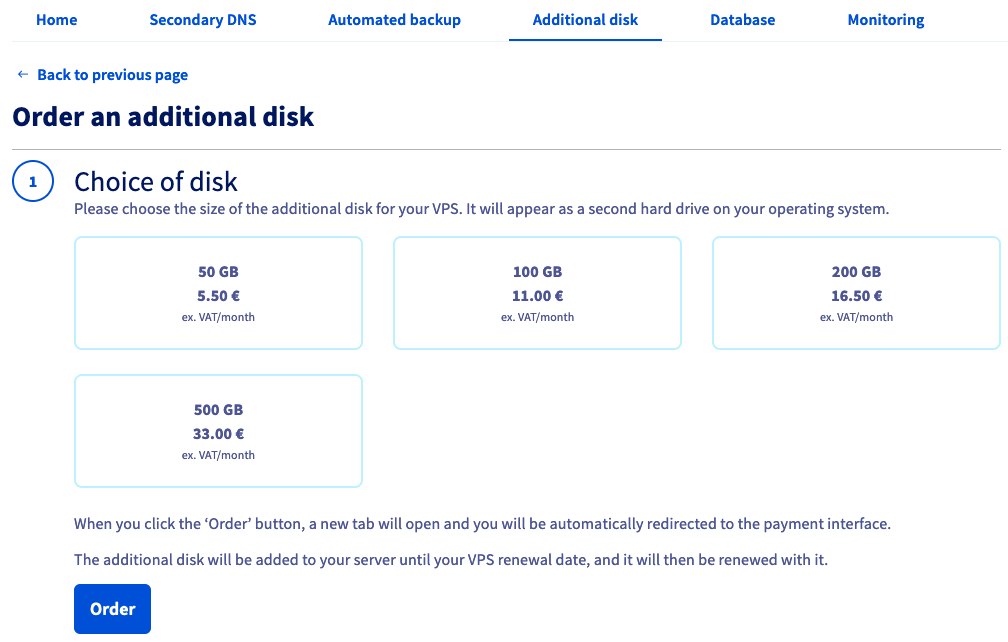
Annota le informazioni relative alla tariffazione e clicca su Ordina. Riceverai un'email di conferma durante il processo d'ordine.
Montare il nuovo spazio di storage
OVHcloud mette a disposizione i servizi ma non si occupa della loro configurazione e gestione. garantirne il corretto funzionamento è quindi responsabilità dell’utente.
In caso di difficoltà nell'esecuzione di queste operazioni, contattare un fornitore di servizi specializzato e/o discutere il problema con la nostra comunità di utenti. OVHcloud non può fornirti assistenza tecnica su questo argomento.
Su un VPS Linux
Se sul tuo VPS è installata una distribuzione GNU/Linux, connettiti in SSH al tuo server dal terminale della linea di comando o utilizzando un'applicazione cliente SSH.
Gli esempi che seguono suppongono di essere connessi come utenti con diritti elevati.
Per verificare il nome della nuova periferica utilizza il seguente comando:
In questo esempio, il disco aggiuntivo è chiamato sdb.
Esegui fdisk per creare una partizione sul disco. Quando ti viene chiesto, inserisci n per una nuova partizione e accetta i valori predefiniti qui sotto premendo "Enter". e utilizza il comando w per scrivere le modifiche sul disco.
Una volta creata la partizione sdb1, è possibile formattarla con ext4:
L'ultimo step consiste nel mount del disco:
Sull'ultima riga puoi vedere che il disco aggiuntivo è stato montato a /mnt/disk:
Questo step precedente non è persistente perché il disco verrà scollegato se il VPS verrà riavviato. Per automatizzare il processo di mount, il file fstab deve essere modificato.
Per prima cosa recupera l'UUID (ID del blocco) della periferica:
Apri etc/fstab con un editor di testo:
Aggiungi la riga qui sotto al file e sostituisci l'UUID con la tua:
Salva e lascia l'editor. A questo punto, il disco dovrebbe essere montato automaticamente dopo ogni riavvio.
Su un VPS Windows
Se sul tuo VPS è installato un sistema operativo Windows, connetti desktop remoto (RDP) al tuo server.
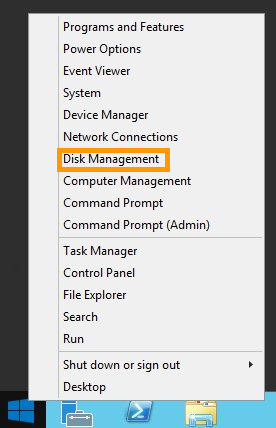
Una volta connesso, clicca con il tasto destro sul pulsante Menu Inizia e apri il tool di Gestione disco.
Il nuovo disco viene visualizzato come volume sconosciuto con spazio non allocato.
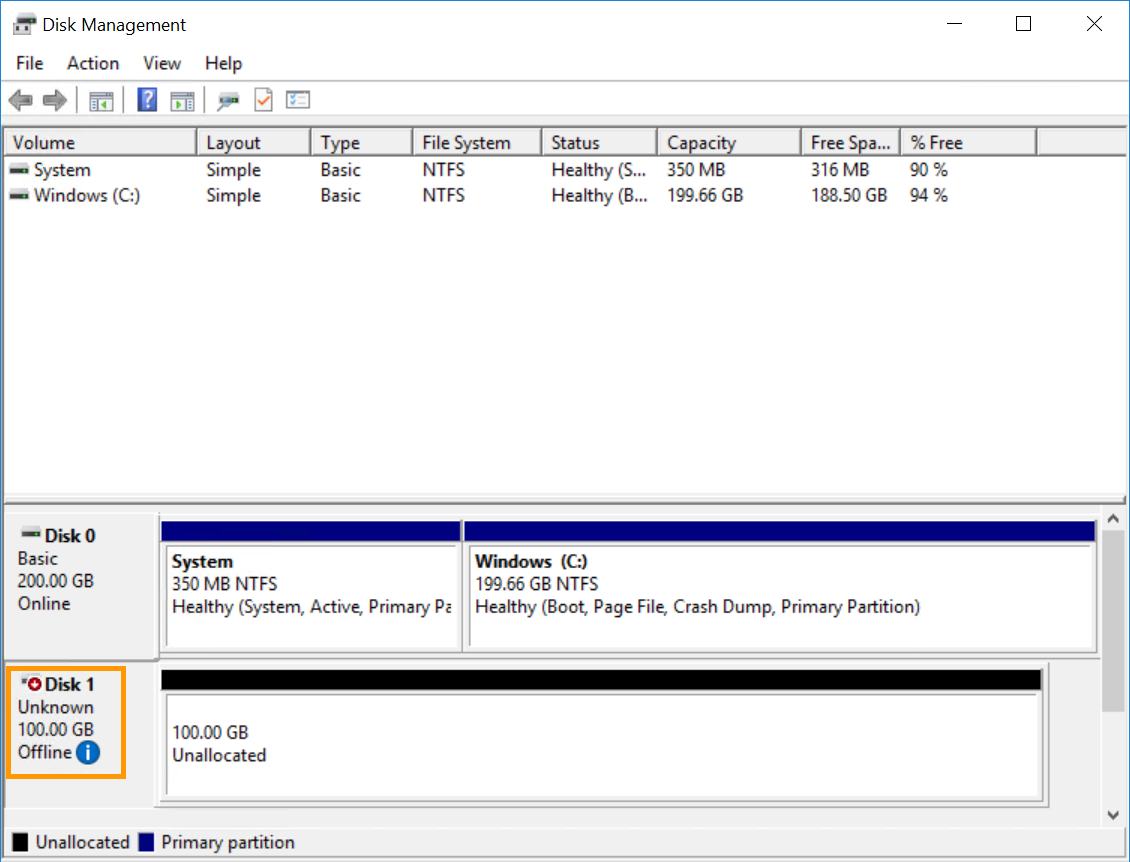
Se il disco è marcato come disco "off-connection", deve prima essere avviato. Per farlo, puoi utilizzare l'interfaccia grafica Windows o l'utility DISKpart. Altrimenti, esegui la formattazione del disco nel tool "Gestione disco".
Inizializzare il disco nello strumento "Gestione dei dischi"
Clicca con il tasto destro sul disco e seleziona online.
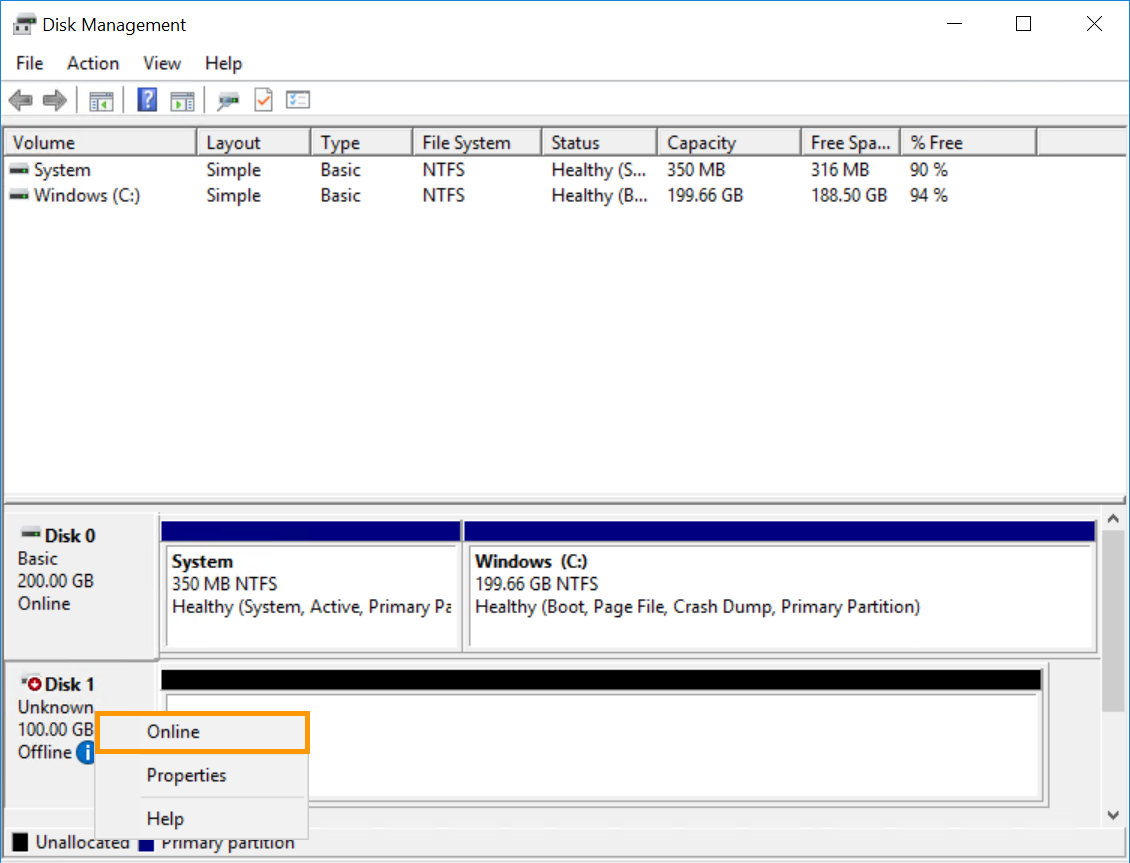
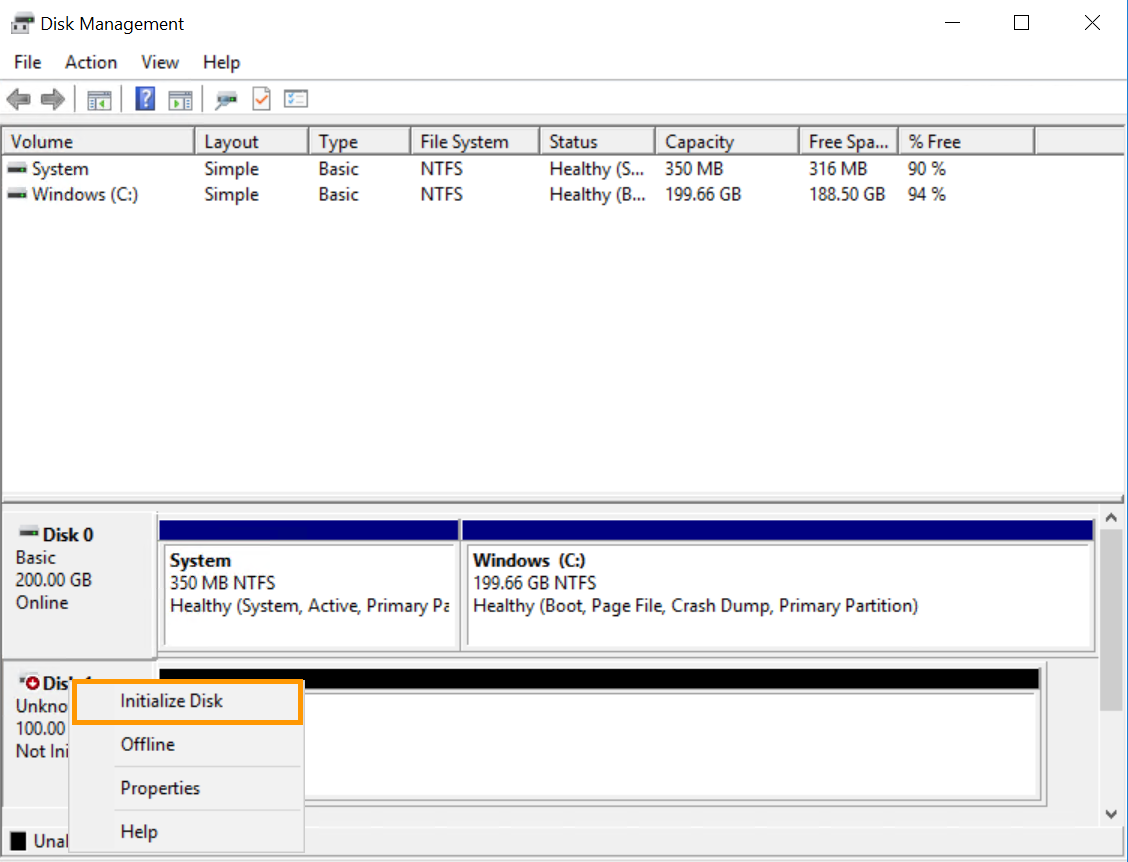
Fai un nuovo click con il tasto destro sul disco e seleziona questa volta Inizializza il disco.
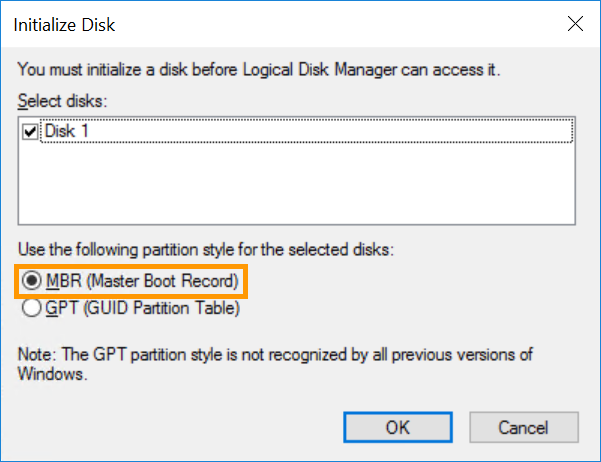
Seleziona MBR (settore principale di avvio) nella nuova finestra e clicca su OK.
Iniziare il disco con DISKpart
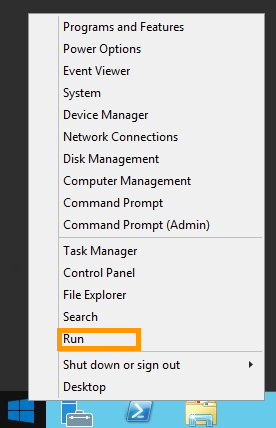
Clicca con il tasto destro sul Menu Inizia e apri Esegui.
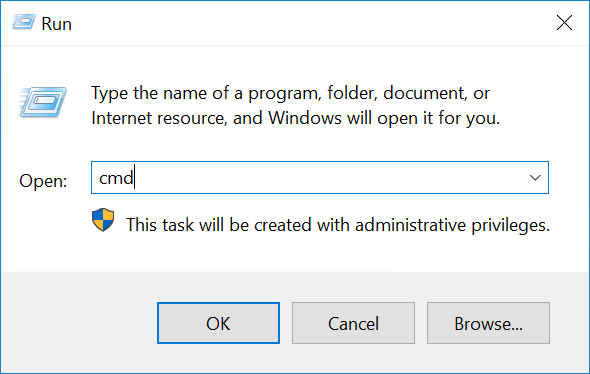
Clicca su cmd e clicca su OK per aprire l'applicazione della riga di comando.
Nel prompt dei comandi, apri DISKPART:
Per configurare il disco online, utilizza questo set di comandi DISKpart:
Formattare il disco nel tool "Gestione dei dischi"
Nella gestione dei dischi, clicca con il tasto destro sul nuovo disco e seleziona Nuovo volume semplice....
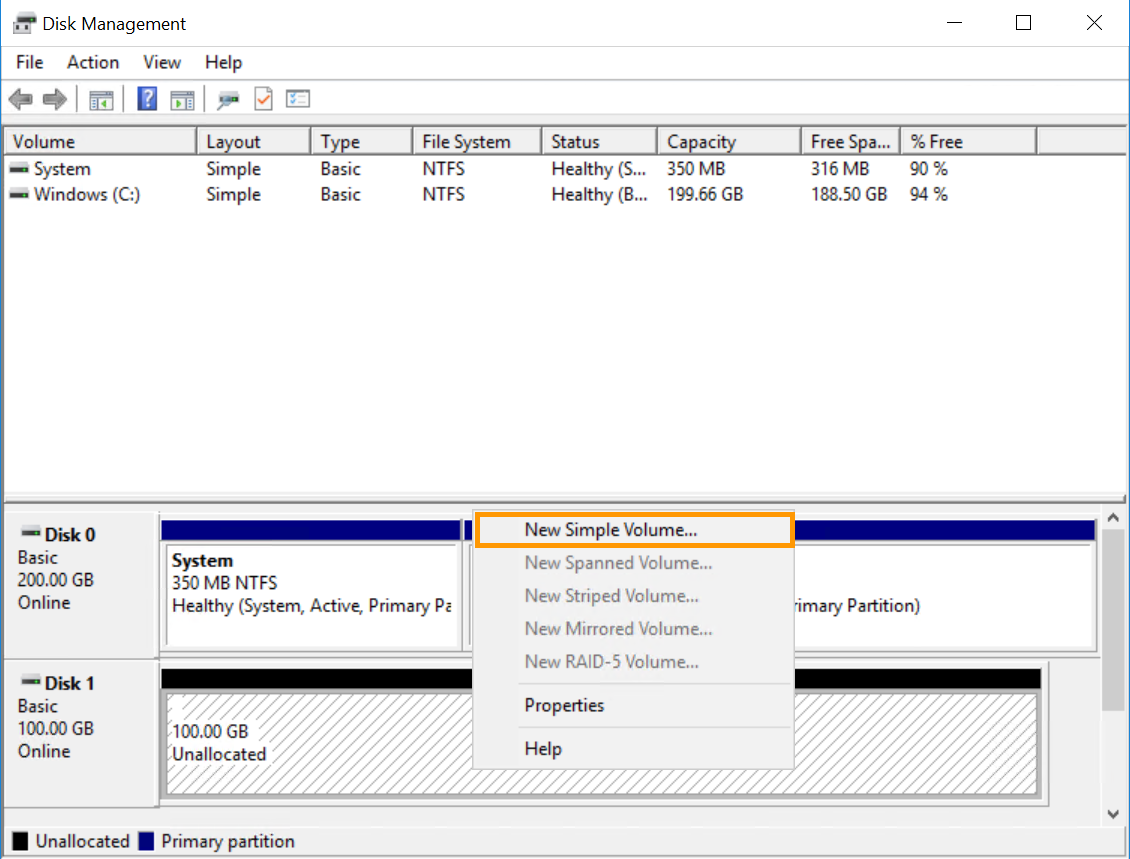
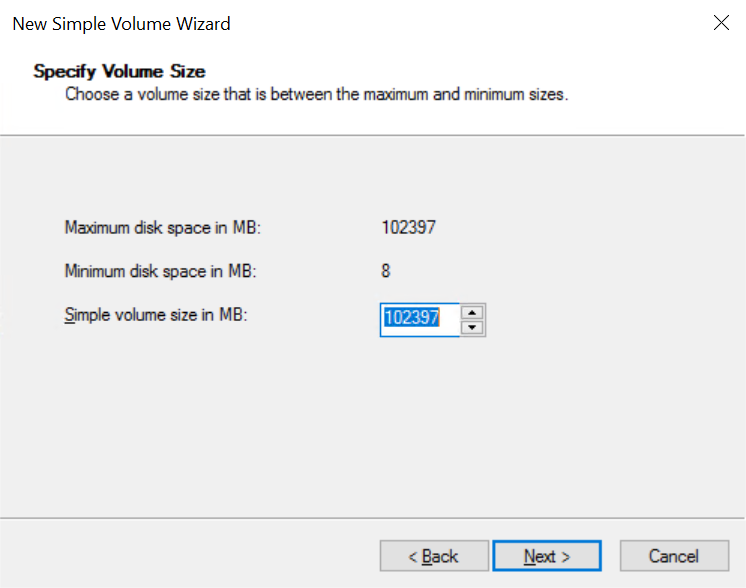
Nell'assistente, clicca su Avanti per specificare la dimensione del volume. Dovrebbe essere definito di default sul massimo. Clicca su Avanti per continuare.
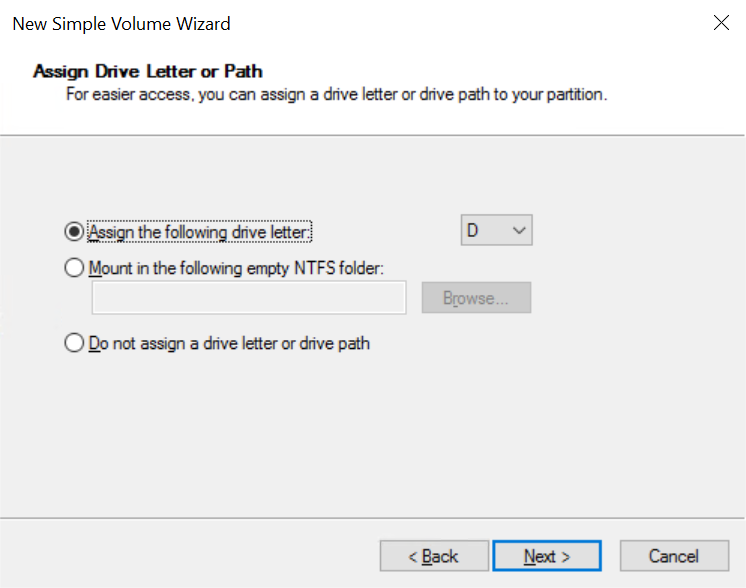
Conserva la nuova lettera del lettore di default o scegline un'altra, poi clicca su Seguente.
Assegna un nome al volume (facoltativo) e conferma le opzioni di formattazione cliccando su Avanti.
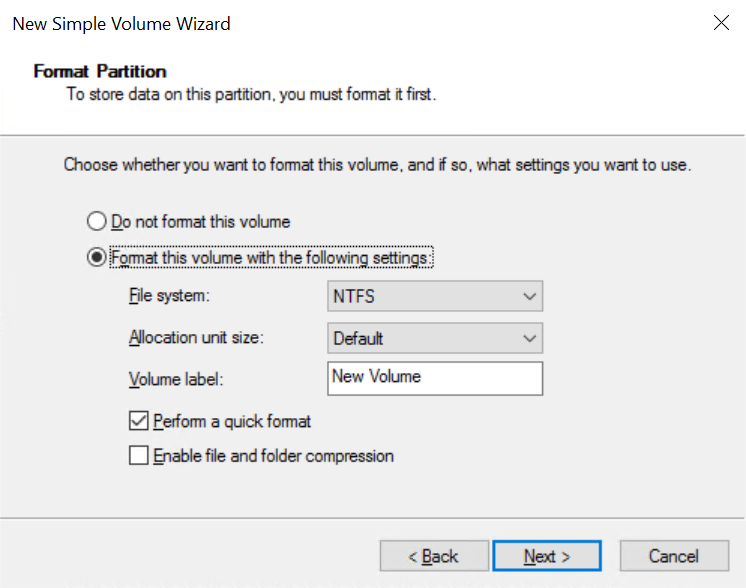
Nell'ultima finestra, clicca su Terminare per formattare il disco. Dopo l'operazione sarà disponibile come lettore nell'Explorer di File.
Disattiva l'opzione di disco aggiuntivo
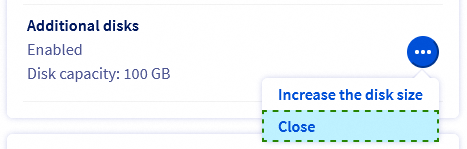
Nella scheda Home page, nella sezione La tua configurazione, clicca su ... accanto all’opzione Dischi aggiuntivi e poi clicca su Disattiva.
Per saperne di più
Contatta la nostra Community di utenti.


 Usare snapshot su un VPS
 4563
4563