

Registra le VM in un nuovo PCC
304 viste
 24.03.2021
  Cloud / VMware
Questa traduzione è stata generata automaticamente dal nostro partner SYSTRAN. I contenuti potrebbero presentare imprecisioni, ad esempio la nomenclatura dei pulsanti o alcuni dettagli tecnici. In caso di dubbi consigliamo di fare riferimento alla versione inglese o francese della guida. Per aiutarci a migliorare questa traduzione, utilizza il pulsante "Contribuisci" di questa pagina.
Obiettivo
A seguito di un incidente, alcune macchine virtuali non compaiono più nel tuo inventario vSphere, ma tutti i file sono sempre presenti nei datastore.
Come reinserire le VM di un datastore nel tuo inventario vSphere
Prerequisiti
- Essere contatto amministratore dell'infrastruttura Hosted Private Cloud per ricevere le credenziali di accesso.
- Avere un utente attivo (creato nello Spazio Cliente OVHcloud)
Procedura
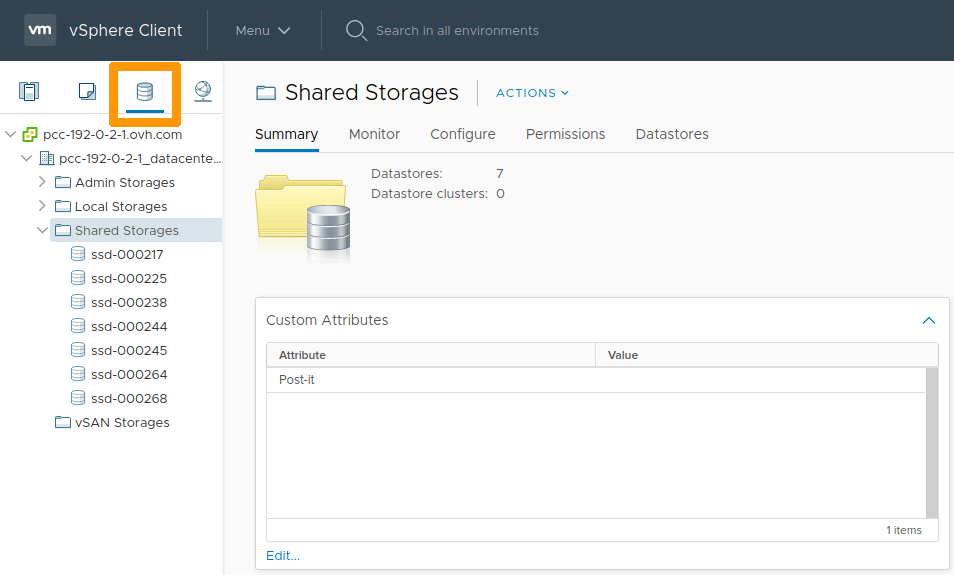
Nella tua interfaccia vSphere, posizionati nella vista Storage.
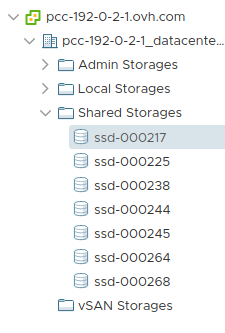
Seleziona un datastore nella lista
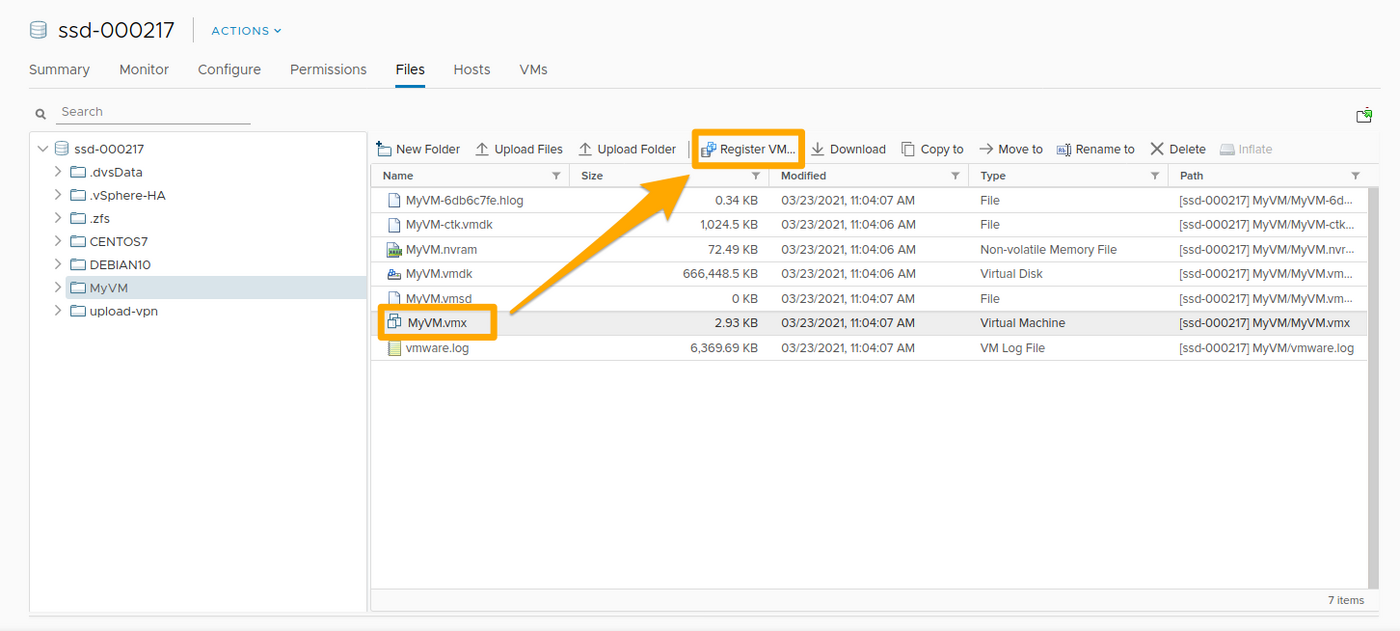
Nelle cartelle di questo datastore, seleziona il file .vmx e clicca su Register VM.
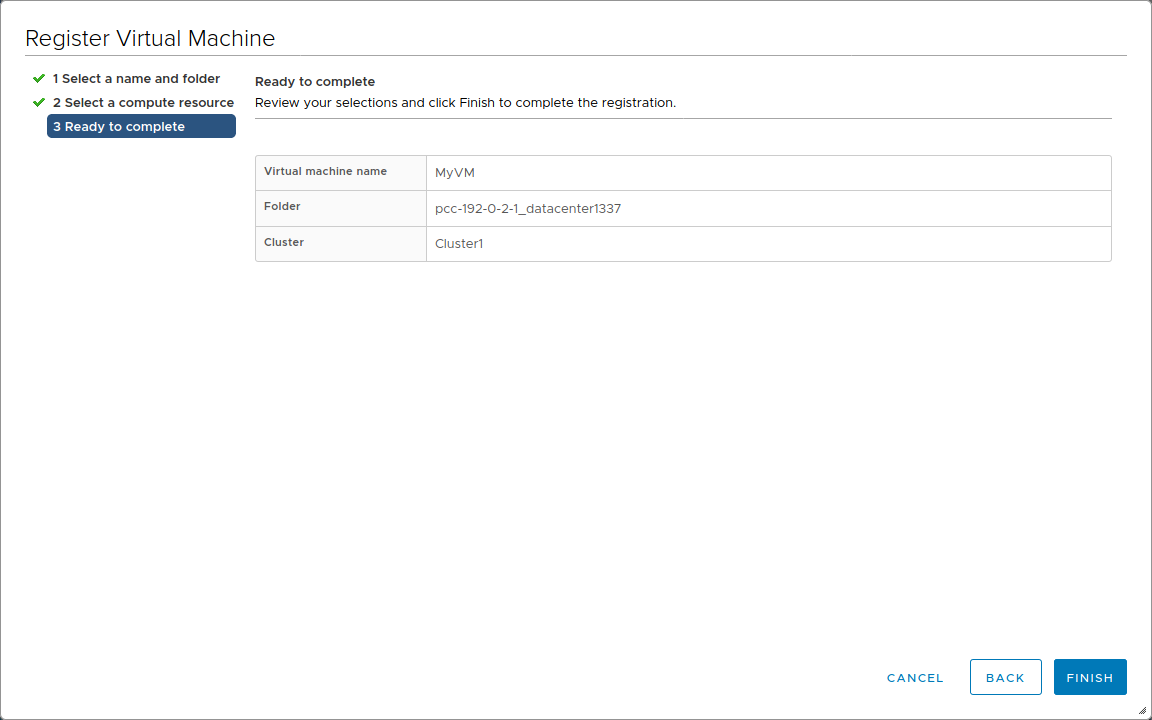
Inserisci le informazioni richieste e clicca su Finish.
Le stesse operazioni devono essere ripetute su ogni datastore e per ogni VM da ri-registrare.
Verifica le impostazioni delle tue VM (nome, portgroup, ecc...) cliccando con il tasto destro su ciascuna di esse e selezionando Edit Settings.
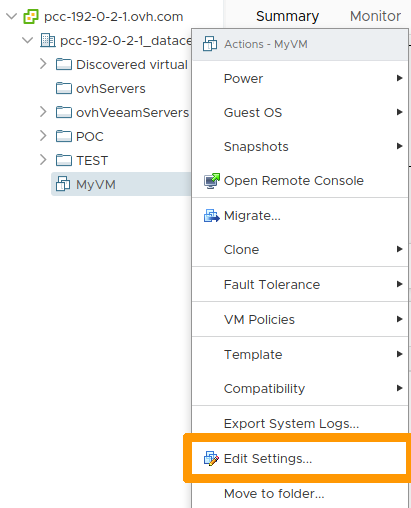
In caso di errore di configurazione, visualizzerai un messaggio di errore durante il riavvio della VM.
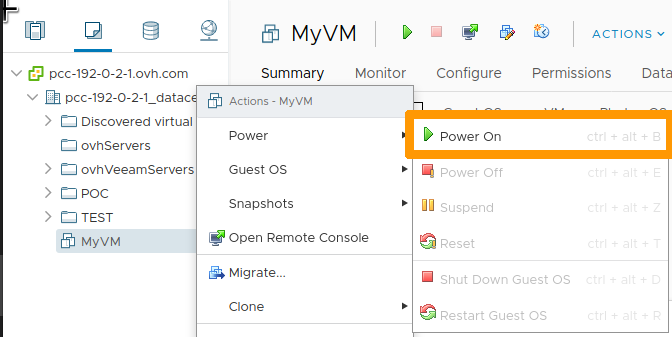
Puoi riaccendere una VM cliccando con il tasto destro su di essa e cliccando su Power On
Automatizzazione
Se disponi di decine di VM e/o datastore, è possibile utilizzare script per effettuare il percorso dei datastore e la registrazione delle VM presenti.
Avec PowerCLI
VMware fornisce i PowerCLI agli amministratori VMware che utilizzano PowerShell: Installate PowerCLI.
In seguito, puoi utilizzare lo script qui sotto, adattato a quello scritto da LucD.
Lo script è stato adattato all'ambiente VMware OVHcloud. Il percorso dei datastore NFS è attivo di default.
Dopo aver inserito lo script nel tuo ambiente, puoi utilizzarlo come segue:
Per saperne di più
Contatta la nostra Community di utenti all’indirizzo https://community.ovh.com/en/.


 Clonare una VM (EN)
 322
322