

Utilizzare Hosted Private Cloud all'interno di una vRack
289 viste
 28.03.2022
  Cloud / VMware
Questa traduzione è stata generata automaticamente dal nostro partner SYSTRAN. I contenuti potrebbero presentare imprecisioni, ad esempio la nomenclatura dei pulsanti o alcuni dettagli tecnici. In caso di dubbi consigliamo di fare riferimento alla versione inglese o francese della guida. Per aiutarci a migliorare questa traduzione, utilizza il pulsante "Contribuisci" di questa pagina.
Obiettivo
La vRack è la possibilità di connettere diversi servizi Cloud di OVHcloud all'interno di una o più reti private sicure (VLAN).
Questa guida ti mostra come attivarlo
Prerequisiti
- Avere un servizio vRack sul tuo account o ordinarne uno se necessario.
- Essere contatto amministratore dell'infrastruttura Hosted Private Cloud per ricevere le credenziali di accesso.
- Avere un utente attivo con accesso a vSphere (creato nello Spazio Cliente OVHcloud).
Accesso allo Spazio Cliente OVHcloud
- Link diretto: vRack
- Percorso di navigazione:
Network>Rete privata vRack
Procedura
Spazio cliente
Al momento della consegna del servizio Hosted Private Cloud, la sezione datacenter è già all'interno di una vRack. Seleziona il tuo vRack dall'elenco per visualizzare il contenuto.
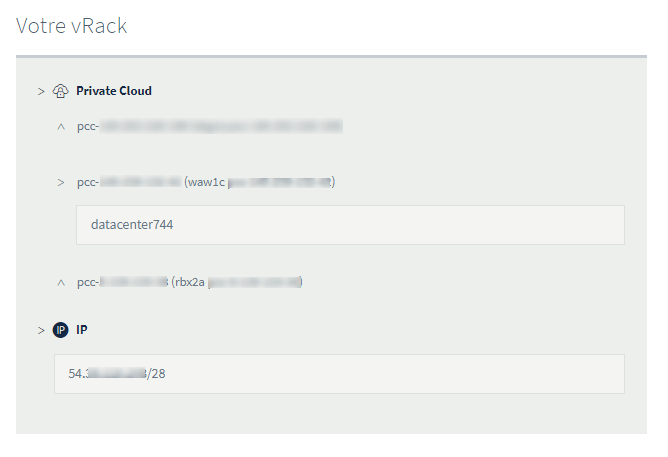
Per spostare il datacenter del tuo Hosted Private Cloud in un'altra vRack, clicca sul pulsante Sposta
Client vSphere
Nel client vSphere, le VLANs compatibili con la vRack sono disponibili nello switch virtuale distribuito (vds), a sua volta situato nella cartella vrack.
Di default, OVHcloud fornisce un'infrastruttura con 11 VLAN (da VLAN10 a VLAN20).
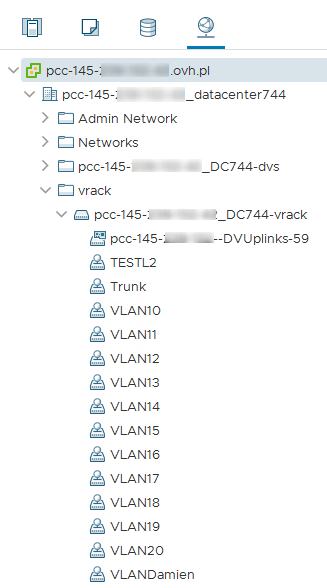
È possibile modificare le impostazioni o crearne di nuove seguendo la guida alla creazione di VLAN.
Questi portgroup possono essere assegnati alle interfacce di rete delle macchine virtuali.
Per saperne di più
Contatta la nostra Community di utenti all’indirizzo https://community.ovh.com/en/.


 Creazione di VLAN (EN)
 337
337