

VMware vMotion
485 viste
 10.07.2020
  Cloud / VMware
Obiettivo
vMotion è una funzionalità che consente di migrare a caldo una macchina virtuale da un host a un altro host, pool di risorse o Vapp all’interno di uno stesso cluster.
Questa guida ti mostra come effettuare questa operazione.
Procedura
Sposta una macchina virtuale
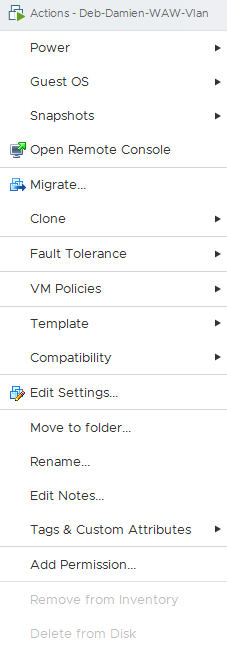
Per migrare i file di una macchina virtuale verso un’altra risorsa, è sufficiente cliccare con il tasto destro sulla VM in uso e selezionare Migrate...
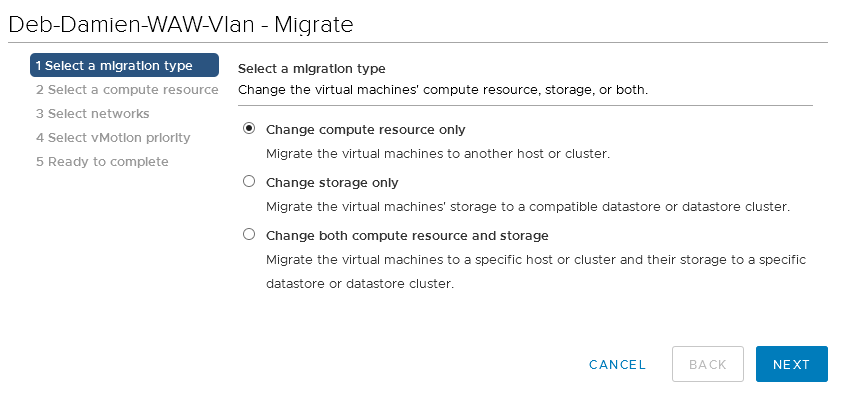
Scegli il tipo di vMotion
Il menu propone diverse opzioni di vMotion. Nel nostro esempio, migreremo semplicemente la macchina virtuale su un altro host. Per eseguire questa operazione è necessario selezionare “Change compute resource only”.
L’opzione “Change storage only” permette invece di migrare la VM su un altro datastore. Questa operazione, chiamata Storage vMotion, è descritta in questa guida.
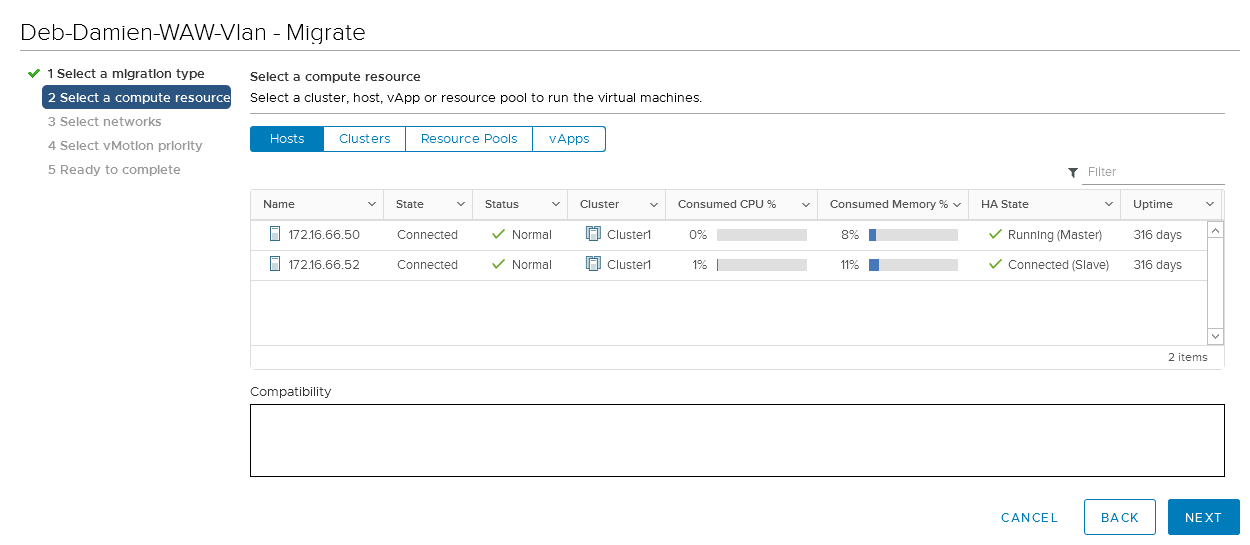
Scegli la risorsa
Per prima cosa è necessario scegliere su quale risorsa migrare la macchina virtuale: host, cluster, pool di risorse o Vapp.
Nel nostro caso, la trasferiremo sull'host con indirizzo finale .50.
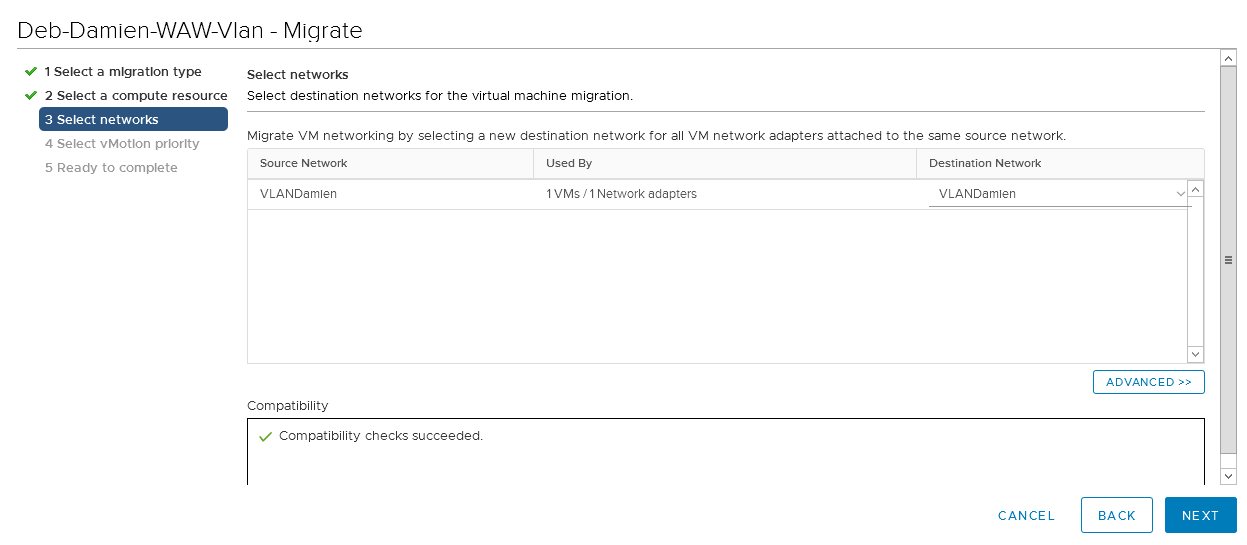
Scegli la rete
In questo step è possibile scegliere la rete assegnata alla macchina virtuale. Nel nostro esempio, lasceremo la VM sulla VLAN di origine.
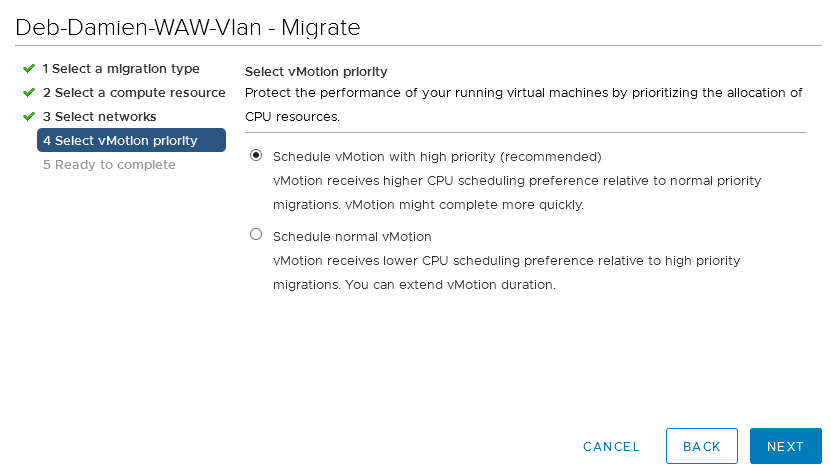
Scegli la priorità
Consigliamo di eseguire la migrazione con priorità elevata, selezionando l’opzione “Schedule vMotion with high priority”.
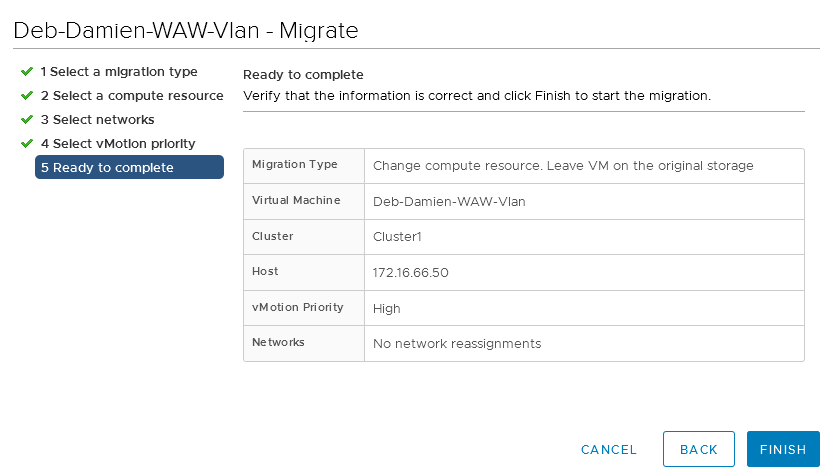
Completa il vMotion
Clicca su FINISH per avviare il processo di migrazione.
Monitora il vMotion
Nella sezione “Recent Tasks” è possibile seguire lo stato di avanzamento della migrazione. Il tempo necessario per completare l’operazione varia in base alla RAM assegnata, al carico della VM e alla banda passante utilizzata.

Per saperne di più
Contatta la nostra Community di utenti all’indirizzo https://community.ovh.com/en/.


 VMware DRS (Distributed Resource Scheduler)
 1637
1637