

Usare VMware Update Manager
354 viste
 09.12.2021
  Cloud / VMware
Questa traduzione è stata generata automaticamente dal nostro partner SYSTRAN. I contenuti potrebbero presentare imprecisioni, ad esempio la nomenclatura dei pulsanti o alcuni dettagli tecnici. In caso di dubbi consigliamo di fare riferimento alla versione inglese o francese della guida. Per aiutarci a migliorare questa traduzione, utilizza il pulsante "Contribuisci" di questa pagina.
Obiettivo
Il gestore degli aggiornamenti di VMware permette di mantenere aggiornati i tuoi host installando i Bug fissi e i Patchs di sicurezza, senza l'intervento dei nostri team.
Gli aggiornamenti del vCenter o i grandi aggiornamenti richiedono la nostra partecipazione.
Questa guida ti mostra come funziona questo tool
Prerequisiti
- Essere contatto amministratore di Hosted Private Cloud Infrastructure per ricevere le credenziali di accesso.
- Avere un utente attivo con diritti specifici per NSX (creato nello Spazio Cliente OVHcloud)
Procedura
Maintenance Mode
Prima di lavorare su un host, è necessario attivarlo in modalità manutenzione.
patcher comporta spesso il riavvio dell'host e questo limiterà l'impatto sulle tue VM di produzione.
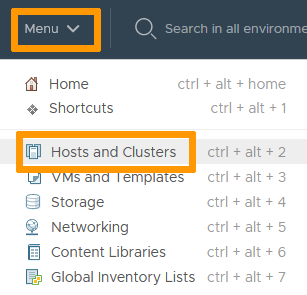
Nel menu dell'interfaccia vSphere accedi alla dashboard Hosts and Clusters.
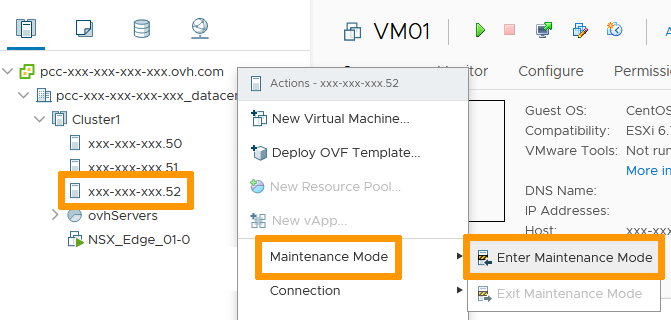
A sinistra, clicca con il tasto destro sul tuo host. Nella sezione Maintenance Mode, seleziona Enter Maintenance Mode.
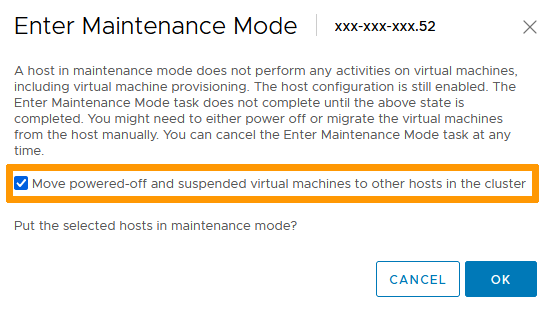
Assicurati che la casella sia selezionata nello step successivo e clicca su OK.
Presupponendo che DRS sia attivo, le tue VM di produzione saranno migrate verso un altro host.
Se hai personalizzato il tuo ambiente, potresti aver bisogno di effettuare manualmente le migrazioni delle VM.
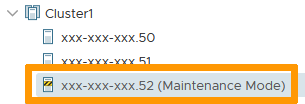
Può apparire la seguente avvertenza:
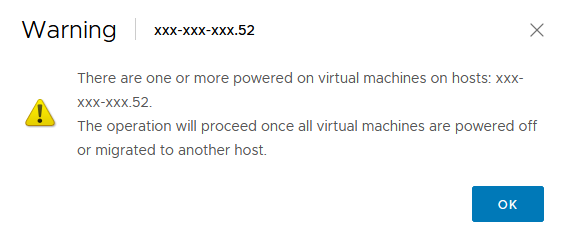
L'host è in modalità manutenzione.
Update Manager
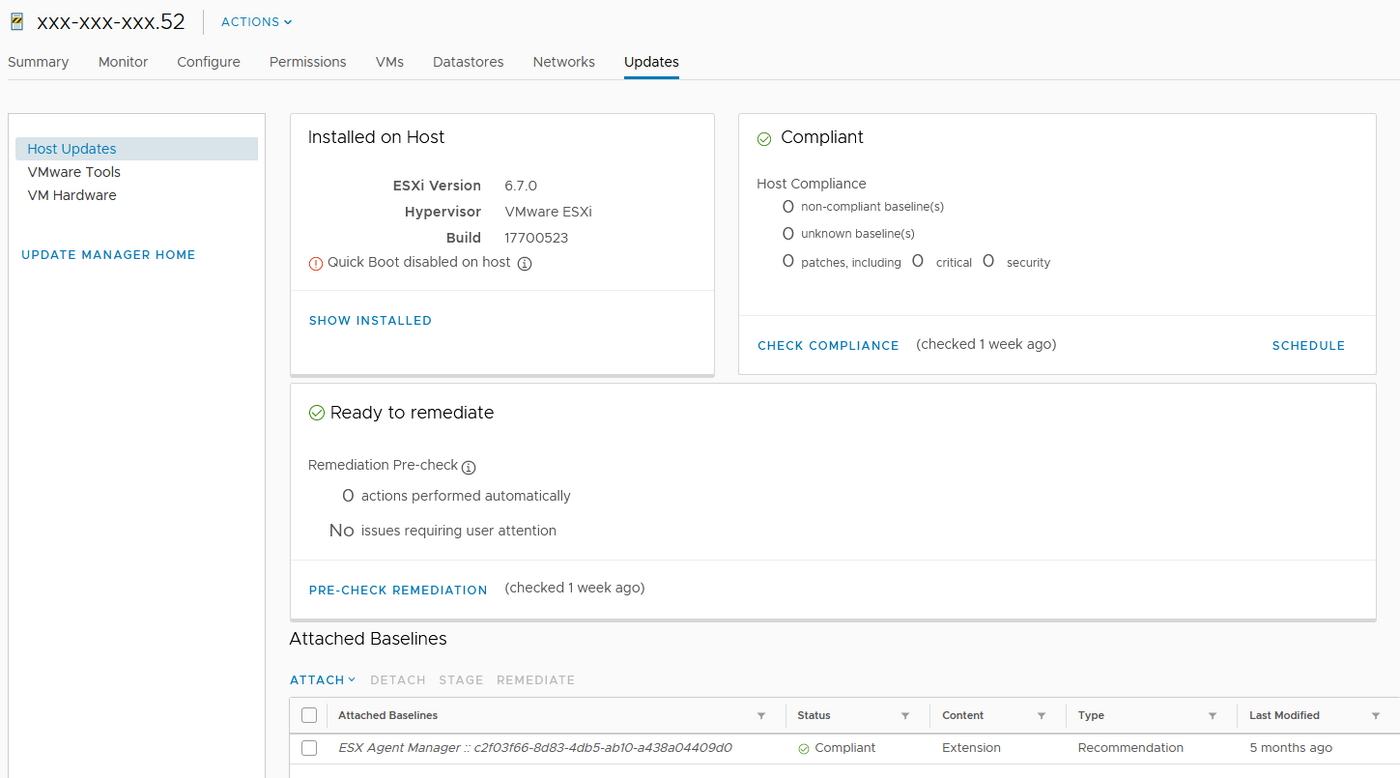
Seleziona il tuo host e accedi alla sezione Update.
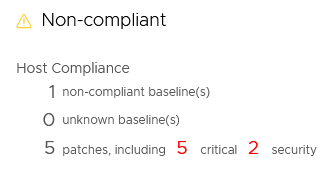
Potete vedere i diversi status di base e la conformità dell'host.
Dovrai applicare una "linea di base" per verificare la conformità.
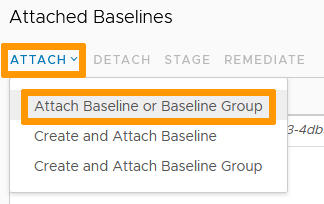
Nella sezione Attached Baselines, clicca su Attach e Attach Baseline or Baseline Group.
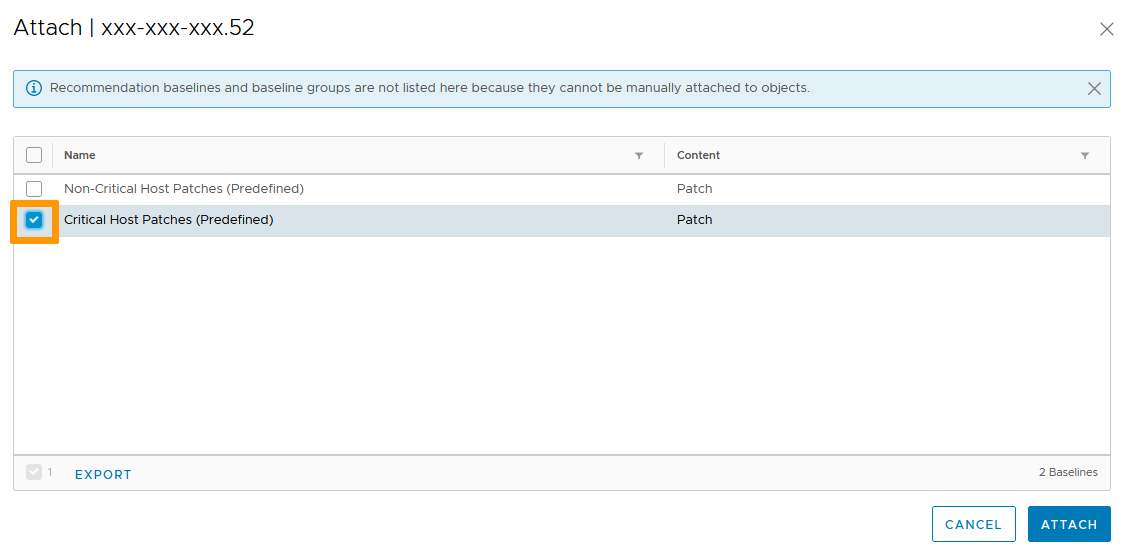
Esistono linee di base predefinite per i diversi livelli di correzione raccomandati.
Nel nostro esempio, utilizziamo le correzioni critiche ma potete utilizzare le due linee esistenti o crearne altre a vostra discrezione per rispondere alle diverse esigenze del vostro ambiente.
Seleziona la linea di base richiesta e clicca su Attach.
Il riassunto di conformità viene aggiornato.
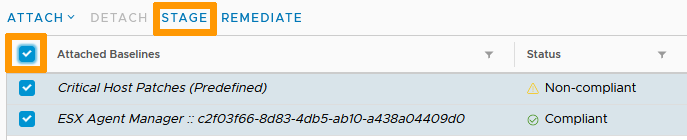
Ritorna alla sezione Attached Baselines, seleziona tutte le linee di base assegnate e clicca su Stage.
Seleziona l'host e clicca di nuovo su Stage.
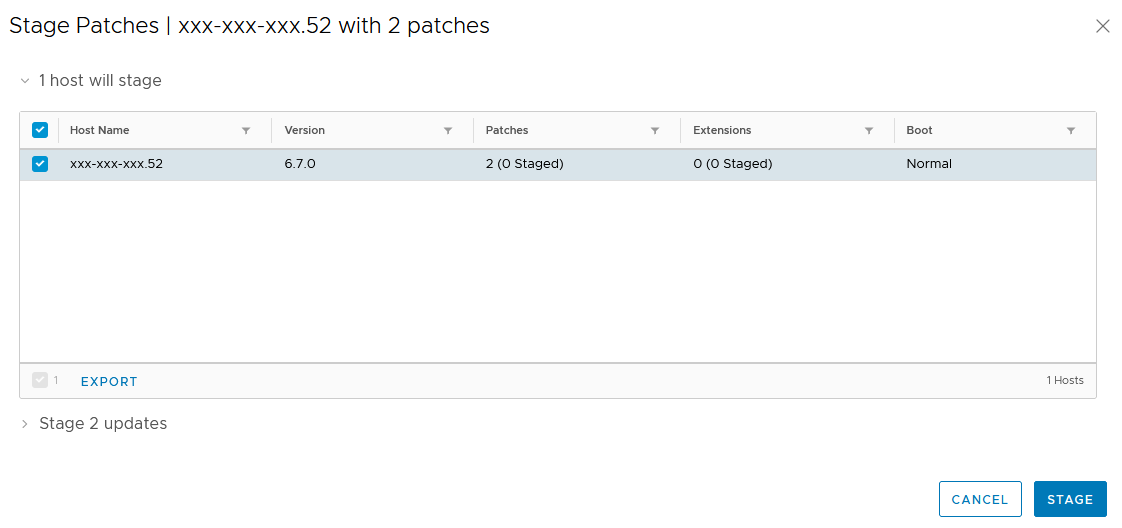
Il processo di trasferimento si avvia e durerà in base al numero e alla dimensione delle patch.

Sempre nella sezione Attached Baselines, seleziona tutte le linee di database assegnate e clicca su Remediate.
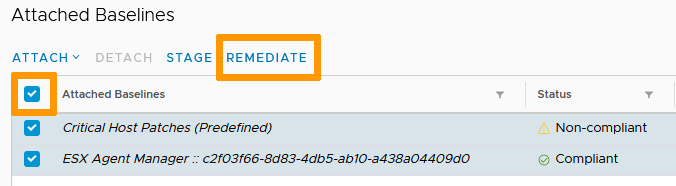
Seleziona l'host e clicca di nuovo su Remediate.
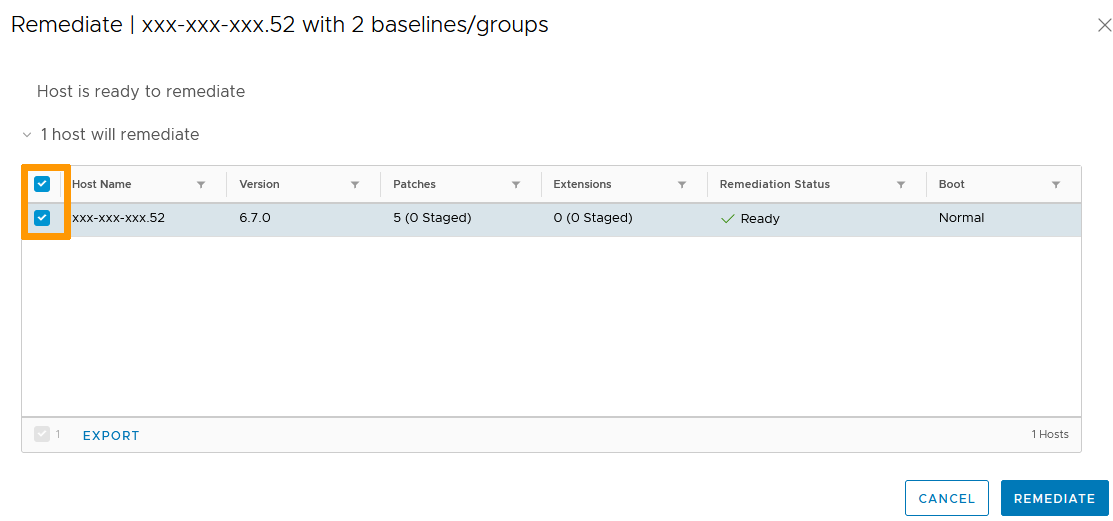
Il processo di aggiornamento è avviato e durerà in base al numero e alla dimensione delle patch applicate.
Se necessario, l'host verrà riavviato automaticamente.

Al termine del processo, la verifica della conformità sarà rilanciata (o potrà essere forzata cliccando sul link) e dovrebbe comparire una roccia verde.
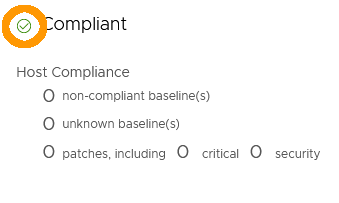
Il tuo host è aggiornato.
Non dimenticare di toglierlo dalla modalità di manutenzione e tornerà in produzione.
Per saperne di più
Contatta la nostra Community di utenti all’indirizzo https://community.ovh.com/en/.


 Scegli la manutenzione pianificata su Hosted Private Cloud
 333
333