

Modificare la password utente
870 viste
 19.08.2021
  Cloud / VMware
Obiettivo
Le autorizzazioni e le password associate agli utenti del client vSphere possono essere gestite dallo Spazio Cliente di OVHcloud.
Questa guida ti mostra come modificare la password di un utente.
Prerequisiti
- Disporre di un account utente creato dallo Spazio Cliente OVHcloud. Per maggiori informazioni, consulta questa guida
Accesso allo Spazio Cliente OVHcloud
- Link diretto: VMware vSphere
- Percorso di navigazione:
Hosted Private Cloud>Managed VMware vSphere> Seleziona il tuo vSphere service
Procedura
Modifica la password
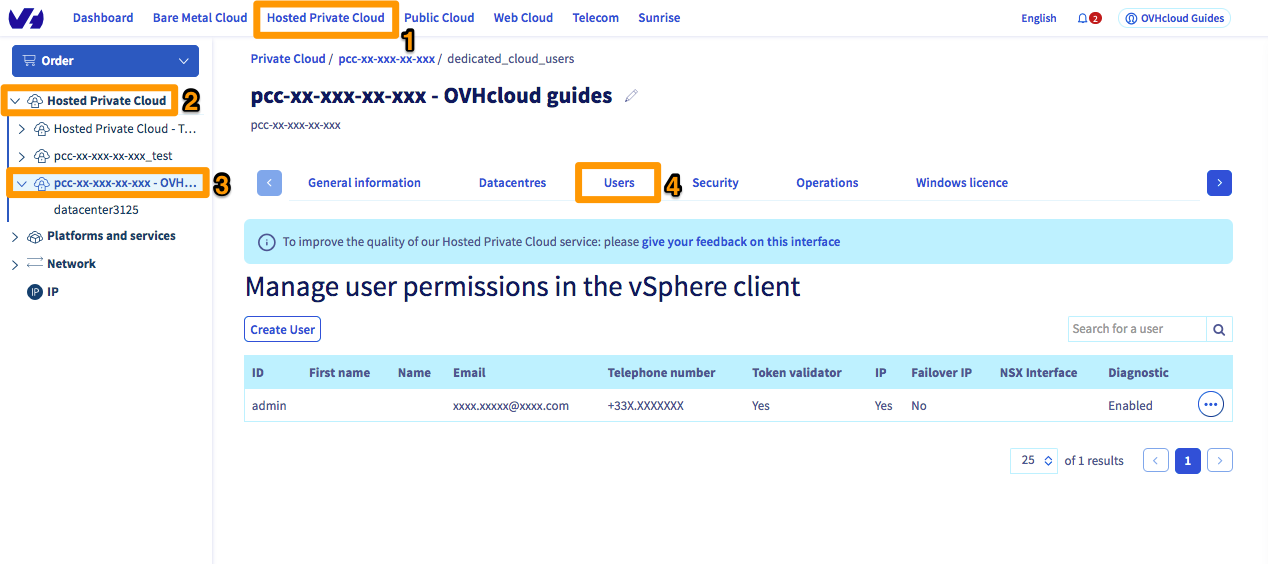
Accedi allo Spazio Cliente OVHcloud e, nella sezione Hosted Private Cloud (1), clicca su Hosted Private Cloud (2), seleziona il server dalla lista (3) e clicca sulla scheda Utenti(4).
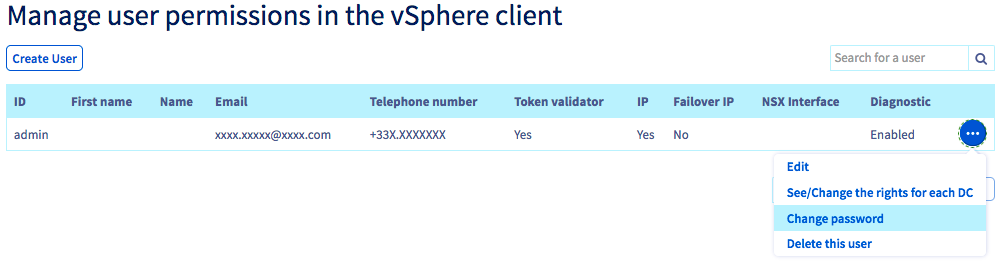
Clicca sul pulsante (...) in corrispondenza dell’account interessato e seleziona Modifica la password.
Nella nuova finestra, inserisci la password e confermala.
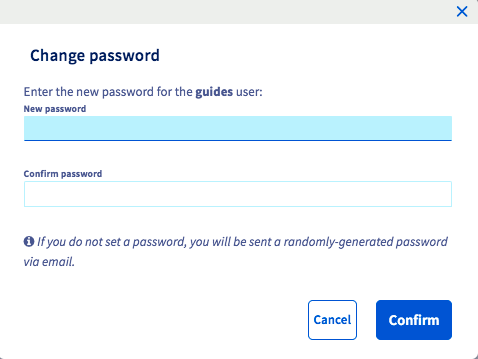
Se non viene inserita una password, ne verrà generata una in modo casuale che sarà poi inviata via email all’indirizzo associato all’utente.
Per non compromettere la sicurezza dell’infrastruttura, consigliamo di seguire alcune best practice. La password deve:
- contenere almeno 8 caratteri
- contenere almeno 3 tipi di caratteri
- non essere tratta dal dizionario
- non contenere informazioni personali
- non essere utilizzata per più accessi
- essere salvata in un password manager
- essere cambiata ogni 3 mesi
- essere diversa dalle password precedenti
Per saperne di più
Introduzione allo Spazio Cliente Private Cloud
Modificare i diritti di un utente
Impostare e gestire la password di un account OVHcloud
Contatta la nostra Community di utenti all’indirizzo https://community.ovh.com/en/.


 Associare un’email a un utente vSphere
 250
250