

Disattivare una soluzione Private Cloud
465 viste
 08.07.2020
  Rescissione di un servizio
Informazioni sulla traduzione
Questa traduzione è stata generata automaticamente dal nostro partner SYSTRAN. I contenuti potrebbero presentare imprecisioni, ad esempio la nomenclatura dei pulsanti o alcuni dettagli tecnici. In caso di dubbi consigliamo di fare riferimento alla versione inglese o francese della guida. Per aiutarci a migliorare questa traduzione, utilizza il pulsante "Contribuisci" di questa pagina.
Obiettivo
Se il servizio Private Cloud utilizzato non è più in grado di rispondere alle esigenze o è necessario sostituire la piattaforma esistente con una nuova, è possibile richiedere la disattivazione di questa infrastruttura dopo aver recuperato tutti i dati in essa contenuti.
Questa guida ti mostra come richiedere l’eliminazione di una soluzione Private Cloud.
Prerequisiti
- Disporre di un servizio Private Cloud attivo
Accesso allo Spazio Cliente OVHcloud
- Link diretto: VMware vSphere
- Percorso di navigazione:
Hosted Private Cloud>Managed VMware vSphere> Seleziona il tuo vSphere service
Procedura
La soluzione Private Cloud non prevede un impegno contrattuale minimo ma, come indicato nelle Condizioni Particolari dell’offerta, tutti i mesi iniziati sono interamente dovuti con pagamento anticipato.
Prima di completare il processo di disattivazione, consigliamo di effettuare un backup di tutti i dati da conservare: l’operazione di cancellazione comporta infatti la completa rimozione del Private Cloud e dei dati ad esso associati.
Step 1: richiedi la disattivazione del servizio dallo Spazio Cliente OVHcloud
Nel riquadro “Gestisci il servizio” disponibile nella scheda “Informazioni generali”, clicca sul pulsante ... (4) in corrispondenza della data di rinnovo e seleziona l’opzione Elimina il servizio (5).
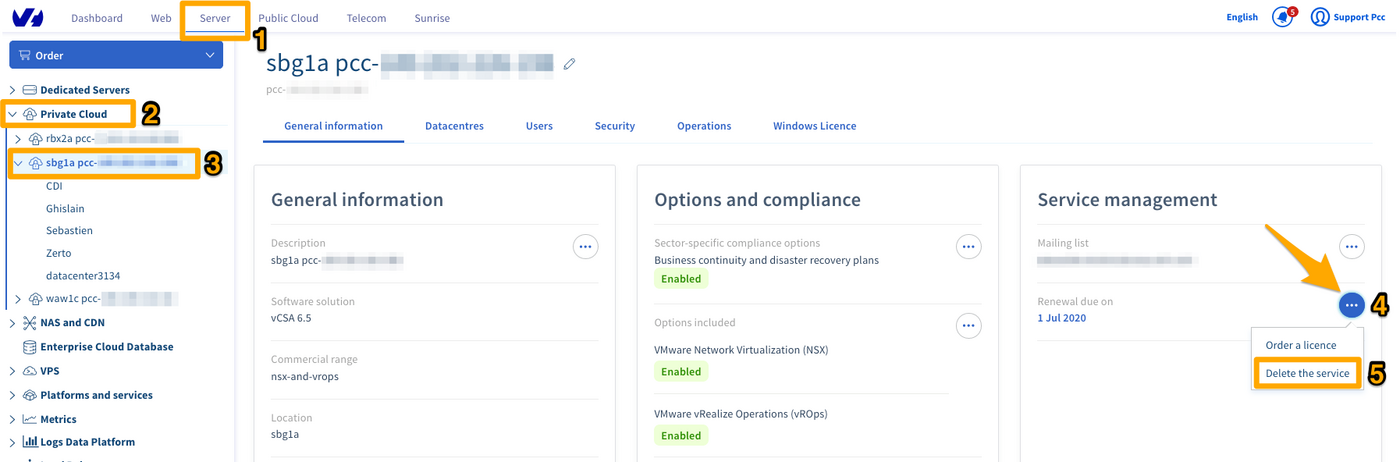
Ricordiamo che, una volta confermata, l’operazione di eliminazione comporta la rimozione definitiva di tutti i dati presenti sull’infrastruttura. In caso di disattivazione prima della fine del mese non è inoltre previsto alcun rimborso.
Clicca su Conferma per completare l’operazione.
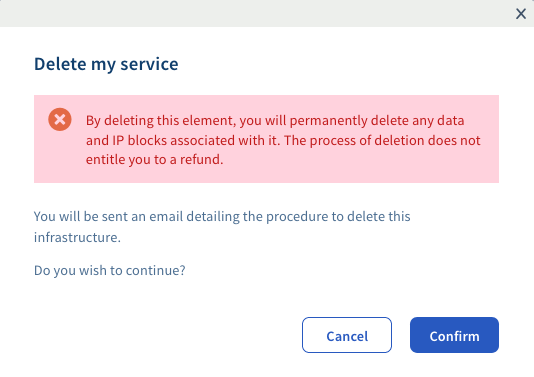
Compare un messaggio di conferma di ricezione della richiesta. La procedura da seguire per completare la disattivazione verrà inviata via email all’indirizzo associato all’account OVHcloud.

Step 2: conferma la disattivazione
Una volta inoltrata la richiesta, un’email di conferma della disattivazione viene inviata all’indirizzo associato all’account OVHcloud.
Il messaggio è disponibile anche nello Spazio Cliente: clicca sul nome utente in alto a destra e seleziona Le mie comunicazioni.
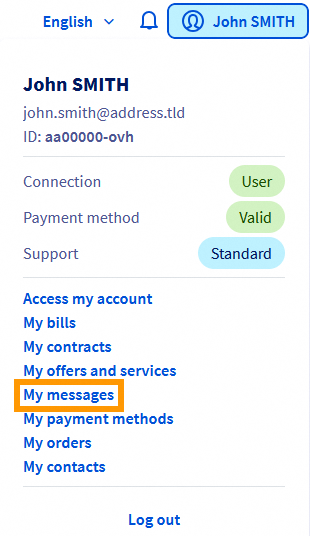
L’oggetto dell’email dovrebbe essere:
Eliminazione del tuo Private Cloud “pcc-xxx-xxx-xxx-xxx”.
L’email contiene un link con cui è possibile confermare la disattivazione del servizio.
Attenzione: il link è valido 72 ore. Consigliamo quindi di inoltrare la domanda di eliminazione a partire dal 25 del mese.
L’operazione richiesta può essere confermata anche tramite la seguente API OVHcloud:
In questo caso è necessario inserire il token riportato nell’email di conferma della cancellazione.
Per saperne di più
Contatta la nostra Community di utenti.

