

Aggiungere un blocco IP
533 viste
 06.04.2022
  Cloud / VMware
Obiettivo
Un blocco IP Un blocco IP può essere utilizzato per rendere i tuoi servizi accessibili su Internet.
Questa guida ti mostra come ordinare, aggiungere e migrare un blocco IP associato al tuo Hosted Private Cloud.
Prerequisiti
- Essere contatto amministratore dell'infrastruttura Hosted Private Cloud per ricevere le credenziali di accesso.
- Avere un utente attivo con accesso a vSphere.
Accesso allo Spazio Cliente OVHcloud
- Link diretto: VMware vSphere
- Percorso di navigazione:
Hosted Private Cloud>Managed VMware vSphere> Seleziona il tuo vSphere service
Procedura
Ordinare un blocco IP
Per ordinare un blocco IP aggiuntivo per il tuo Private Cloud, accedi allo Spazio Cliente OVHcloud. Nella sezione Hosted Private Cloud, clicca su IP nella colonna di sinistra e poi clicca su Ordina IP aggiuntivi. Quindi seleziona il tuo Private Cloud nel menu a tendina prima di passare allo step successivo.
Per la creazione del tuo blocco IP è necessario compilare diversi campi.
- Dimensione del blocco IP (da /28 a /24)
Ecco una tabella con il riepilogo dei numeri di IP presenti in un blocco e il numero di IP utilizzabili.
| Dimensione del blocco | IP nel blocco | IP utilizzabili in OVHcloud |
|---|---|---|
| 28 | 16 | 11 |
| 27 | 32 | 27 |
| 26 | 64 | 59 |
| 25 | 128 | 123 |
| 24 | 256 | 251 |
Per conoscere gli indirizzi IP riservati al tuo blocco e il relativo utilizzo, consulta la nostra guida sul plugin OVHcloud Network.
- Paese del blocco IP: importante in alcuni casi per il posizionamento dei tuoi servizi (un sito italiano avrà un SEO migliore in Italia se anche l’IP è italiano)
- Nome della rete (Informazione visibile nel whois del blocco IP)
- Numero dei clienti stimati (Quanti clienti finali saranno ospitati su questi IP).
- Descrizione della rete (Informazione visibile nel whois del blocco IP).
- Utilizzo (Informazione sull’utilizzo (Web, SSL, Cloud, ecc.)).
Prima della consegna, pagherai le spese di attivazione del tuo blocco IP.
Dopo aver confermato l’ultimo step, ottieni il buono d’ordine del tuo blocco IP. Se il buono d’ordine è corretto, non ti resta che procedere al pagamento con uno dei metodi proposti in fondo alla pagina.
Migrare un blocco IP tra due Hosted Private Cloud
Per migrare un blocco IP è necessario spostare manualmente i blocchi tramite l’APIv6 OVHcloud.
Utilizza la seguente chiamata API:
Completa i campi nel modo seguente:
- ip:blocco IP con /Mask
- nexthop « newPrimaryIp » (sensibile alle maiuscole)
- to: Hosted Private Cloud di destinazione in formato pcc-XXX-XXX-XXX-XXX
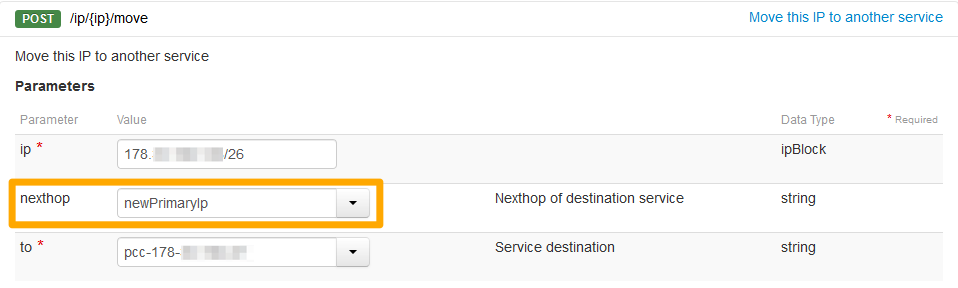
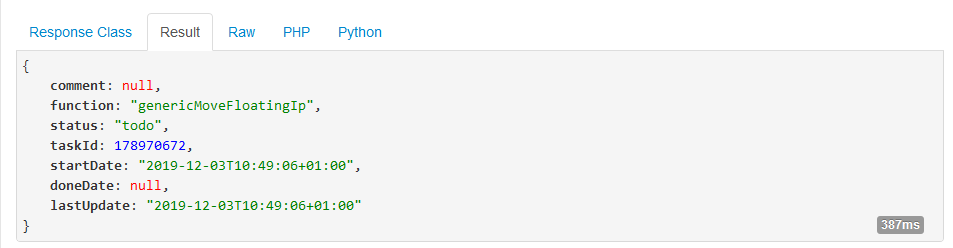
Il risultato sarà di questo tipo:
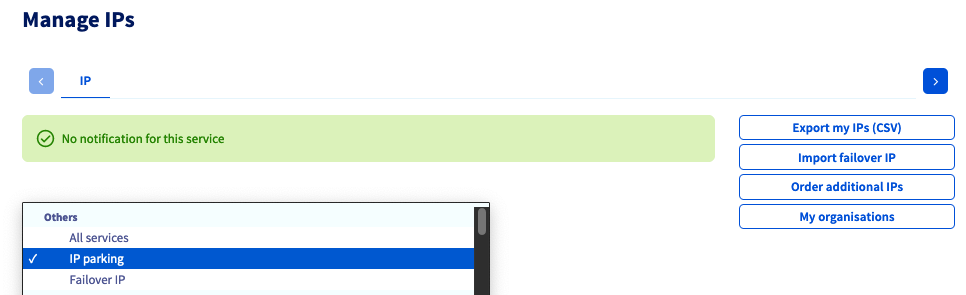
Se, in seguito, devi scollegare il blocco IP, puoi utilizzare questa chiamata API per spostare l’IP nel Parking degli IP.
Questa chiamata interrompe la rete sulle VM che utilizzano gli IP in questione.
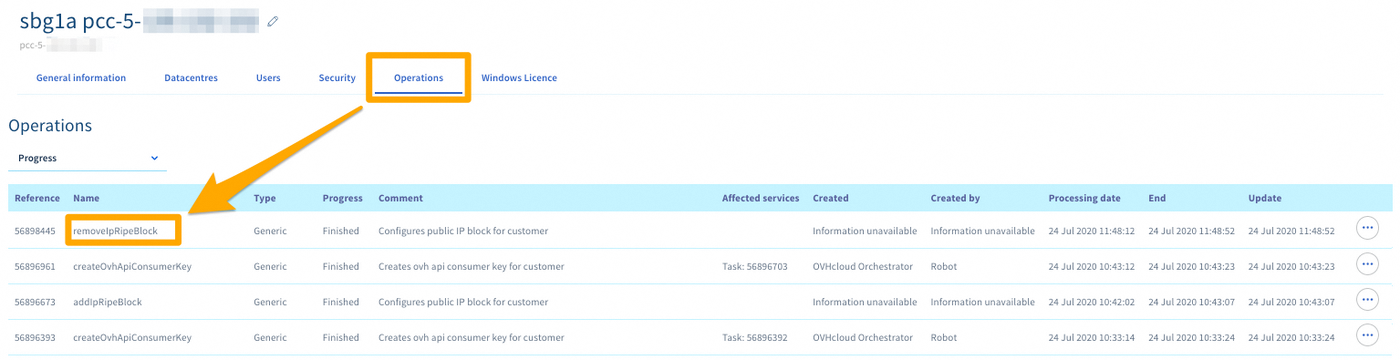
È possibile seguire la migrazione del blocco IP dal tuoSpazio Cliente OVHcloud nella sezioneHosted Private Cloud > Private Cloud. Clicca sul tuo servizio Hosted Private Cloud, quindi sulla scheda Operazioni.
Il riferimento dell’operazione è « removeIpRipeBlock ».
Nella Parking degli IP viene mostrato l'IP.
Per saperne di più
Contatta la nostra Community di utenti all’indirizzo https://community.ovh.com/en/.


 Aggiungere un indirizzo IP pubblico a una nuova VM (EN)
 305
305