

Enterprise File Storage - Ripristinare un volume con l'API di ripristino Snapshot
182 viste
 15.09.2023
  Cloud / Enterprise File Storage
Questa traduzione è stata generata automaticamente dal nostro partner SYSTRAN. I contenuti potrebbero presentare imprecisioni, ad esempio la nomenclatura dei pulsanti o alcuni dettagli tecnici. In caso di dubbi consigliamo di fare riferimento alla versione inglese o francese della guida. Per aiutarci a migliorare questa traduzione, utilizza il pulsante "Contribuisci" di questa pagina.
Obiettivo
In questa guida ti spieghiamo come ripristinare un volume al suo ultimo Snapshot, utilizzando la funzione di snapshot revert.
Questa guida ti mostra come ripristinare i volumi della soluzione Enterprise File Storage utilizzando l’API OVHcloud per il ripristino degli Snapshot.
Prerequisiti
- Disporre di una soluzione OVHcloud Enterprise File Storage con un volume
- Avere accesso all’API OVHcloud
Nozioni di base
Uno Snapshot di un volume è una copia temporizzata di sola lettura di un volume. Gli Snapshot sono creati a partire da un volume esistente e operativo. Non è possibile utilizzare uno Snapshot se il volume a cui appartiene non esiste più.
Ti ricordiamo che, una volta ripristinato un volume con uno Snapshot, tutti i file e gli Snapshot creati in seguito andranno persi. Quando un volume viene ripristinato, tutti i dati in esso contenuti vengono sovrascritti con i dati dello Snapshot. Questa azione è irreversibile.
In questa guida, un volume viene anche chiamato "share", come nell’API OVHcloud.
Limiti
È possibile ripristinare un volume solo al suo Snapshot più recente disponibile. Per ripristinare un volume da uno Snapshot precedente è invece necessario eliminare gli Snapshot fino a quando non risulti aggiornato quello da utilizzare per il ripristino.
Procedura
Scenario 1: ripristinare un volume da uno Snapshot di tipo manual
In questo scenario, vuoi ripristinare l’ultimo Snapshot di tipo manual creato tramite l’API OVHcloud o lo Spazio Cliente OVHcloud.
Prerequisiti per questo scenario:
- Hai già creato uno Snapshot di tipo
manual. In caso contrario, è possibile creare uno Snapshot di tipomanualtramite l’API OVHcloud o dallo Spazio Cliente OVHcloud. - Lo Snapshot di tipo
manualdeve appartenere al volume da ripristinare.
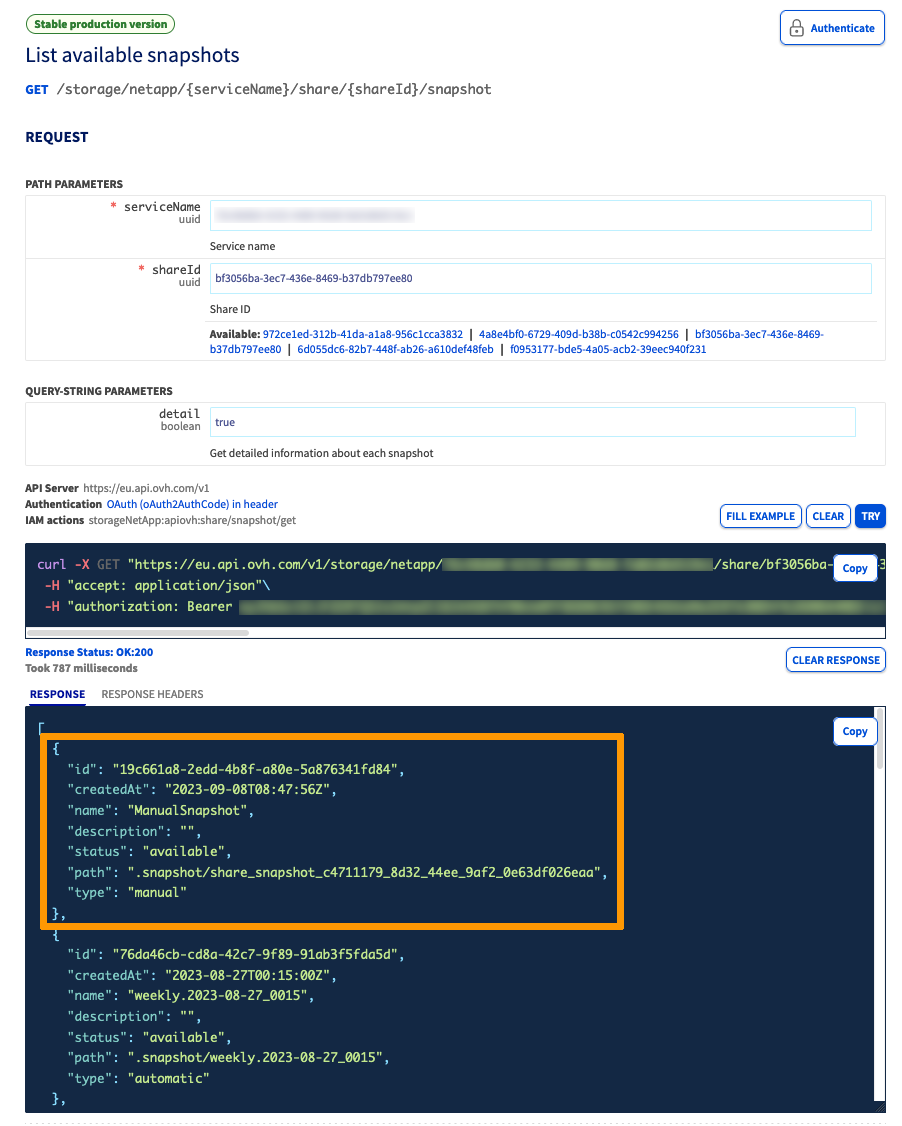
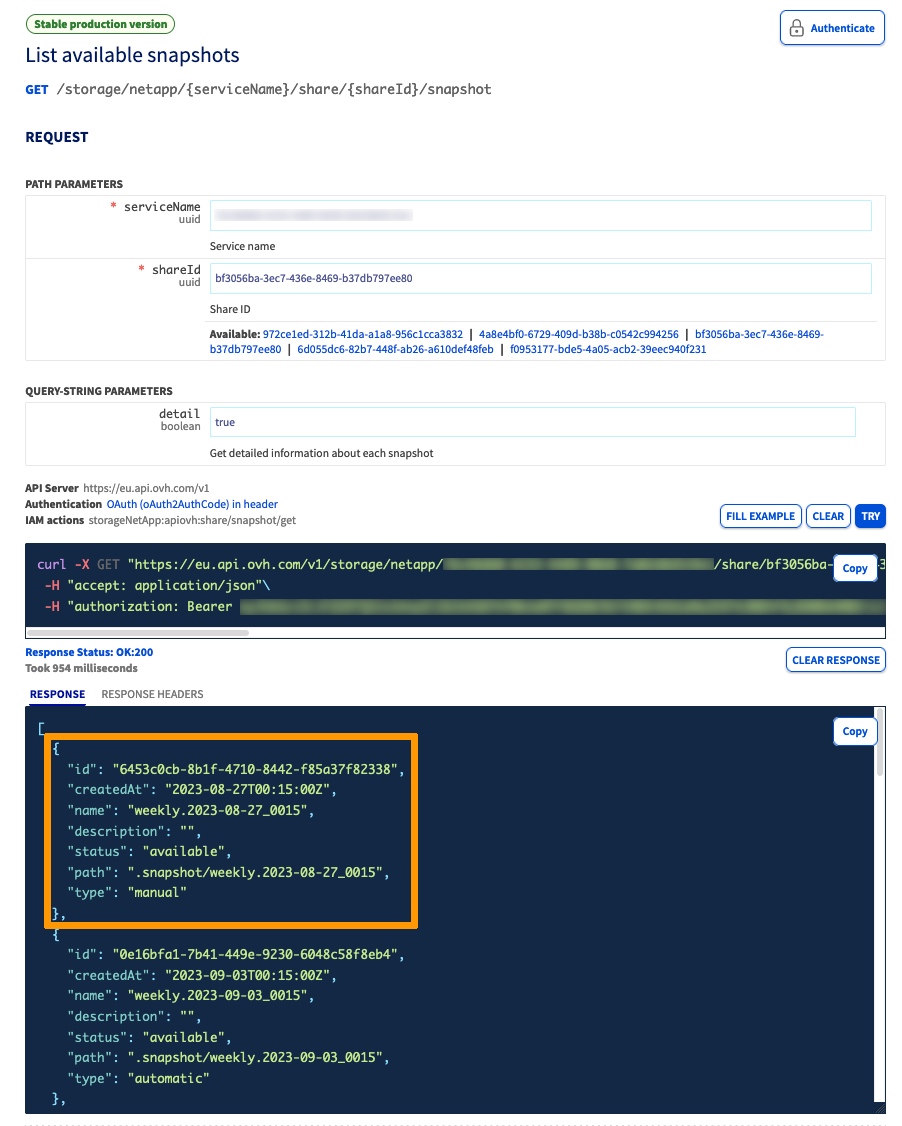
1. Identifica l’ultimo Snapshot di tipo manual tramite questa chiamata API:
{serviceName}è l’identificativo unico del servizio{shareId}è il volume da ripristinare
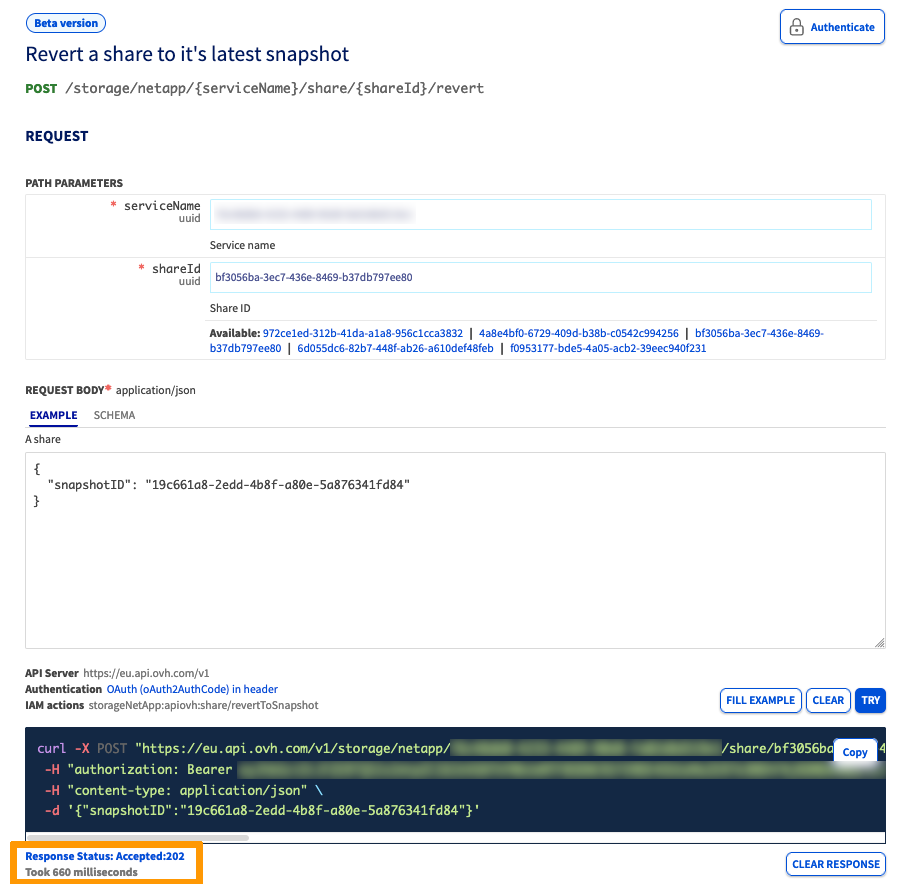
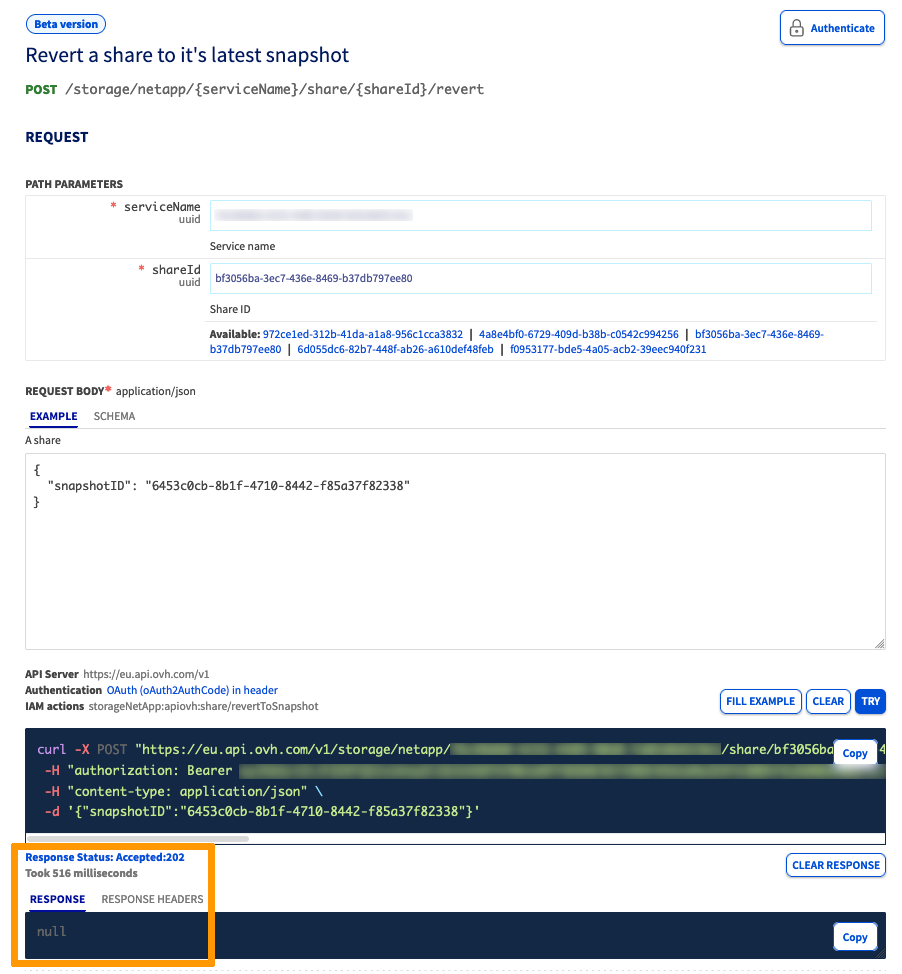
2. Ripristina il volume all'ultimo Snapshot utilizzando la chiamata API /revert:
{serviceName}è l’identificativo unico del servizio{shareId}è il volume da ripristinare{snapshotID}è l’ultimo Snapshot del volume
L’API OVHcloud restituirà esclusivamente un codice HTTP 202 (Accepted).
Lo stato del volume verrà modificato in reverting e tornerà a available al termine del processo di ripristino. Contemporaneamente lo stato dello Snapshot passerà a restoring e ritornerà a available una volta completato il processo di ripristino del volume.
Scenario 2: Ripristinare un volume da uno Snapshot effettuato tramite la politica di Snapshot
In questo scenario, una regola di una politica di Snapshot (Snapshot policy) prende snapshot regolari (automatici) di un volume e desideri ripristinare il tuo volume all'ultimo snapshot creato dalla Snapshot policy.
È necessario "conservare" (hold) l’ultimo Snapshot effettuato dalla politica di Snapshot associato a un volume, affinché questo Snapshot diventi uno Snapshot manual. Una volta che lo Snapshot è di tipo manual, il volume associato può essere ripristinato.
Prerequisiti per questo scenario:
- Hai creato una Snapshot policy e l'hai associata al volume da ripristinare.
- Questa Snapshot policy* ha creato almeno uno Snapshot.
Gli Snapshot presi dalla Snapshot policy sono di tipo automatic. Per poter essere utilizzati per il ripristino del volume, devono essere conservati utilizzando la route API /hold. Questo impedirà la loro rotazione tramite la Snapshot policy.
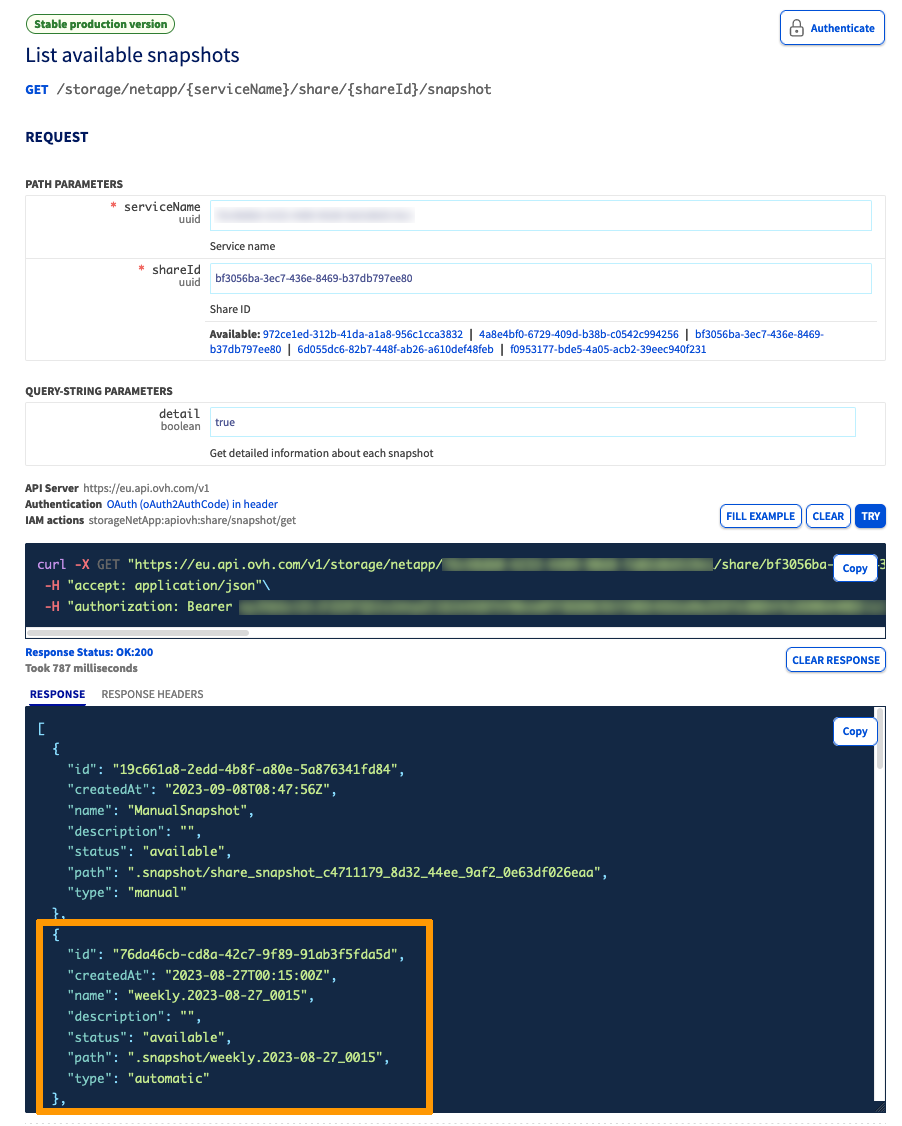
1. Identifica l’ultimo Snapshot di tipo automatic utilizzando questa chiamata API:
{serviceName}è l’identificativo unico del servizio{shareId}è il volume da ripristinare
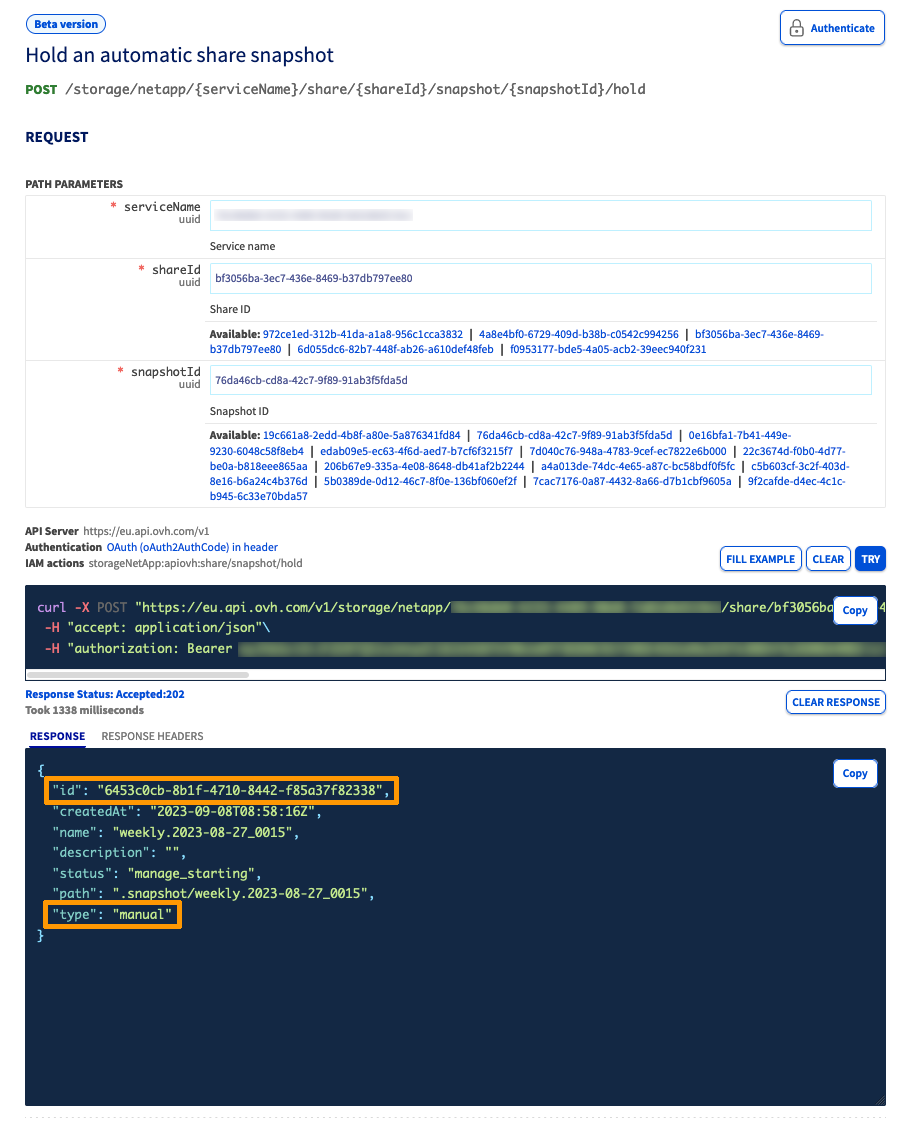
2. Conserva lo Snapshot utilizzando questa chiamata API:
{serviceName}è l’identificativo unico del servizio{shareId}è il volume da ripristinare{snapshotID}è l’ultimo Snapshot automatico in data
Una volta effettuata l’operazione di conservazione (hold), l’identificativo e il tipo dello Snapshot saranno modificati. Tuttavia, le proprietà name, createdAt e path verranno mantenute. Prendi nota del nuovo id per gli step successivi.
3. Assicurati che il nuovo Snapshot sia l’ultimo di tipo manual del volume.
Se sono stati effettuati altri Snapshot di tipo manual prima di questo Snapshot, questi dovranno essere eliminati.
4. La rotta API utilizzata per recuperare l'elenco degli Snapshot del volume dello Step 1 può essere riutilizzata qui.
5. Ripristina il volume all'ultimo Snapshot chiamando la route API /revert:
{serviceName}è l’identificativo unico del servizio{shareId}è il volume da ripristinare{snapshotID}è l’ultimo Snapshot del volume
L’API OVHcloud restituirà esclusivamente un codice HTTP 202 (Accepted).
Lo stato del volume verrà modificato in reverting e tornerà a available al termine del processo di ripristino. Contemporaneamente lo stato dello Snapshot passerà a restoring e ritornerà a available una volta completato il processo di ripristino del volume.
A questo punto il volume verrà ripristinato allo Snapshot selezionato.
Per saperne di più
Se avete bisogno di formazione o di assistenza tecnica per implementare le nostre soluzioni, contattate il vostro rappresentante o cliccate su questo link per ottenere un preventivo e richiedere un'analisi personalizzata del vostro progetto da parte dei nostri esperti del team Professional Services.
Contatta la nostra Community di utenti all'indirizzo https://community.ovh.com/en/.


 Enterprise File Storage - Gestisci i tuoi volumi
 442
442