

Lista di destinatari SMS
294 viste
 05.08.2022
  Telecom / SMS
Questa traduzione è stata generata automaticamente dal nostro partner SYSTRAN. I contenuti potrebbero presentare imprecisioni, ad esempio la nomenclatura dei pulsanti o alcuni dettagli tecnici. In caso di dubbi consigliamo di fare riferimento alla versione inglese o francese della guida. Per aiutarci a migliorare questa traduzione, utilizza il pulsante "Contribuisci" di questa pagina.
Questa traduzione è stata generata automaticamente dal nostro partner SYSTRAN. I contenuti potrebbero presentare imprecisioni, ad esempio la nomenclatura dei pulsanti o alcuni dettagli tecnici. In caso di dubbi consigliamo di fare riferimento alla versione inglese o francese della guida. Per aiutarci a migliorare questa traduzione, utilizza il pulsante "Contribuisci" di questa pagina.
Obiettivo
Per inviare una campagna SMS a contatti multipli, è possibile importare una o più liste di destinatari nel tuo Spazio Cliente OVHcloud.
Questa guida ti mostra come creare una lista di destinatari SMS tramite un foglio di calcolo o un editor di testo e importarla nel tuo Spazio Cliente OVHcloud.
Prerequisiti
- Disporre di un account SMS OVHcloud attivo
- Disporre di un programma di fogli di calcolo o un editor di testo
Accesso allo Spazio Cliente OVHcloud
- Link diretto: SMS
- Percorso di navigazione:
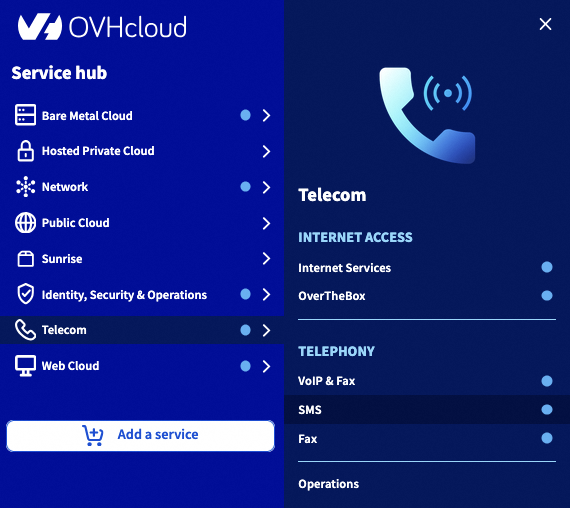
Telecom>SMS> Seleziona il tuo SMS account
Procedura
Passaggio 1: Crea una lista di destinatari
Crea la tua lista tramite un foglio di calcolo
È possibile creare una lista di destinatari tramite un foglio di calcolo oppure riutilizzare una lista già esistente. La lista deve essere in formato .csv e avere il seguente layout:
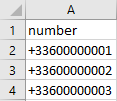
Per evitare che il foglio di calcolo effettui un calcolo automatico sui tuoi numeri, devi personalizzare il formato della tua colonna number.
Con Microsoft Excel, seleziona la colonna number intero, clicca con il tasto destro e clicca su Formato della cella. Clicca su Personalizzata e inserisci questo valore nel campo Tipo: [>0]+0;Standard.
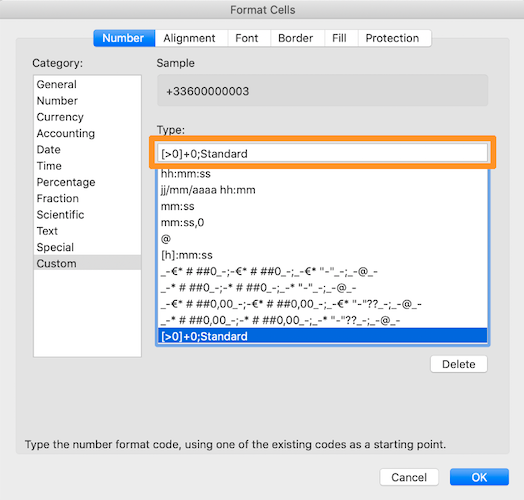
Con LibreOffice, seleziona la colonna number intero, clicca con il tasto destro e clicca su Formatare le cellule. Inserisci questo valore nel campo Descrizione del formato: [>0]+0;Standard

Se apri il file .csv con un blocco note dovrebbe apparire così:
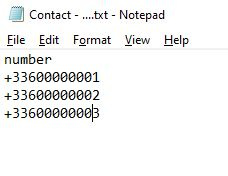
Per essere riconosciuta dallo Spazio Cliente OVHcloud, la lista di destinatari deve soddisfare i seguenti requisiti:
- Tutti i contatti dovranno essere sullo stesso foglio di calcolo in una colonna
number. - È necessario eliminare i caratteri speciali, come gli accenti, poiché non saranno accettati durante l’importazione del file .csv nello Spazio Cliente.
- I numeri devono rispettare il formato internazionale. Ad esempio, un numero italiano avrà questo formato: +39212345678.
- Salva il file nel formato .csv (separatore: punto e virgola).
Crea la tua lista tramite un editor di testo
Un metodo alternativo consiste nel creare semplicemente un file .txt da un editor di testo o un blocco note.
- Digita “number” nella prima riga.
- Inserisci un numero nel formato internazionale (+39212345678) in ogni riga.
Il risultato ottenuto dovrebbe essere di questo tipo:
Passaggio 2: Importare la tua lista dallo Spazio Cliente OVHcloud
Clicca sulla scheda Contatti e su Crea una lista di contatti.
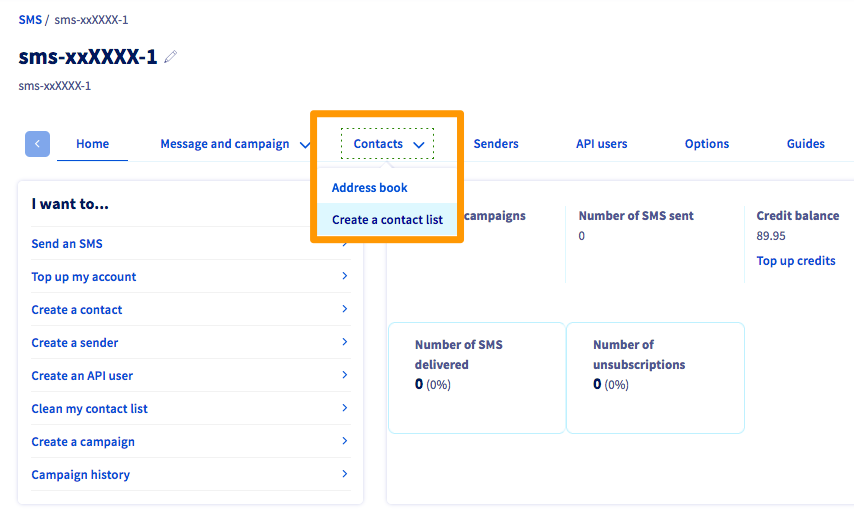
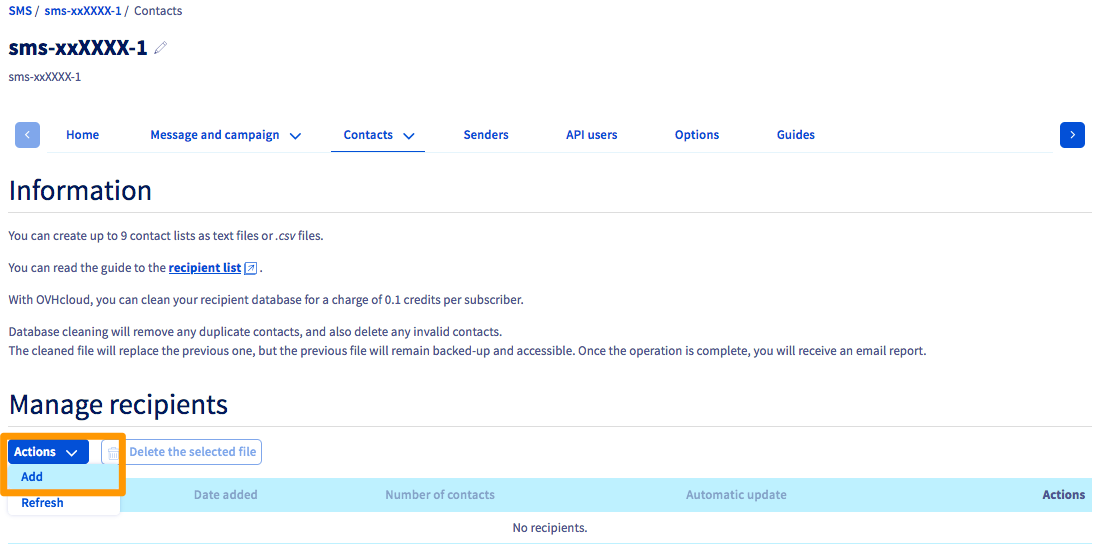
Hai la possibilità di creare fino a 9 liste di contatti tramite file di testo.
Per farlo, è necessario cliccare su Azioni, quindi su Aggiungi.
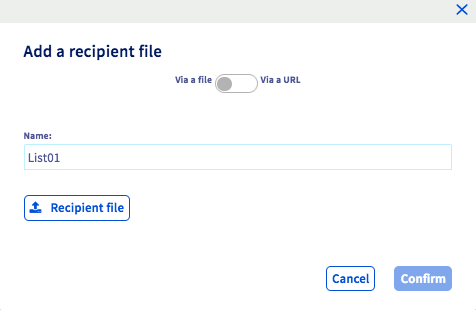
Attribuisci un nome alla lista di destinatari e importa il file locale nello Spazio Cliente.
Passaggio 3: Inviare un SMS alla tua lista di destinatari
Adesso che hai importato la tua lista, segui la guida Inviare SMS dal tuo Spazio Cliente per inviare un SMS ai destinatari della lista.
Per saperne di più
Inviare SMS dal tuo Spazio Cliente
Gestire le rubriche indirizzi SMS
Contatta la nostra Community di utenti.


 Tutto sugli utenti SMS
 659
659