

Gestire le rubriche indirizzi SMS
313 viste
 05.08.2022
  Telecom / SMS
Informazioni sulla traduzione
Questa traduzione è stata generata automaticamente dal nostro partner SYSTRAN. I contenuti potrebbero presentare imprecisioni, ad esempio la nomenclatura dei pulsanti o alcuni dettagli tecnici. In caso di dubbi consigliamo di fare riferimento alla versione inglese o francese della guida. Per aiutarci a migliorare questa traduzione, utilizza il pulsante "Contribuisci" di questa pagina.
Questa traduzione è stata generata automaticamente dal nostro partner SYSTRAN. I contenuti potrebbero presentare imprecisioni, ad esempio la nomenclatura dei pulsanti o alcuni dettagli tecnici. In caso di dubbi consigliamo di fare riferimento alla versione inglese o francese della guida. Per aiutarci a migliorare questa traduzione, utilizza il pulsante "Contribuisci" di questa pagina.
Obiettivo
Tutti gli account SMS OVHcloud possono utilizzare una o più rubriche. Questa guida ti mostra come creare le rubriche nel tuo Spazio Cliente.
Prerequisiti
- Disporre di un account SMS OVHcloud attivo
- Disporre di un programma di fogli di calcolo o un editor di testo
Accesso allo Spazio Cliente OVHcloud
- Link diretto: SMS
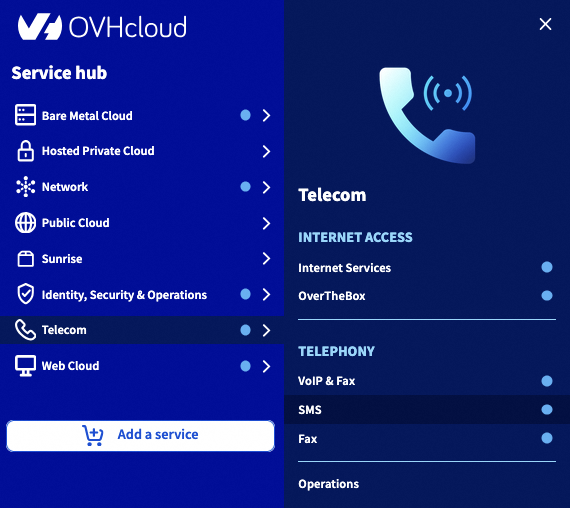
- Percorso di navigazione:
Telecom>SMS> Seleziona il tuo SMS account
Procedura
Passaggio 1: Crea una rubrica di contatti nel tuo Spazio Cliente
Clicca sull'account SMS interessato e seleziona Contatti > Rubrica.
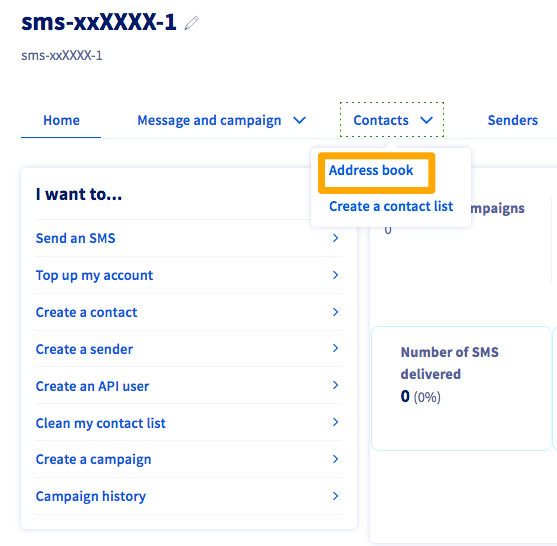
Seleziona la scheda Rubrica Indirizzi.
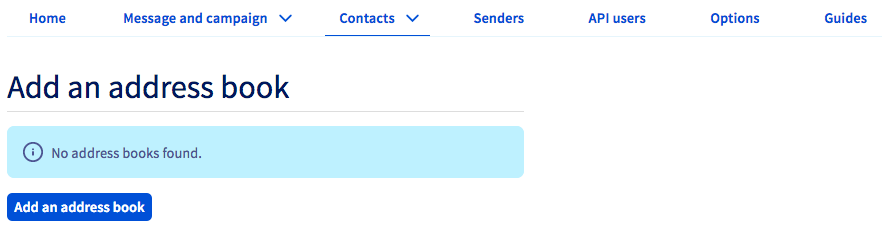
Clicca su Aggiungi Rubrica Indirizzi e assegna un nome alla tua nuova lista di contatti.
Passaggio 2: Aggiungi contatti nella tua rubrica
Una volta creata la rubrica indirizzi, esistono vari metodi per aggiungere i contatti.
Aggiungi contatti dallo Spazio Cliente
Seleziona il pulsante Azioni e clicca su Aggiungi.
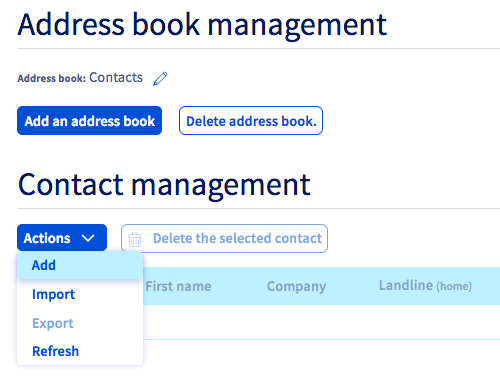
A questo punto, inserisci le informazioni del contatto che vuoi aggiungere.
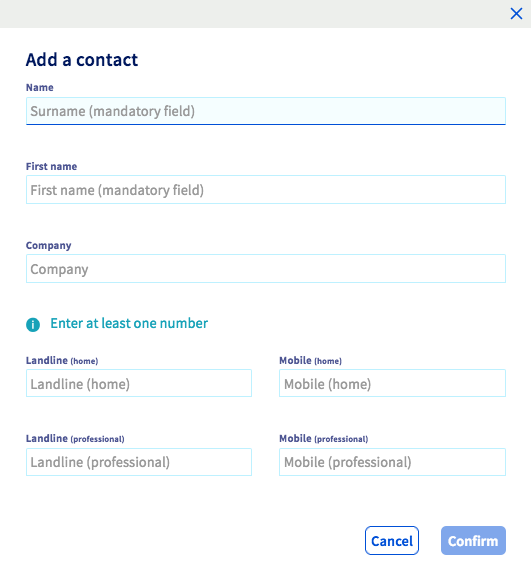
Compila i campi richiesti e conferma l’operazione per salvare le modifiche. Il contatto verrà quindi aggiunto alla rubrica. Per aggiungere altri contatti, effettua la stessa operazione.
Aggiungi contatti multipli tramite l’importazione di file di contatti dallo Spazio Cliente
Prepara il file nel foglio di calcolo
Per utilizzare o creare un documento nel formato foglio di calcolo, sarà necessario presentarlo come mostrato qui di seguito e esportarlo nel formato “.csv.”.

La maggior parte dei fogli di calcolo non sono compatibili con il formato internazionale dei numeri di telefono e fax (+39xxxxxxxxx). Pertanto sarà necessario modificare il formato delle cellule contenenti i numeri (workPhone, workMobile,...). Per farlo, seleziona le colonne interessate e applica un formato “Texte”.
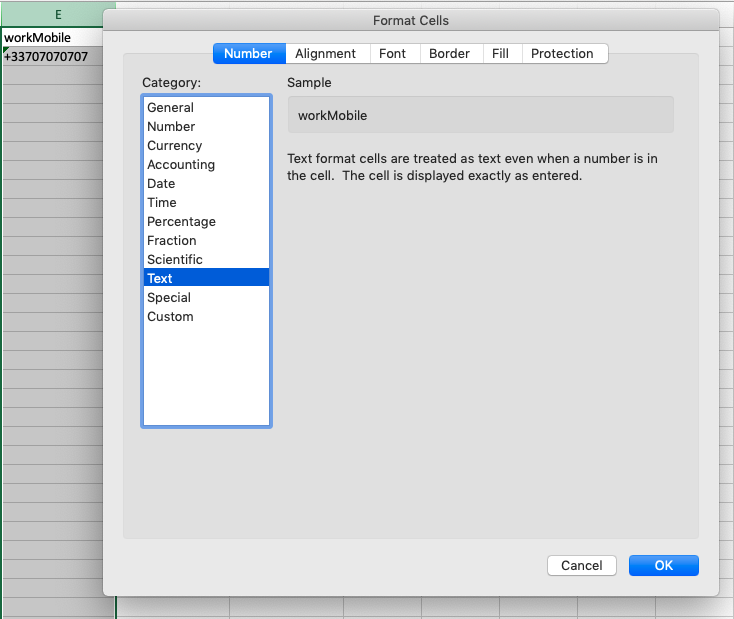
Quando il documento è pronto, salvalo nel formato foglio di calcolo per modificarlo ulteriormente.
Allo stesso modo, salvalo o esportalo nel formato “.csv” per consentirne l’importazione.
Consigli
Salva il file foglio di calcolo nel formato .csv (separatore: punto e virgola).
I caratteri speciali come gli accenti non sono accettati nell’importazione del file “.csv”. Pertanto i contatti contenenti questo tipo di caratteri non saranno importati.
I numeri devono rispettare il formato internazionale +39xxxxxxxxx.
Ti consigliamo di creare rubriche indirizzi con un massimo di 2000 contatti.
Tutti i contatti dovranno essere sullo stesso foglio di calcolo.
Importa il file nel tuo Spazio Cliente
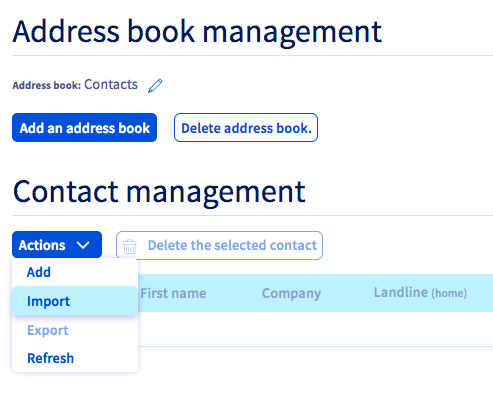
Dallo Spazio Cliente OVHcloud, seleziona il pulsante Azioni e clicca su Importa.
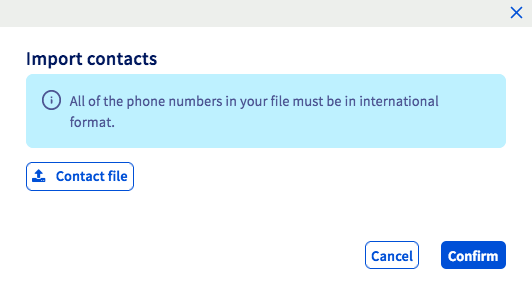
Nel pop-up che appare, clicca su File di contatto, seleziona il file “.csv” e infine conferma l’operazione.
Attendi alcuni secondi durante il caricamento del file nel tuo Spazio Cliente.
Passaggio 3: Modifica o elimina una rubrica indirizzi
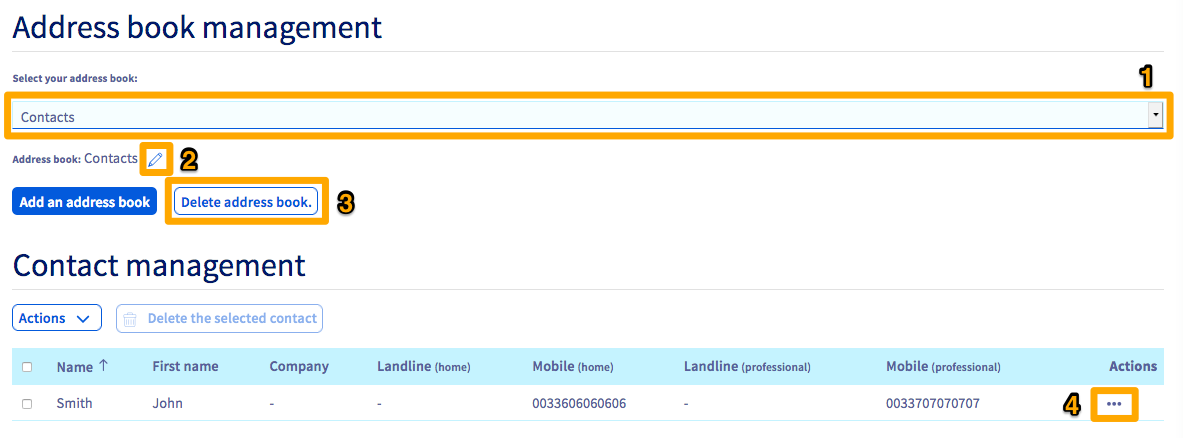
Per modificare il nome di una rubrica, seleziona la tua lista di contatti nel menu a tendina (1) (se hai creato diverse rubriche) e clicca sulla matita (2) accanto al nome della rubrica.
Per eliminare una rubrica, selezionala nel menu a tendina (1) e clicca su Elimina rubrica indirizzi (3).
Per modificare o eliminare un contatto, clicca sui tre puntini ... nella colonna “Azioni” (4) accanto al contatto corrispondente. A questo punto, puoi selezionare l’opzione che desideri.
Per saperne di più
Contatta la nostra Community di utenti.


 Tutto sugli utenti SMS
 663
663