

Installazione di un NAS-HA tramite condivisione NFS
1384 viste
 09.10.2025
  Cloud / NAS-HA
Informazioni sulla traduzione
Questa traduzione è stata generata automaticamente dal nostro partner SYSTRAN. I contenuti potrebbero presentare imprecisioni, ad esempio la nomenclatura dei pulsanti o alcuni dettagli tecnici. In caso di dubbi consigliamo di fare riferimento alla versione inglese o francese della guida. Per aiutarci a migliorare questa traduzione, utilizza il pulsante "Contribuisci" di questa pagina.
Obiettivo
Il servizio NAS-HA OVHcloud ti permette di gestire uno storage di file accessibile da una rete.
Questa guida ti mostra come accedere al tuo NAS-HA tramite NFS sui sistemi operativi più utilizzati.
OVHcloud offre una serie di servizi di cui è responsabile la configurazione e la gestione. Spetta quindi a te assicurarti che funzionino correttamente.
Questa guida ti aiuta a eseguire le operazioni necessarie sul tuo VPS. Tuttavia, in caso di difficoltà o dubbi relativi all'amministrazione, all'utilizzo o alla creazione di servizi su un server, ti consigliamo di rivolgerti a un fornitore specializzato o di contattare la nostra community.
Prerequisiti
- Disporre di una soluzione NAS-HA OVHcloud
- Disporre di un servizio OVHcloud associato a un indirizzo IP pubblico (Hosted Private Cloud, server dedicato, VPS, istanza Public Cloud, ecc...)
- Disporre di un sistema operativo compatibile con NFS sul server
- Aver creato una partizione sul tuo servizio con il protocollo NFS attivo
- Avere un record ACL per l'indirizzo IP del server
- Avere accesso amministrativo (sudo) al server via SSH o GUI
Accesso allo Spazio Cliente OVHcloud
- Link diretto: NAS-HA
- Percorso di navigazione:
Bare Metal Cloud>NAS-HA> Seleziona il tuo NAS-HA
Procedura
Le sezioni seguenti contengono esempi di configurazione per le distribuzioni/sistemi operativi più utilizzati. Per prima cosa accedi al tuo server in SSH o accedi all'interfaccia grafica del tuo sistema operativo installato. Gli esempi che seguono presuppongono che tu sia connesso come utente con elevate autorizzazioni.
Ti ricordiamo inoltre il nome interno e l'indirizzo IP del tuo servizio NAS-HA, che troverai nell'email ricevuta dopo l'installazione o nel tuo Spazio Cliente OVHcloud.
I seguenti rating sono utilizzati come argomenti nelle sezioni di riga di comando qui di seguito. Sostituiscili con i valori appropriati al momento dell'inserimento degli ordini.
| Argomento | Descrizione |
|---|---|
| IP_HA-NAS | L'indirizzo IP del NAS-HA (esempio: 10.1.1.1) |
| NFS_PATH | il percorso di accesso alla partizione NAS-HA da creare, composto dal nome del servizio e dal nome delle tue partizioni (esempio: zpool-123456/partition01) |
| MOUNTING_FOLDER | La cartella locale per la tua partizione montata |
L'utente NFS è root, le modifiche dei diritti con questo utente possono generare conflitti con i diritti CIFS/SMB esistenti.
Distribuzioni basate su Debian
Installa il package nfs-common:
A questo punto, utilizza il comando:
Esempio:
Adesso puoi accedere alla tua partizione montata nella cartella specificata.
Per automatizzare il processo di montaggio ad ogni avviamento del server, aggiungi questa riga al file /etc/fstab:
IP_HA-NAS:/NFS_PATH /MOUNTING_FOLDER nfs rw 0 0
Distribuzioni basate su RedHat (CentOS / AlmaLinux / Rocky Linux / Fedora / ...)
Attenzione!
DNF è il successore del gestore di pacchetti YUM ed è comunemente utilizzato in varie distribuzioni Linux basate su Red Hat.
Verifica che le ultime versioni dei package nfs-utils e rpcbind siano installate:
Se necessario, riavvia il servizio rpcbind con questo comando:
Per effettuare il mount della partizione, utilizza il comando:
Esempio 1:
Adesso puoi accedere alla tua partizione montata nella cartella specificata.
Per automatizzare il processo di montaggio ad ogni avviamento del server, aggiungi questa riga al file /etc/fstab:
IP_HA-NAS:/NFS_PATH /MOUNTING_FOLDER nfs rw 0 0
Esempio 1:
Installa il package nfs-utils:
A questo punto, utilizza il comando:
Adesso puoi accedere alla tua partizione montata nella cartella specificata.
Microsoft Windows - Particolari
Assicurarsi che l'utente Windows che deve accedere al NAS-HA disponga dei diritti necessari.
La coppia UID/GID deve essere configurata su "0" (diritti root UNIX).
In caso contrario, potrebbero verificarsi errori di accesso al NAS-HA. Infatti, quando il protocollo NFS è attivato su un computer Windows, viene automaticamente creato un utente UNIX con UID e GID predefiniti impostati su "-2" (o 4294967294), il che limita l'accesso.
Come soluzione alternativa, è possibile forzare l'UID e il GID su "0" sul computer Windows che accede al NAS-HA:
- Aprire l'editor del Registro di sistema (regedit) sul computer client.
- Accedere alla seguente chiave:
HKEY_LOCAL_MACHINE\SOFTWARE\Microsoft\ClientForNFS\CurrentVersion\Default. - Creare le due voci di tipo DWORD seguenti: AnonymousUid e AnonymousGid.
- Assegnare il valore "0" a ciascuna di queste voci.
- Riavviare il servizio NFS sul computer client per applicare le modifiche.
Tutte le opzioni di montaggio sono disponibili sul sito di Microsoft.
Proxmox
Nell'interfaccia di amministrazione Proxmox, clicca su Storage nel menu verticale.
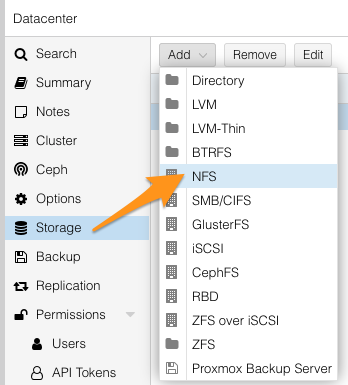
Clicca sul pulsante Add e seleziona NFS.
Nella nuova finestra, inserisci le seguenti informazioni:
| Dettaglio | Descrizione |
|---|---|
| ID | Identificatore della condivisione |
| Server | Indirizzo IP del NAS-HA (esempio: 10.1.1.1) |
| Export | Percorso verso la partizione NAS-HA (Deve essere rilevato dalla scansione automatica: selezionalo nella lista) |
| Content | Tipi di contenuti per questa condivisione NFS (Disk image, ISO image, Container template, VZDump backup file, Container, Snippets) |
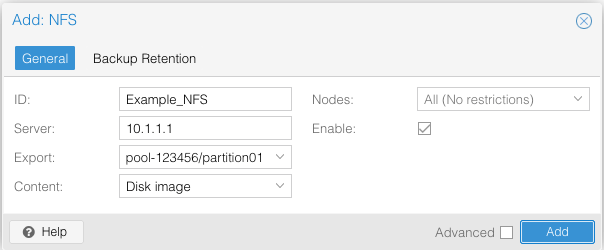
Clicca su Add per montare la tua partizione.
VMware ESXI
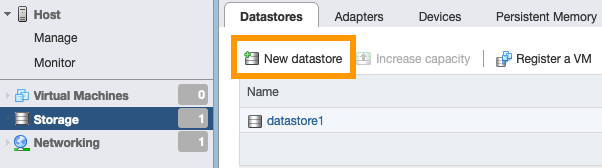
Dall'interfaccia di amministrazione VMware ESXI, clicca su Storage nel menu a sinistra.
Clicca sul pulsante New datastore per aprire l'assistente.
Nella nuova finestra, seleziona Mount NFS datastore e clicca su Next.
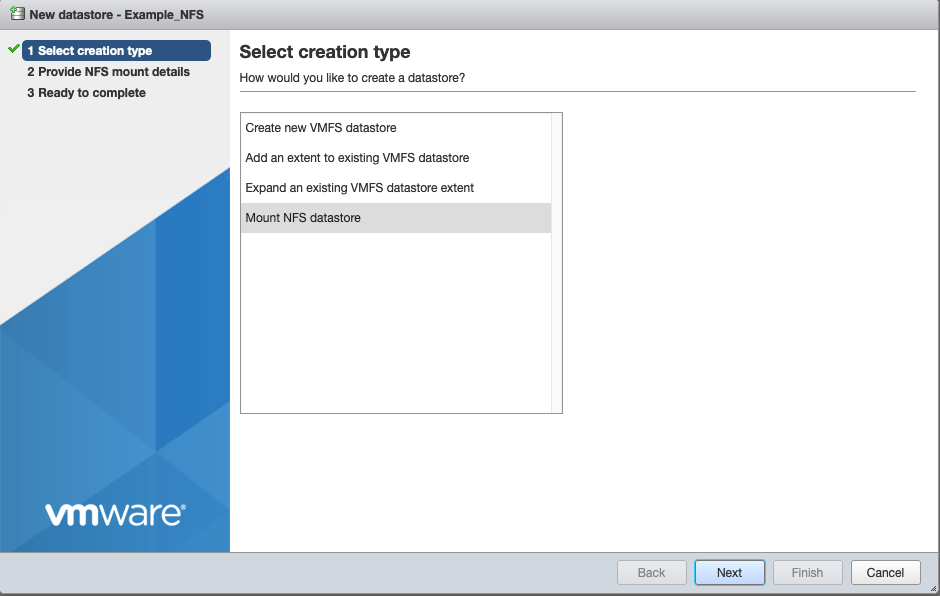
Compila il form con i seguenti dettagli:
| Dettaglio | Descrizione |
|---|---|
| Name | Identificatore della condivisione |
| NFS server | Indirizzo IP del NAS-HA (esempio: 10.1.1.1) |
| NFS share | Percorso verso la partizione NAS-HA da mount (esempio: zpool-123456/partition01) |
| NFS versione | Versione del protocollo da utilizzare, selezionare la versione NFS 3 |
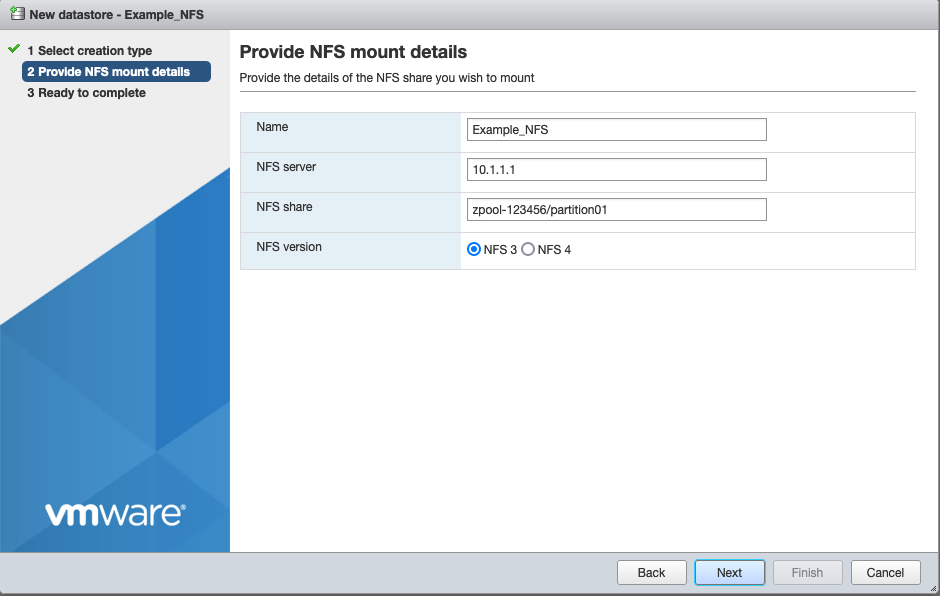
Clicca su Next. Clicca su Finish nell'ultimo step.
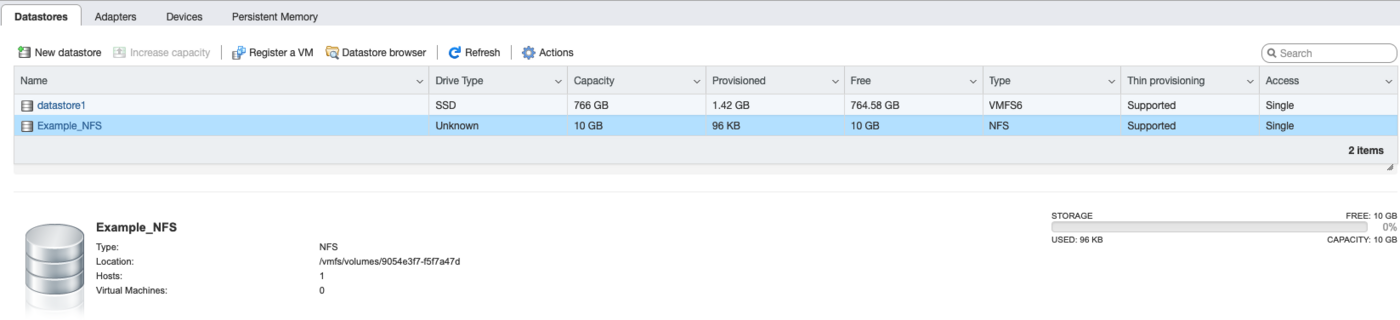
La tua partizione NAS-HA è montata in datastore.
NFSv3/NFSv4
L'offerta NAS-HA supporta i protocolli NFSv3 e NFSv4. Ne spieghiamo l'utilizzo.
Cosa succede se la versione non viene precisata durante l'ordine NFS?
In questo caso, il tuo client NFS cercherà di connettersi direttamente alla versione più alta supportata da quest'ultimo. Ma puoi anche scegliere se utilizzare NFSv3, NFSv4, NFSv4.1 o NFSv4.2:
Per forzare l'utilizzo di NFSv3, utilizza questo comando:
- Esempio:
Per forzare l'utilizzo di NFSv4, utilizza questo comando:
- Esempio:
Per determinare la versione utilizzata dall'installazione corrente, utilizza il seguente comando:
Nella risposta, le impostazioni vers=3 o vers=4 ti indicano il protocollo utilizzato.
L'utilizzo dei comandi sarà simile per CentOS e Fedora.
Per forzare l'utilizzo di NFSv4.1, utilizzare il comando seguente:
- Esempio:
Per forzare l'utilizzo di NFSv4.2, utilizzare il comando seguente:
- Esempio:
Potete utilizzare questo comando per verificare la versione della timeline corrente:
Suggerimenti per ottimizzare le prestazioni e/o la stabilità della tua connessione NFS
Nella maggior parte dei casi, le opzioni di montaggio predefinite configurate nei client Linux sono sufficienti per ottenere prestazioni accettabili. In alcune situazioni, tuttavia, potrebbe essere utile attivare o disattivare determinate opzioni per ottenere prestazioni globali migliori.
Per ottenere prestazioni ottimali ed evitare vari bug identificati nel client NFS, ti consigliamo di utilizzare un kernel Linux il più recente possibile.
Ecco alcuni elementi che potrebbero aiutarti a perfezionare la configurazione del tuo client NFS.
Alcune opzioni di montaggio da considerare
Per conoscere le opzioni di mount applicate dal client Linux, esegui il comando mount -l.
Esempio di restituzione dell'ordine:
rsize=1048576: imposta il numero massimo di byte di dati che il client NFS può ricevere per ogni richiesta di LETTURA di rete. Questo valore si applica quando si leggono dati da un file in un file system NFS. Le dimensioni massime possibili (fino a 1048576) garantiscono prestazioni migliori.wsize=1048576: imposta il numero massimo di byte di dati che il client NFS può inviare per ogni richiesta di SCRITTURA in rete. Questo valore viene applicato quando si scrivono dati in un file in un file system NFS. Le dimensioni massime possibili (fino a 1048576) garantiscono prestazioni migliori.hard: imposta il comportamento di recupero del client NFS dopo la scadenza di una richiesta. In questo modo le richieste vengono riavviate all'infinito finché il server NAS-HA non risponde. questa opzione garantisce l'integrità dei dati.timeo=150: imposta il valore di timeout che il client NFS utilizza per attendere una risposta prima di riavviare una query NFS. Utilizzare un valore di almeno 150, equivalente a 15 secondi, per evitare cali di prestazioni.retrans=2: imposta su 2 il numero di volte che il client NFS avvia una query prima di tentare un'azione di ripristino.tcp: per accelerare il mount del file system in NFS v3 (non necessario per NFSv4.x che utilizza solo TCP)._netdev: quando questa opzione è presente nel file /etc/fstab, impedisce al sistema operativo del client di tentare il mount del file system NFS fino a quando la rete non è stata attivata.nofail: se il sistema operativo del tuo client deve poter essere avviato indipendentemente dallo stato del tuo file system NFS, aggiungi l’opzionenofail.actimeo=30: la specificaactimeoimposta tutti i parametriacregmin,acregmax,acdirmineacdirmaxsullo stesso valore. L'utilizzo di un valore inferiore a 30 secondi può causare un peggioramento del livello delle prestazioni, poiché la cache degli attributi di file e directory scade troppo rapidamente.nfsvers: se possibile, evita di utilizzare la versione 4.0 di NFS. Utilizzare invece le versioni 3, 4.1 o 4.2 (se possibile, utilizzare la stessa versione di NFS per tutti i client connessi a una condivisione NFS).nordirplus: in alcuni ambienti con numerose directory, in cui solo le informazioni di un piccolo sottoinsieme di voci di directory vengono utilizzate da un client NFSv3, READDIRPLUS può provocare un rallentamento delle prestazioni. L'opzione nordirplus consente di disattivare questa funzionalità
Forza l'utilizzo di NFSv3 in alcuni casi
- Poiché NFSv3 è senza stato, le prestazioni con NFSv3 possono essere notevolmente migliori per alcuni carichi di lavoro, in particolare per i carichi di lavoro che fanno molte chiamate di tipo OPEN, CLOSE, SETATTR e GETATTR.
- Se ospiti un database nella condivisione NFS, ricorda che in caso di disconnessioni di rete il meccanismo di blocco specifico del protocollo NFS v4.x può provocare l’arresto dell’applicazione (per maggiori dettagli, consulta questa rfc: https://datatracker.ietf.org/doc/rfc3530/).
- Se ospiti macchine virtuali VMware sulla condivisione NFS, il meccanismo di blocco integrato nella versione NFSv4.x non è compatibile con la modalità di clustering implementata sul tuo NAS-HA (cluster in modalità attiva/passiva spiegato su questa pagina). È quindi necessario utilizzare il protocollo NFSv3 per evitare di perdere l'accesso al datastore in caso di incidente sul server principale o durante un'operazione di manutenzione programmata.
Migliora le prestazioni di lettura modificando l'attributo read_ahead_kb
Alcuni kernel Linux utilizzano un valore read_ahead_kb di default di 128 KB. È consigliabile aumentare questo valore fino a 15 MB se si verificano problemi di prestazioni di lettura. Per ulteriori informazioni, vedere la pagina https://docs.kernel.org/admin-guide/abi-stable.html?highlight=read_ahead_kb#abi-sys-block-disk-queue-read-ahead-kb.
Per saperne di più
Se avete bisogno di formazione o di assistenza tecnica per implementare le nostre soluzioni, contattate il vostro rappresentante o cliccate su questo link per ottenere un preventivo e richiedere un'analisi personalizzata del vostro progetto da parte dei nostri esperti del team Professional Services.
Contatta la nostra Community di utenti.


 Montare un NAS-HA tramite condivisione CIFS
 723
723