

Creare uno Snapshot di un volume
390 viste
 28.04.2025
  Block Storage
Informazioni sulla traduzione
Questa traduzione è stata generata automaticamente dal nostro partner SYSTRAN. I contenuti potrebbero presentare imprecisioni, ad esempio la nomenclatura dei pulsanti o alcuni dettagli tecnici. In caso di dubbi consigliamo di fare riferimento alla versione inglese o francese della guida. Per aiutarci a migliorare questa traduzione, utilizza il pulsante "Contribuisci" di questa pagina.
Obiettivo
Un Volume Snapshot è un punto di recupero archiviato nello stesso cluster di storage del volume originale. Le operazioni di creazione e ripristino sono rapide, ma in caso di malfunzionamenti sul cluster è possibile che il volume e il Volume Snapshot non siano disponibili.
La creazione di un Volume Snapshot non richiede che il volume sia scollegato dall'istanza.
Questa opzione non deve essere confusa con un Volume Backup è un'immagine creata a partire dal tuo volume, salvata nel cluster Object Storage della localizzazione del volume originale.
Questo livello di resilienza è ideale e permette di reagire rapidamente a qualsiasi incidente sul volume creando un altro volume a partire dal backup.
Per creare un backup del volume è necessario scollegarlo dall'istanza. Per ulteriori informazioni su questa opzione, consultare questa guida.
Creare uno Snapshot di un volume aggiuntivo corrisponde generalmente a due obiettivi:
- effettuare backup in pochi click e conservarli per il tempo necessario;
- utilizzare lo snapshot come modello per lo stesso volume
Questa guida ti mostra come creare uno Snapshot di un volume dallo Spazio Cliente OVHcloud.
Prerequisiti
- Un volume Block Storage creato nel tuo progetto Public Cloud
Accesso allo Spazio Cliente OVHcloud
- Link diretto: Public Cloud Projects
- Percorso di navigazione:
Public Cloud> Seleziona il tuo project
Procedura
Apri Block Storage nel menu a sinistra sotto Storage e Backup.
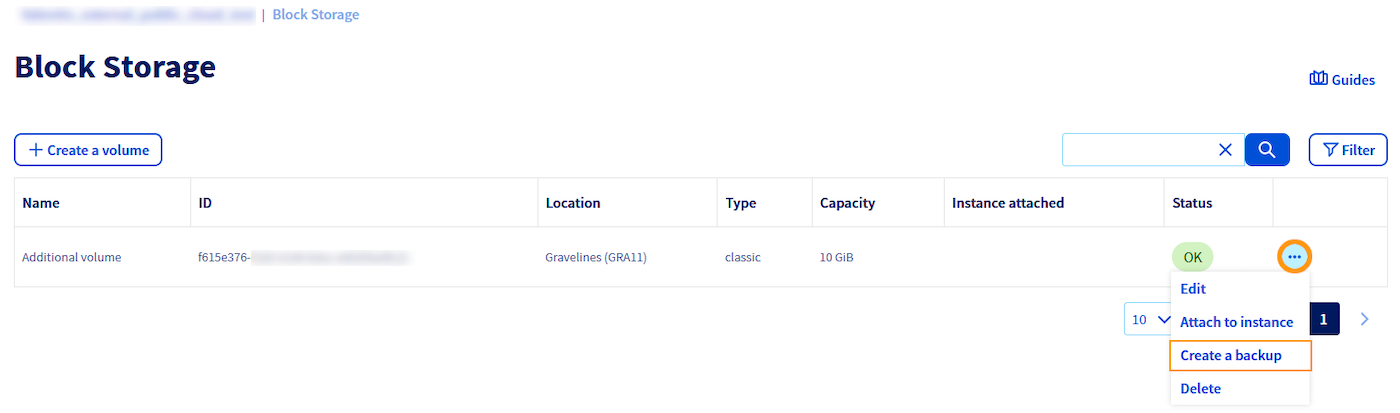
Clicca sul pulsante ... a destra del volume interessato e seleziona Crea un backup (non è necessario scollegare prima il volume dalla relativa istanza). Per scollegare un volume, consulta la sezione "Scollega un volume" di questa guida.
È necessario selezionare Volume Snapshot, assegnargli un nome e cliccare su Creare il backup.
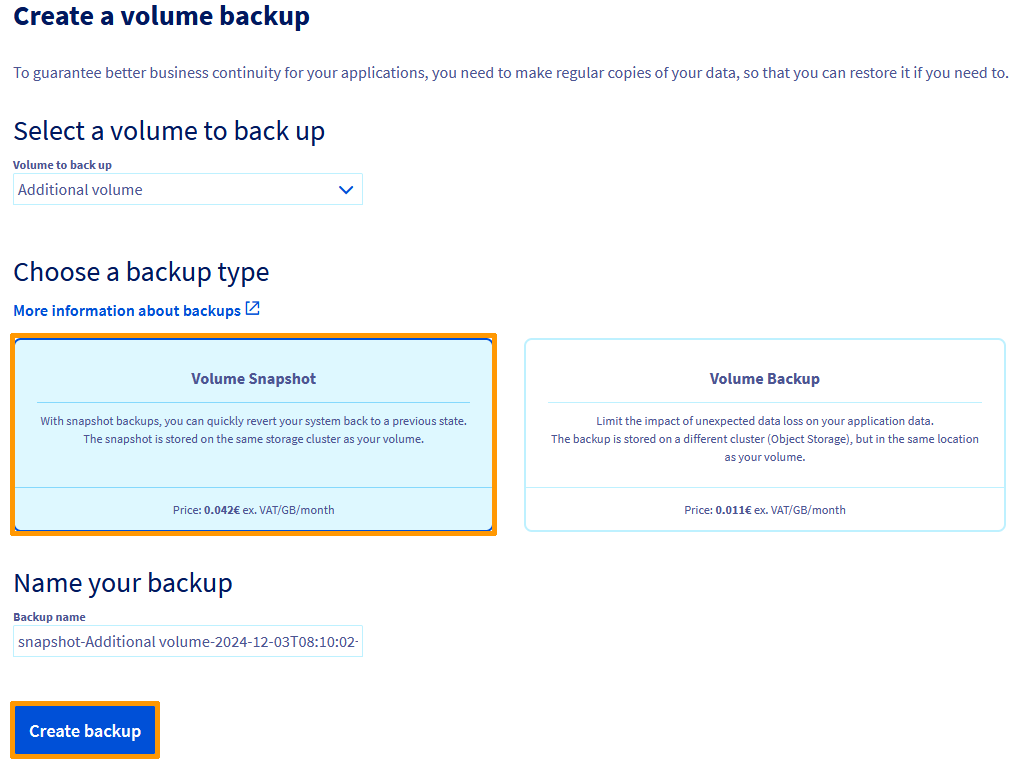
Nella nuova finestra, è possibile assegnare un nome diverso allo Snapshot. Leggi le tariffe e clicca su Crea uno Snapshot.
Il tempo di creazione dello Snapshot dipende dalla quantità di dati presenti sul volume, dall'utilizzo delle risorse dell'istanza al momento dello Snapshot e da altri fattori specifici dell'host.
Ti consigliamo quindi di effettuare Snapshot al di fuori dei tuoi orari di produzione.
Ecco alcune altre buone pratiche:
- evita di creare Snapshot nelle ore di punta (tra le 04.00 e le 22.00, ora di Parigi)
- installa l'agente qemu-guest se non lo fai o prova a disattivarlo se necessario;
- prova a non "sollecitare" troppo il server durante la fase di creazione dello Snapshot (limitazione degli I/O, consumo di RAM, ecc...).
Dato che uno Snapshot di volume è un clone su tutto il disco, avrà la dimensione massima del volume iniziale, indipendentemente dall'allocazione effettiva di spazio disco.

Apri la sezione Volume Snapshot nella barra di navigazione a sinistra. Una volta creato lo Snapshot, verrà aggiunto a questa tabella.
Clicca sul pulsante ... per eliminare uno Snapshot o Creare un volume a partire dallo Snapshot corrispondente. Per maggiori informazioni, consulta questa guida.
Per saperne di più
Creare un volume a partire da un backup
Crea e configura un disco aggiuntivo sulla tua istanza
Aumenta la spazio del tuo disco aggiuntivo
Contatta la nostra Community di utenti.


 Crea e configura un disco aggiuntivo sulla tua istanza
 986
986