

Configurare IPv6 su un’istanza Public Cloud
332 viste
 16.12.2025
  Cloud / Network Gateway for Public Cloud
Questa traduzione è stata generata automaticamente dal nostro partner SYSTRAN. I contenuti potrebbero presentare imprecisioni, ad esempio la nomenclatura dei pulsanti o alcuni dettagli tecnici. In caso di dubbi consigliamo di fare riferimento alla versione inglese o francese della guida. Per aiutarci a migliorare questa traduzione, utilizza il pulsante "Contribuisci" di questa pagina.
Obiettivo
Internet Protocol version 6 (IPv6) è la versione più recente dell’Internet Protocol (IP), sviluppato per risolvere il problema (a lungo anticipato) dell'esaurimento degli indirizzi IPv4. Infatti, mentre IPv4 utilizza indirizzi IP a 32 bit, IPv6 utilizza indirizzi a 128-bit.
Tutte le istanze Public Cloud vengono consegnate con un indirizzo IPv4 e un indirizzo IPv6.
Di default è configurato soltanto l’IPv4.
Questa guida ti mostra come configurare un indirizzo IPv6 su un’istanza Public Cloud.
Al momento, le offerte Floating IP e Gateway non supportano l'IPv6. L'IPv6 è utilizzabile solo con le istanze in modalità pubblica.
Prerequisiti
- Disporre di un qualsiasi modello di istanza Public Cloud
- Avere accesso amministrativo (sudo) via SSH o desktop remoto (Windows) al server
- Possedere conoscenze base di rete
Accesso allo Spazio Cliente OVHcloud
- Link diretto: Public Cloud Projects
- Percorso di navigazione:
Public Cloud> Seleziona il tuo project
Procedura
Nelle sezioni seguenti vengono illustrate le configurazioni delle distribuzioni attualmente disponibili e le distribuzioni/sistemi operativi più comunemente utilizzati. Il primo step consiste sempre nel connettersi al server in SSH o tramite una sessione di connessione GUI (RDP per un’istanza Windows).
Si prega di notare che l'indirizzo IPv6 è configurato di default sulle nostre istanze Public Cloud. Assicurarsi di controllare il file di configurazione del sistema operativo prima di apportare qualsiasi modifica.
Lessico
Ecco una lista di termini impiegati in questa guida:
| Lessico | Descrizione |
|---|---|
| YOUR_IPV6 | Indirizzo IPv6 assegnato al servizio |
| IPV6_PREFIX | Il prefisso del tuo blocco IPv6 (esempio: 2607:5300:60:62ac::/128 -> netmask = 128) |
| IPV6_GATEWAY | Gateway del blocco IPv6 |
Recupera le informazioni di rete
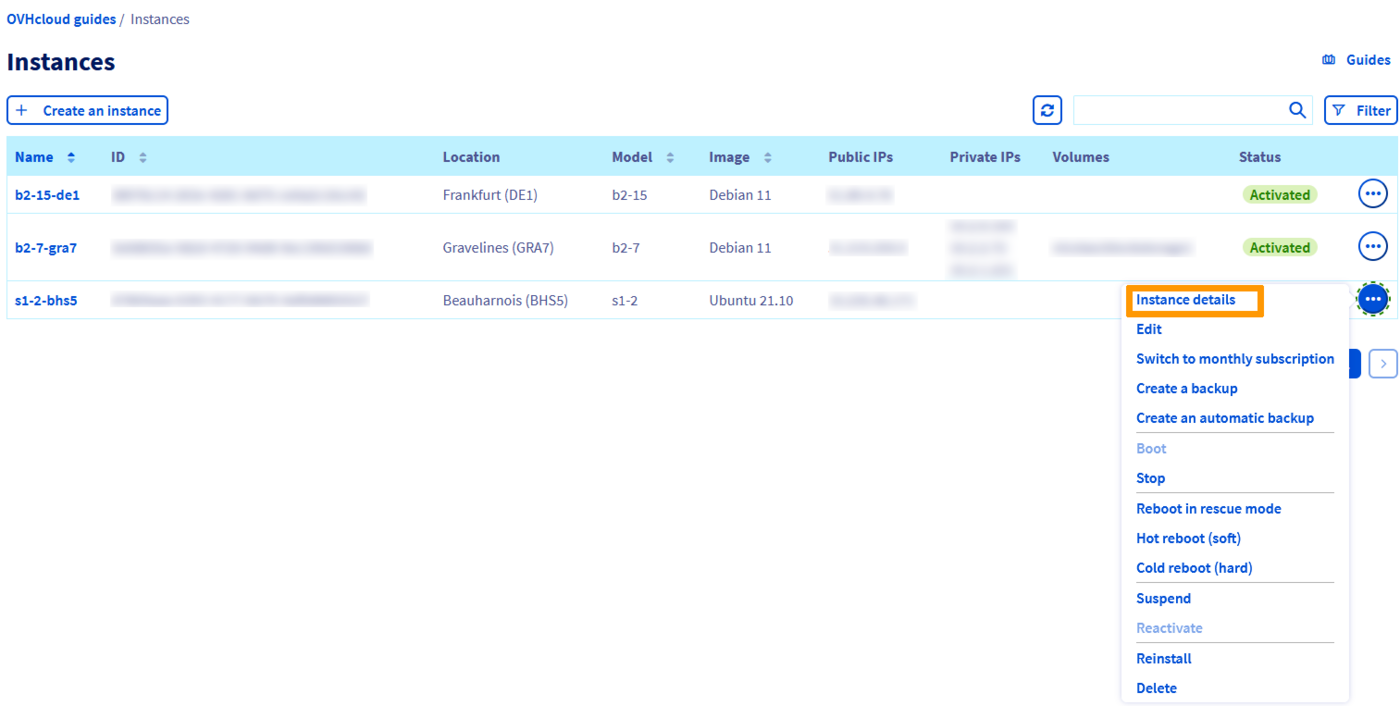
Nel tuo progetto Public Cloud, clicca su Istanze nella barra di navigazione a sinistra. Poi clicca su ... accanto all’istanza corrispondente e clicca su Dettagli dell’istanza.
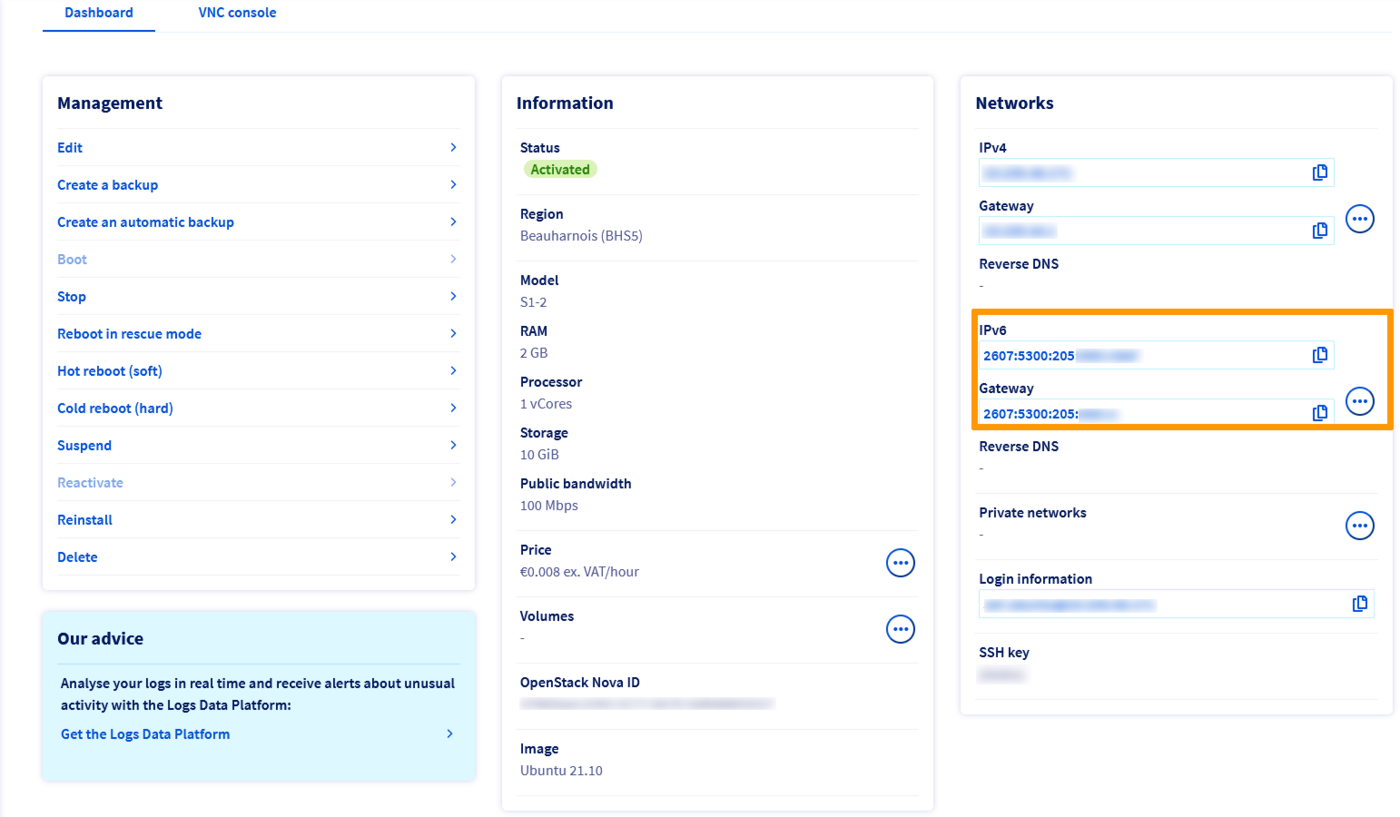
Tutte le informazioni necessarie saranno visibili nella sezione Reti.
Esempi di configurazioni persistenti
Esempi
Le informazioni fornite qui di seguito sono a titolo di esempio.
In qualità di amministratore dei tuoi servizi, spetta a te adeguarli alla tua distribuzione.
Prima di modificare un file di configurazione, crea sempre un backup dell'originale in caso di problemi.
Per prima cosa, accedi alla tua istanza in SSH.
Seleziona la scheda corrispondente al tuo sistema operativo.
Per impostazione predefinita, i file di configurazione si trovano nella directory /etc/network/interfaces.d/.
Per configurare l'IPV6, è consigliabile creare un file di configurazione separato nella directory /etc/network/interfaces.d/. Nel nostro esempio, il nostro file si chiama 51-cloud-init-ipv6:
In questo modo è possibile separare la configurazione IPv6 e annullare le modifiche in caso di errore.
Aggiungere le righe seguenti al file. Sostituisci i valori generici (YOUR_IPV6, IPV6_PREFIX e IPV6_GATEWAY) e l’interfaccia di rete (se il tuo server non utilizza eth0) con valori specifici:
Esempio
Riavvia il servizio di rete eseguendo uno dei comandi seguenti:
I file di configurazione di rete si trovano nella directory /etc/netplan/.
Per configurare l'IPV6, è consigliabile creare un file di configurazione separato nella directory /etc/netplan/. Nel nostro esempio, il nostro file si chiama 51-cloud-init-ipv6.yaml:
In questo modo è possibile separare la configurazione IPv6 e annullare le modifiche in caso di errore.
Aggiungere le righe seguenti al file. Sostituisci i valori generici (ad esempio YOUR_IPV6, IPV6_PREFIX e IPV6_GATEWAY) e l’interfaccia di rete (se il tuo server non utilizza eth0) con valori specifici:
Esempio
È importante rispettare l'allineamento di ciascun elemento del file, come indicato nell'esempio di cui sopra. Non utilizzare il tasto di tabulazione per creare la tua spaziatura. È necessario solo il tasto spazio.
Per testare la tua configurazione utilizza questo comando:
Se è corretta, applicala utilizzando il seguente comando:
I file di configurazione di rete si trovano nella directory /etc/sysconfig/network-scripts/. Prima di iniziare ti consigliamo di effettuare un backup dei file di configurazione.
Nel nostro esempio, il nostro file si chiama ifcfg-eth0, quindi facciamo un backup del file ifcfg-eth0 utilizzando i seguenti comandi. Non dimenticare di sostituire eth0 con la tua interfaccia reale, se necessario.
È quindi possibile invertire le modifiche utilizzando i comandi riportati di seguito:
In seguito modifichiamo il file ifcfg-eth0, aggiungendo solo le linee per la configurazione IPv6 del server. Sostituire gli elementi generici (YOUR_IPV6, IPV6_PREFIX e IPV6_GATEWAY) per valori specifici.
Per evitare confusione, non è stata specificata la configurazione IPv4, mentre la configurazione IPv6 viene eseguita nello stesso file di configurazione.
Esempio
Riavvia l’interfaccia di rete utilizzando uno dei comandi seguenti:
Il file di configurazione di rete si trova nella directory /etc/NetworkManager/system-connections/. Prima di iniziare ti consigliamo di effettuare un backup dei file di configurazione.
Nel nostro esempio, il nostro file si chiama cloud-init-eth0.nmconnection, quindi facciamo una copia del file cloud-init-eth0.nmconnection utilizzando i seguenti comandi. Non dimenticare di sostituire eth0 con la tua interfaccia reale, se necessario.
In seguito modifichiamo il file cloud-init-eth0.nmconnection, aggiungendo solo le linee per la configurazione IPv6 del server. Sostituire gli elementi generici (YOUR_IPV6, IPV6_PREFIX e IPV6_GATEWAY) per valori specifici.
Per evitare confusione, non è stata specificata la configurazione IPv4, mentre la configurazione IPv6 viene eseguita nello stesso file di configurazione.
Esempio
Riavvia l’interfaccia di rete con questo comando:
Di default, l’IPv6 non è configurato sui server Windows. Per attivarla, attenersi alla procedura descritta di seguito.
Vai alla sezione Connessione di rete di Windows.
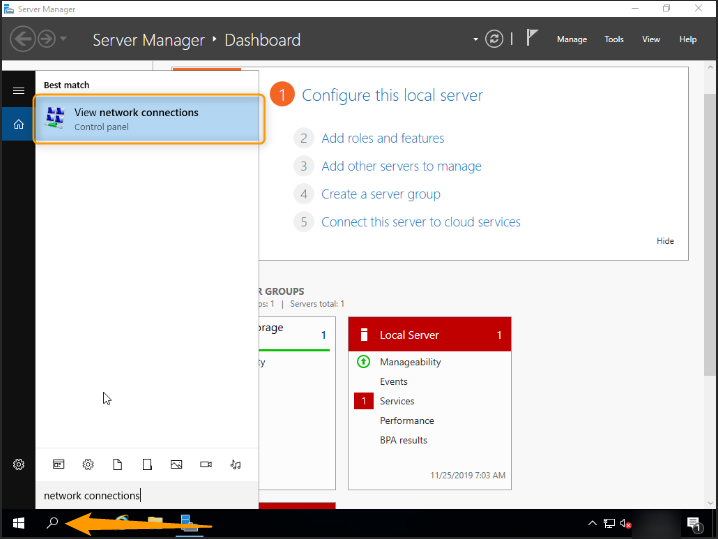
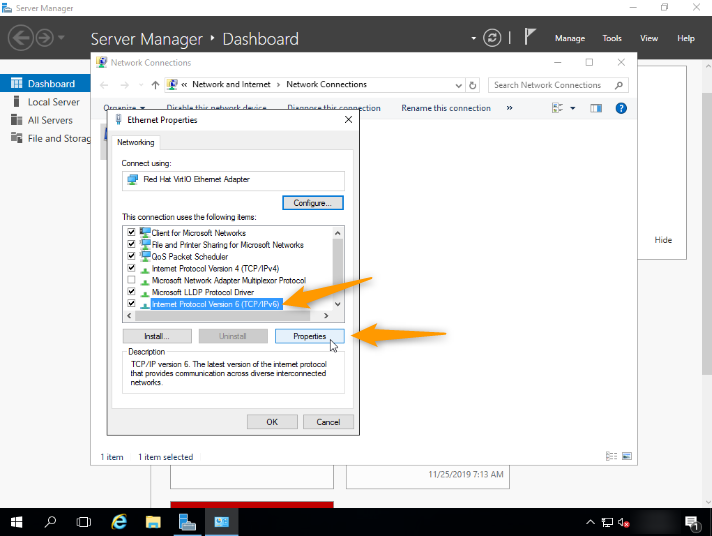
Clicca con il tasto destro sulla scheda di rete per accedere a Proprietà.
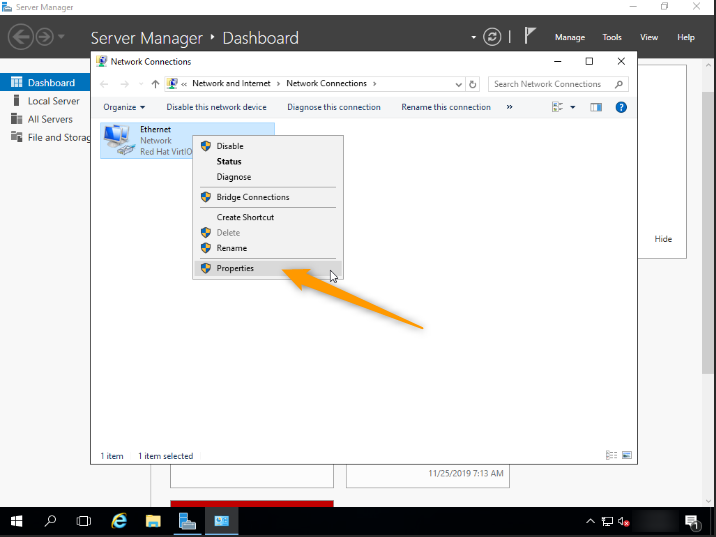
Clicca su Internet Protocol Version 6 (TCP/IPv6) e poi sul pulsante Proprietà.
Inserisci le informazioni del tuo IPv6.
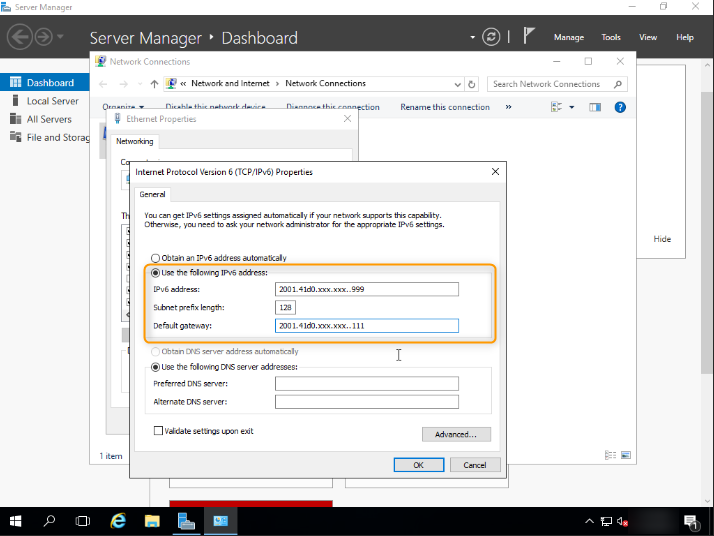
Una volta terminata, spunta la casella Conferma le impostazioni all’uscita e clicca sul pulsante OK per confermare le modifiche.
Diagnostica
Hai configurato il tuo IPv6 ma non funziona?
Esiste una semplice operazione per stabilire se l’errore si trova nella configurazione effettuata oppure sulla rete di OVHcloud.
In un primo momento riavvia la tua istanza in modalità di ripristino Rescue-pro.
Prendi spunto dai comandi mostrati qui di seguito per configurare il tuo IP in maniera non-persistente:
Fai un test della tua connessione tramite un ping6, ad esempio:
Se la tua istanza risponde, significa che uno degli step della configurazione iniziale non è stato seguito accuratamente.
In ogni caso, se necessario, invia una richiesta di assistenza con gli elementi testati di cui sopra per ottenere un’analisi da parte nostra.
Per saperne di più
Se avete bisogno di formazione o di assistenza tecnica per implementare le nostre soluzioni, contattate il vostro rappresentante o cliccate su questo link per ottenere un preventivo e richiedere un'analisi personalizzata del vostro progetto da parte dei nostri esperti del team Professional Services.
Contatta la nostra Community di utenti.


 L3 services SNAT configuration (EN)
 280
280